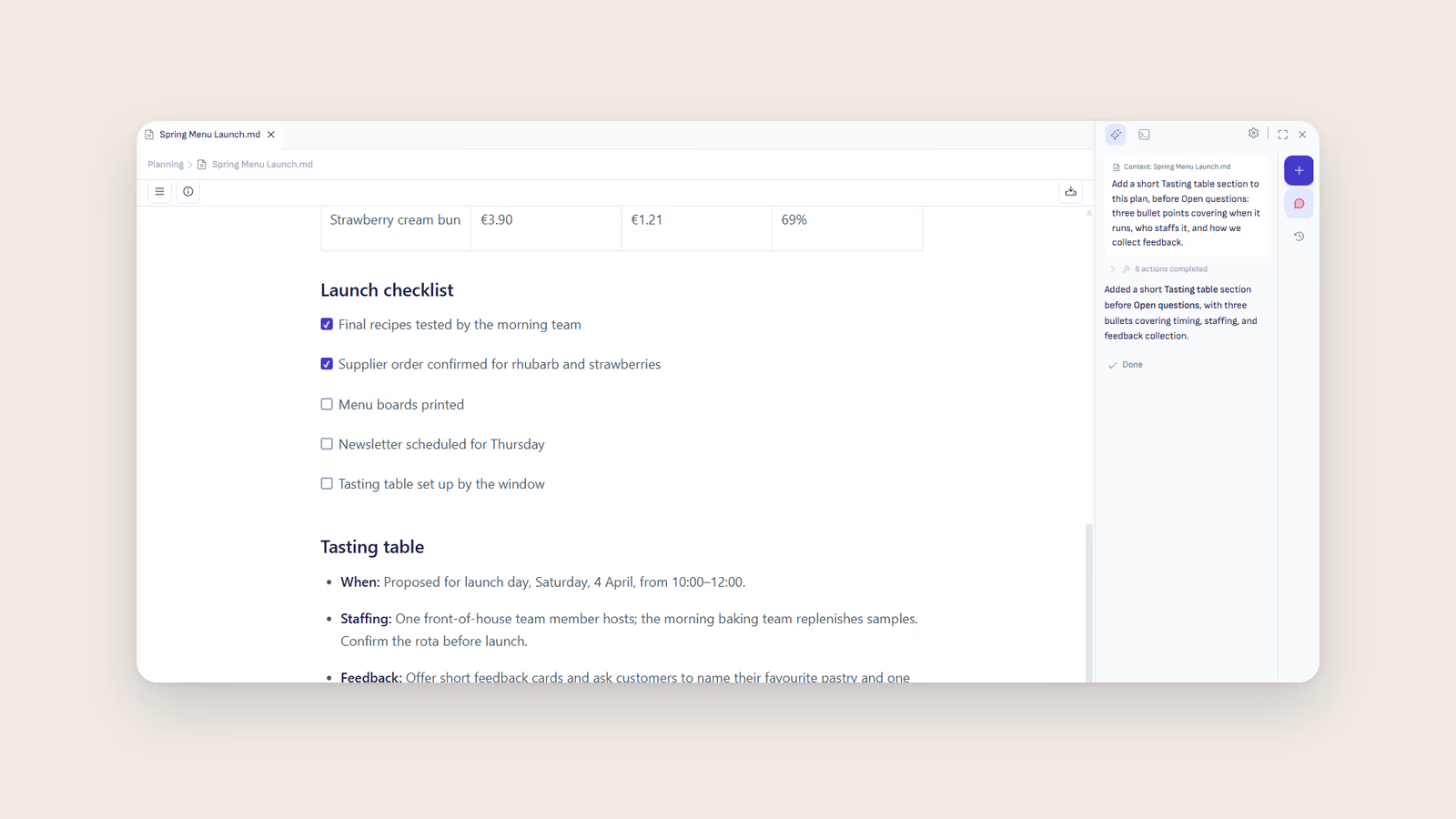
See juhend viib sind nullist esimese tehisintellektiga toetatud dokumendi muudatuseni vähem kui 10 minutiga. Sa laadid alla Ritemarki, lood dokumendi, seadistad AI-külgpaneelis Claude Code'i ja kasutad tehisintellekti oma teksti muutmiseks otse rakenduses.
1. samm: Ritemarki allalaadimine ja paigaldamine
Macis mine Ritemarki väljalasete lehele ja laadi alla oma arvutile sobiv DMG-fail, Apple Siliconiga või Inteliga Maci jaoks. Windowsis ava Ritemark Microsoft Store'is.
Macis ava allalaaditud DMG-fail ja lohista Ritemark oma rakenduste kausta. Windowsis paigalda see poest. Sellega ongi paigaldus tehtud.
Ritemarki esmakordsel käivitamisel võib macOS kuvada turvahoiatuse. Klõpsa „Open", et jätkata. Ritemark on Apple'i allkirjastatud ja notariseeritud, seega võid olla kindel, et see on turvaline.
2. samm: esimese dokumendi loomine
Käivita Ritemark. Näed selget liidest kolme alaga: vasakul failisirvija, keskel kirjutamisala ja paremal AI-külgpaneel, kus suhtled agendiga. Vajadusel saad avada ka terminali paneeli.
Klõpsa „Open Folder", et valida kaust oma kirjutamisprojektide jaoks. Kui sul sellist veel pole, loo oma dokumentide kausta uus kaust nimega „writing".
Loo uus markdown-fail, klõpsates uue faili nuppu. Pane sellele nimeks my-first-document.md. Hakka kirjutama redaktori alal. Sa näed oma teksti reaalajas vormindatuna: pealkirjad kuvatakse suuremalt, paks kiri kuvatakse paksult ja loendid on korrektselt taandatud.
Proovi kirjutada markdowni:
# My First Document

This is my first document in Ritemark. I am going to use **AI** to improve it.

## Things I Want to Write About

- Technical documentation
- Blog posts
- Project notes
Sinu tekst kuvatakse vormindatuna juba kirjutamise ajal. Aluseks olev fail on tavaline markdown, mis töötab igas teises redaktoris.
3. samm: AI seadistamine
Nüüd jõuame AI osa juurde. Ava paremal asuv AI-külgpaneel. Esimesel korral avaneb see tervitusvaatega, kus saad Claude'i sisse logida; hiljem vahetad agente sõnumivälja all olevas mudelivalikus. Claude Code on Ritemarkis juba olemas, midagi pole vaja paigaldada.
Järgi külgpaneelis seadistamise samme. Klõpsa Sign in with Claude.ai ja kinnita sisselogimine brauseris või vali Use API key instead ja kleebi Anthropicu API-võti.
Sul on vaja tasulist Claude'i paketti või Anthropicu API-võtit. Kui sul on hoopis ChatGPT konto, vali Codex ja logi sisse ChatGPT kontoga. OpenCode töötab sinu enda API-võtmetega.
4. samm: esimese AI-muudatuse tegemine
Kui Claude on ühendatud ja sinu dokument avatud, ütle Claude'ile, mida teha. Kirjuta AI-külgpaneelis:
Read my-first-document.md and expand it into a proper article. Add an engaging introduction, develop each bullet point into a paragraph, and write a conclusion.
Claude loeb sinu faili ja kirjutab laiendatud sisu sinna sisse. Sinu Ritemarki redaktor uueneb, näidates uut sisu. Vaikimisi töötab agent automaatrežiimis (Auto). Vali Manual, kui soovid, et ta küsiks enne iga muudatust luba, või Plan only, kui tahad enne tema plaani näha.
Palju õnne! Sa tegid just oma esimese AI-toega muudatuse ilma ühtegi tähemärki kopeerimata.
5. samm: proovi rohkem AI-toiminguid
Nüüd, kui kõik on seadistatud, proovi AI-külgpaneelis neid levinud ülesandeid:
Grammatika parandamine ja teksti parendamine:
Proofread my-first-document.md. Fix grammar, improve sentence flow, and make the writing more concise.
Tõlkimine teise keelde:
Translate my-first-document.md to Estonian. Save as my-first-document-et.md.
Uue dokumendi genereerimine:
Create a README.md for a project called 'garden-tracker'. Include installation instructions, usage examples, and a contribution guide.
Küsimuste esitamine oma teksti kohta:
Read my-first-document.md and suggest 5 ways to make it more engaging for technical readers.
Ritemarki olulisemad funktsioonid
Nüüd, kui põhitõed on selged, tutvustame funktsioone, mida hakkad igapäevaselt kasutama:
Kiirklahvid kiirendavad tavalisi toiminguid. Vajuta Cmd+N uue faili loomiseks, Cmd+S salvestamiseks ja Cmd+B paksu kirja sisse-välja lülitamiseks. Kõiki kiirklahve saad vaadata tugiartiklist kiirklahvide kohta.
Visuaalne redaktor näitab vormindust juba kirjutamise ajal, eraldi eelvaadet pole vaja avada.
Failisirvija vasakul paneelil võimaldab kiiresti dokumentide vahel liikuda. Klõpsa mis tahes markdown-failil, et see redaktoris avada.
Terminali paneeli saab suurust muuta, lohistades selle ülemist serva. Peida see, kui soovid täisekraaniga kirjutamiskogemust, ja ava see, kui vajad käsurida.
Mida edasi teha
Kui Ritemark ja Claude Code on seadistatud, uuri neid töövoogusid:
- Kirjuta blogipostitus – koosta mustand Ritemarkis, viimistle Claude Code'iga
- Tõlgi sisu – loo oma dokumentidest mitmekeelsed versioonid
- Dokumenteeri projekti – genereeri README-failid ja API-dokumentatsioon oma koodist
- Hulgimuutmine – uuenda vormingut või sisu korraga mitmes failis
Tutvu meie tugiartiklitega AI kirjutamise töövoogude ja Claude Code'i integratsiooni kohta, kust leiad iga töövoo kohta üksikasjaliku juhendi.
Korduma kippuvad küsimused
Kas Ritemarki kasutamiseks on vaja Claude Code'i?
Ei. Ritemark töötab iseseisva markdown-redaktorina ka ilma ühegi AI-tööriistata. Claude Code on valikuline, kuid soovitatav AI-toega kirjutamiseks.
Mis siis, kui mul pole Anthropicu kontot?
Saad Ritemarki siiski kirjutamiseks kasutada. Kui oled valmis AI-funktsioone proovima, hangi aadressilt anthropic.com tasuline Claude'i pakett või Anthropicu API-võti ja järgi ülaltoodud 3. sammu. ChatGPT kontoga saad kasutada ka Codexit.
Kui palju Claude Code maksab?
Claude Code töötab tasulise Claude'i paketiga (kuutasu) või Anthropicu API-võtmega, mille eest maksad kasutuse järgi. Ritemark ise on tasuta.
Kas Ritemarki saab kasutada teiste AI-tööriistadega?
Jah. AI-külgpaneelis on ka Codex (ChatGPT kontoga) ja OpenCode (sinu enda OpenAI, Google'i, Anthropicu või OpenRouteri võtmetega). Sisseehitatud terminalis saad käivitada ka teisi ise paigaldatud käsureatööriistu, kuid need ei ole AI-külgpaneeli osa. Vaata meie juhendit AI-agentide seadistamise kohta, kust leiad iga variandi üksikasjad.
Mis juhtub, kui sulgen terminali?
Sinu dokumendid salvestatakse terminalist sõltumatult. Terminali paneeli sulgemine või kokku tõmbamine ei mõjuta sinu faile. Terminali uuesti avamisel käivitub uus seanss sinu projekti kaustas.