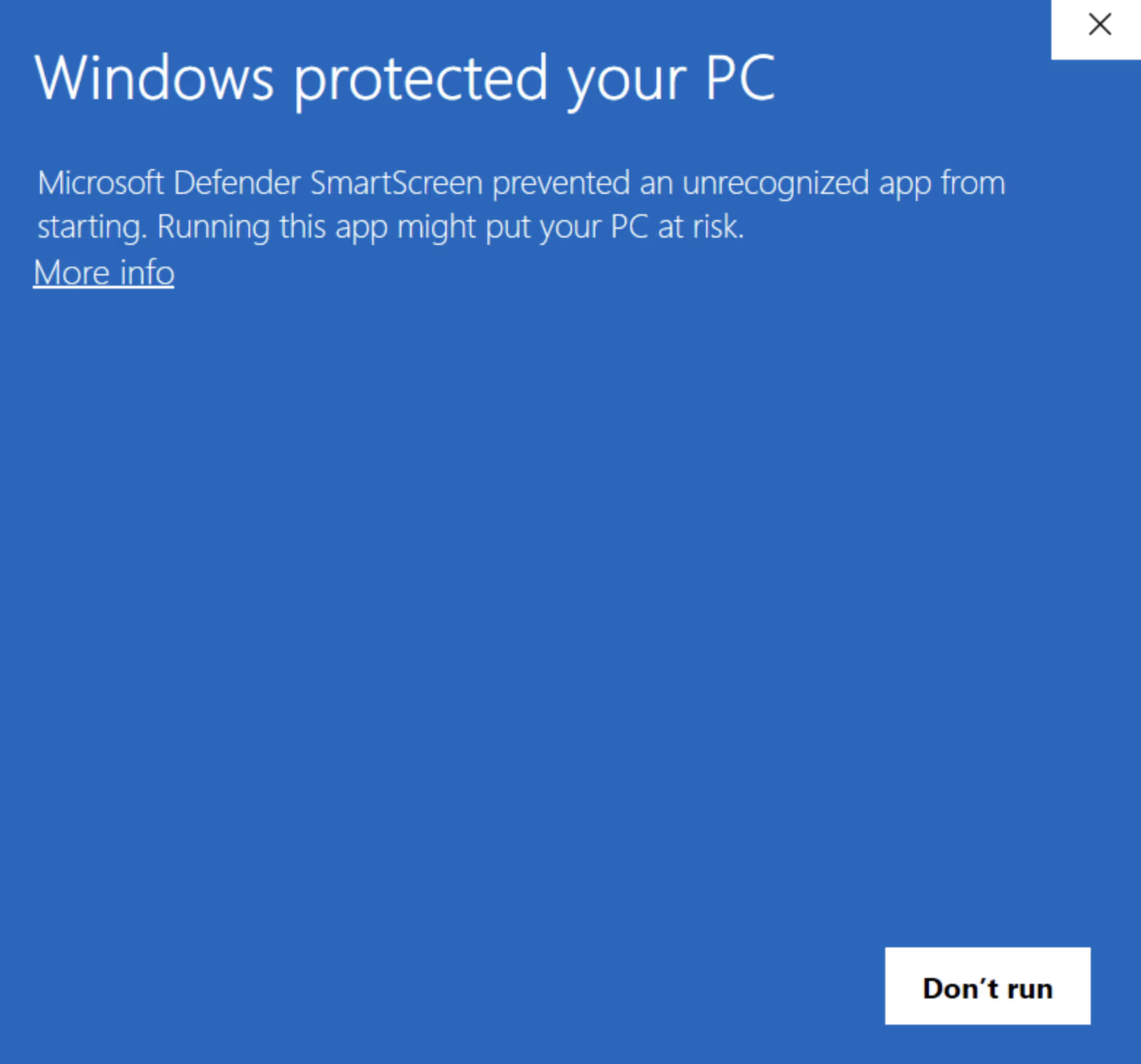
Oled just Ritemarki alla laadinud, teinud paigaldajal topeltklõpsu ja Windows viskab sulle ette sinise hoiatusekraani. "Windows protected your PC." Kõlab hirmutavalt, eks?
Tegelikult pole midagi karta. Aitame su sellest 30 sekundiga mööda.
💡 Vihje: Kui paigaldad Ritemarki Microsoft Store'ist, seda ekraani ei tule, sest pood käivitab paigaldaja sinu eest. Allolevad sammud on GitHubist alla laaditud
Ritemark-Setup.exejaoks.
Miks SmartScreen hoiatust näitab
Windows SmartScreen peab andmebaasi tarkvara kohta. Kui rakendus on uus või seda pole veel piisavalt palju alla laaditud, märgistab SmartScreen selle kui "tundmatu" -- mitte sellepärast, et see oleks ohtlik, vaid sellepärast, et Microsoft pole seda veel piisavalt palju näinud, et sellele reputatsiooniskoori anda.
Ritemark on värske rakendus ja meil pole veel piisavalt allalaadimiste ajalugu, et Microsoft sellele automaatselt rohelise tule annaks. Sama takistusega seisab silmitsi iga uus Windowsi rakendus, alates indie-mängudest kuni arendustööriistadeni.
Teadmiseks: SmartScreeni "tundmatu" on väga erinev SmartScreeni "pahatahtlikust". Kui Windows Defender või sinu viirusetõrje märgistab faili viiruse või pahavaraga, on see hoopis teine olukord. SmartScreeni hoiatus Ritemarki puhul on puhtalt reputatsiooni küsimus -- rakendus on uus, mitte kahjulik.
Kuidas Ritemark siiski paigaldada
Kui näed sinist "Windows protected your PC" ekraani, tee nii:
-
Klõpsa More info -- see on väike tekstilink hoiatusekraanil, mida on lihtne mitte märgata. See asub kohe peamise hoiatusteate all.
-
Ilmub uus nupp: Run anyway. Klõpsa sellel.
-
Ritemarki paigaldaja käivitub normaalselt. Järgi seadistamise samme ja ongi kõik.
See ongi kogu lugu. Seda ekraani näed ainult ühe korra -- kui paigaldajat esimest korda käivitad. Pärast paigaldamist avaneb Ritemark nagu iga teine rakendus sinu arvutis.
Valmis! Ritemark on nüüd paigaldatud. Ava see Start-menüüst või töölaua otseteelt ja hakka kirjutama.
Mis siis, kui "More info" ei ilmu?
Mõnel juhul võivad sinu organisatsiooni IT-poliitikad või rangem SmartScreeni seadistus "More info" lingi täielikult peita. Kui nii juhtub, proovi alternatiivset lähenemist.
Tee allalaaditud paigaldajafailil (Ritemark-Setup.exe) paremklõps ja vali Properties. General vahelehe allosas näed turvakirjeldust: "This file came from another computer and might be blocked to help protect this computer." Märgi selle kõrval olev Unblock märkeruut, seejärel klõpsa Apply ja OK. Nüüd tee paigaldajal uuesti topeltklõps -- see peaks käivituma ilma SmartScreeni hoiatuseta.
Kui sinu arvutit haldab ettevõtte IT-osakond ja kumbki meetod ei tööta, pead võib-olla paluma oma IT-administraatoril paigaldamist lubada. Näita neile seda artiklit -- paigaldaja on alla laaditud otse meie ametlikust GitHub väljalasete lehest.
Kas Ritemark on turvaline?
Absoluutselt. Ritemarki arendab Productory. Paigaldaja levitatakse GitHubi kaudu, mis on üks usaldusväärsemaid tarkvaralevitamise platvorme. Iga versioon ehitatakse meie lähtekoodist ja avaldatakse allkirjastatud GitHub Release'ina. Paigaldaja ja rakenduse on allkirjastanud Productory Services OÜ. Kontrollimiseks tee failil Ritemark-Setup.exe paremklõps, vali Properties → Digital Signatures ja veendu, et allkirjastaja on Productory Services OÜ ja Windows peab allkirja kehtivaks. Windowsi rakendus on ka Microsoft Store'is, mis kontrollib iga rakenduse enne avaldamist üle.
Sinu dokumendid jäävad sinu arvutisse tavaliste failidena. Ritemarkil pole sinu dokumentide jaoks pilve ja see ei nõua kasutamiseks kontot. Vaikimisi saadab see anonüümseid kasutussündmusi, aga mitte kunagi su dokumente, ja selle saab seadetes välja lülitada. Kui kasutad AI-funktsioone, liigub su juhis koos asjakohase kontekstiga otse sinu seadistatud AI-teenusepakkujale. Kui transkribeerid salvestise ElevenLabsiga, laaditakse heli ElevenLabsi üles. Kui avaldad dokumendi Google Docsis, läheb see sinu enda Google Drive'i. AI-teabe leht selgitab täpselt, mida saadetakse, ja privaatsuspoliitika kirjeldab ülejäänut.
Kiirjuhend
| Olukord | Lahendus |
|---|---|
| Tahad sellest ekraanist üldse mööda saada | Paigalda Ritemark Microsoft Store'ist |
| Sinine "Windows protected your PC" ekraan | Klõpsa More info, seejärel Run anyway |
| "More info" link puudub | Paremklõps paigaldajal, Properties, märgi Unblock |
| Ettevõtte hallatav arvuti blokeerib paigalduse | Pöördu IT-administraatori poole GitHub release'i lingiga |
| Windows Defender märgistab viirusena | Seda ei tohiks juhtuda -- võta meiega ühendust |
Seotud artiklid
-
Alustamine -- Terviklik juhend allalaadimisest esimese dokumendini
-
Levinud probleemid -- Lahendused teistele sagedastele probleemidele
Head kirjutamist!