Ritemark 2.0 näeb välja uus, aga kõik, mida kasutasid, on alles: dokumendid, vestlused, ülesanded, agendid ja seaded. Sellelt lehelt leiad, kus on nüüd see, mida Ritemark 1-s kasutasid.
Esimene käivitus pärast uuendust
Tervitusekraan tuleb ette üks kord. Seal on näha AI-d, kuhu oled juba sisse loginud, ja kuni kolm viimast projekti. Open when you left taastab akna sellisena, nagu sa selle jätsid. Kui oled projekti valinud, tervitusekraan enam ette ei tule. Hiljem saad selle avada menüüst Help ▸ Welcome.
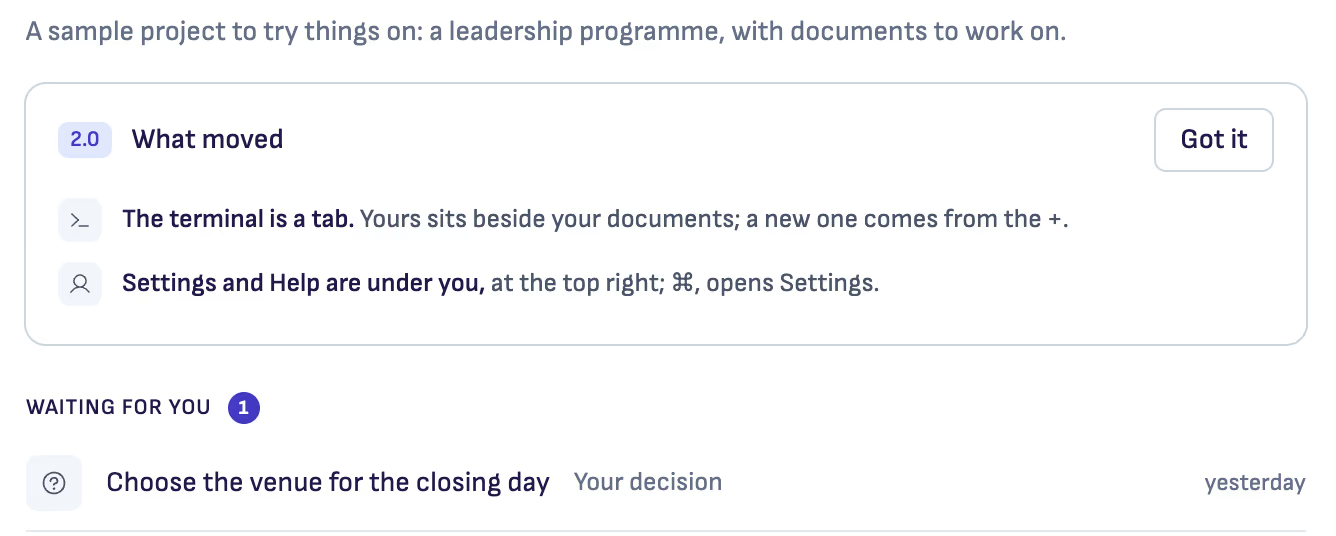
Esimesel avalehel on ka lühike kaart selle kohta, mis kuhu liikus. Kui oled selle läbi lugenud, vali Got it.
Kus asjad nüüd on
Dokumendid
Failide nimekiri kannab nüüd nime Documents. See on vasaku veeru ülaosas kohtade reas koos avalehe (Home), ülesannete (Tasks), brauseri (Browser), agentide (Agents) ja transkribeerimisega (Transcribe). Dokumendid avanevad vahelehtedena nagu varemgi. Kirjutamine käib täpselt nagu enne: kaldkriipsumenüü, tabelid, pildid, kommentaarid, dikteerimine, Mermaid ja draw.io on kõik samad.
AI
AI-l on paremal oma veerg, omaette lehel. Sinu vestlused, kasutatav AI (Claude, ChatGPT või OpenCode), mudel ning režiimid Manual, Auto ja Plan only on seal, kus neid ootad. Thinking effort, see tähendab kui põhjalikult AI mõtleb, on mudeli nime all. Seal, kus Ritemark varem ütles Codex, ütleb ta nüüd ChatGPT.
Avaleht
Avaleht (Home) on nüüd sinu projekti oma leht. Start something loob uue teksti või tabeli, Last changed näitab viimati muudetud dokumente ja Waiting for you ülesandeid ja vestlusi, mis sinu järel ootavad.
Kui avaleht on valitud, näed vasakus veerus kõiki oma projekte. Klõpsa projektil, et samas aknas selle juurde minna, või Alt-klõpsa (Macis ⌥-klõps), et see uues aknas avada. Uue kausta lisad nupuga Add a project….
Uued dokumendid ja tabelid
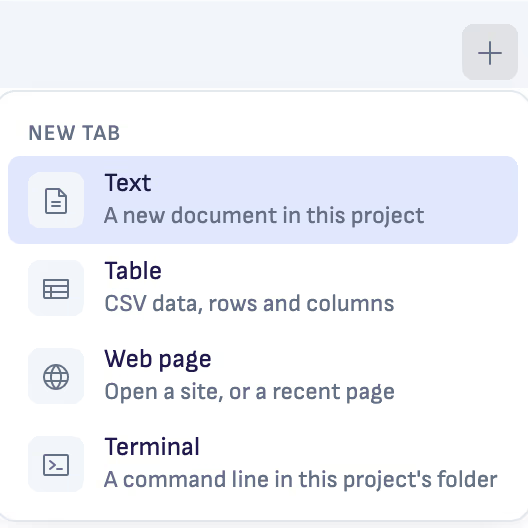
Kasuta avalehel nuppu Start something, vahelehtede lõpus olevat + nuppu või menüüd File ▸ New Document ja File ▸ New Table. Uued dokumendid tekivad nüüd sinu projekti kausta, mitte kausta Documents/Ritemark.
Export on nüüd Share
Share on dokumendi ribal. Sellega saad saata koopia PDF- või Wordi-dokumendina, avaldada Google Docsis või kopeerida dokumendi Markdownina. Dokument ise jääb sinu arvutisse.
PDF- ja Wordi-failid
Need avanevad nagu varem. Save as Markdown on nüüd Make an editable copy ja asub faili ribal.
Terminal
Terminal on nüüd vaheleht ega avane enam ise. Uue terminali avad vahelehtede lõpus olevast + nupust või klahvidega Ctrl+ (Macis ⌃).
Seaded
Paremal üleval on You, mille alt leiad Settings ja Help. Ritemarki seaded avab ka ⌘, (Windowsis Ctrl+,). VS Code'i enda seaded on Ritemarki seadete lõpus nupu Advanced settings taga.
Copilot Chat
Kui kasutad Copilot Chati, leiad selle menüüst More (⋯ kohtade rea lõpus). See avaneb vahelehena.
Agendid
Agent Library kannab nüüd nime Agents ja asub kohtade reas. Sinu agendid, oskused, käsud, ajastatud agendid ja töövood on kõik seal.
Ülesanded
Igal projektil on kaks esimest vahelehte avaleht ja ülesannete tahvel. Tahvli vahelehel on näha, mitu ülesannet sinu järel ootab.
Hiljutised veebilehed, salvestised ja transkriptsioonid
Brauseri hiljutiste lehtede nimekiri on kohtade reas jaotises Browser. Salvestised ja transkriptsioonid on jaotises Transcribe, pealkirja Recordings all.
Windowsis
Aknal pole tiitliriba. Menüü on vasaku veeru alguses oleva nupu taga ja klaviatuurilt avab selle Alt.
Mõned asjad on ainult käsuloendis
Ava All commands klahvidega Ctrl+Shift+P (Macis ⌘⇧P), kui vajad neid:
- Refresh värskendab failide nimekirja.
- Maximize teeb AI veeru suureks.
- Send Feedback laseb meile öelda, mis töötab ja mis jääb ette. Kui vajutad Send, saadetakse see, mille kirjutasid, ka siis, kui kasutusandmed on välja lülitatud.
Avatud failide nimekiri on nüüd lihtsalt sinu vahelehed. Vahelehe kohtspikker näitab, kus fail projektis asub.
Sinu valikud jäävad alles
Ritemark 1-s antud vastus kasutusandmete kohta kandub edasi. Kui valisid Opt Out, jäävad kasutusandmed välja lülitatuks, ja seda saad igal ajal muuta jaotises Settings ▸ Usage data. Teema jääb selline, nagu selle valisid. Kõik enne versiooni 2.0 peetud vestlused on alles ja märgitud loetuks.
Midagi jäi leidmata?
Anna meile teada käsuloendis oleva käsuga Send Feedback või kirjuta meile GitHubis uus teade (issue). Loeme kõike. Kui oled Ritemarkiga alles alustamas, vaata alustamise juhendit.