Vali AI-külgpaneeli jaoks agent ja logi sisse. Claude Code, ChatGPT ja OpenCode on Ritemarkiga kaasas, nii et midagi pole vaja paigaldada.
Ritemarki AI-külgpaneelis töötab kolm agenti: Claude Code, ChatGPT ja OpenCode. Nad loevad ja muudavad sinu kaustas olevaid faile otse dokumendi kõrval. Kõik kolm on Ritemarkiga kaasas. Sa logid sisse ainult sellesse, mida kasutada tahad, või annad talle oma API-võtme.
Rakendus on tasuta. Iga agent töötab sinu enda paketi või võtmega.
Mida vajad
| Agent | Mida vajad | Kuidas ühendad |
|---|---|---|
| Claude Code | Tasuline Claude'i pakett (Pro, Max, Team või Enterprise) või Anthropicu API-võti | Logi brauseris sisse Claude.ai kontoga või kleebi API-võti |
| ChatGPT | Sinu ChatGPT konto (iga pakett; tasuta paketis väiksemad limiidid) | Logi brauseris sisse ChatGPT kontoga |
| OpenCode | Sinu enda OpenAI, Google AI, Anthropicu või OpenRouteri API-võti | Kleebi võti menüüs You ▸ Settings |
Tasuta Claude'i paketiga külgpaneel ei tööta. Sobib iga ChatGPT konto, ka tasuta. Tasulistel pakettidel on suuremad limiidid. Agendiga vestlemiseks on vaja ka internetiühendust.
Võid seadistada ühe agendi või kõik kolm ja agenti saad vahetada ka poole vestluse pealt. Sõnumivälja all olev mudelivalik näitab, millise agendi ja mudeliga parasjagu räägid. Kui ühes vestluses on kasutatud mitut agenti, on iga vastuse juures näha, milline agent ja mudel selle kirjutas.
Samm 1: ava AI-külgpaneel
Kui käivitad Ritemarki esimest korda, küsib tervitusekraan Which AI do you use? ChatGPT ja Claude'i puhul klõpsa Sign in või, kui oled juba sisse logitud, Continue. OpenCode'il on nupp Set up. API keys laseb kasutada Claude'i sinu enda Anthropicu API-võtmega ja Skip for now laseb jätkata ilma AI-ta. Iga AI juures on kiri Checking…, kuni kontroll vastab. Kui kontroll 20 sekundi jooksul ei vasta, vali Try again.
Pärast tervitusekraani:
- Ava projekt ehk kaust oma dokumentidega
- AI-l on akna paremas veerus oma leht
- Vali sõnumivälja all olevast mudelivalikust Claude'i, ChatGPT või OpenCode'i mudel. Mudelivalik näitab, millise agendi ja mudeliga parasjagu räägid.
Kui jätsid tervitusekraanil AI valimise vahele, logi sisse menüüst You ▸ Settings, nagu allpool kirjas.
Samm 2: logi sisse
Claude Code
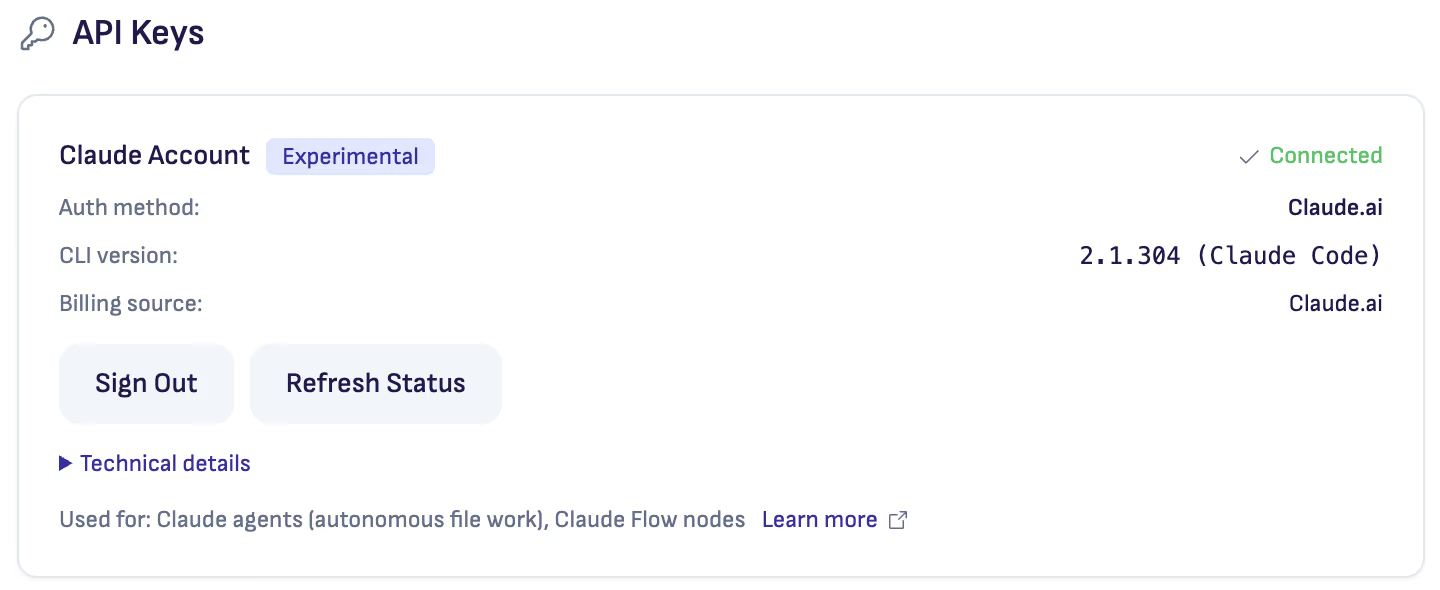
- Vali külgpaneelis Claude või ava You ▸ Settings ja leia Claude Account
- Klõpsa Sign in with Claude.ai. Brauseris avaneb Anthropicu sisselogimisleht
- Kinnita sisselogimine ja tule Ritemarki tagasi
Külgpaneel ja seaded näitavad mõlemad, et Claude on ühendatud. Kui tahad kasutada Anthropicu API-võtit, klõpsa Use API key instead ja kleebi võti.
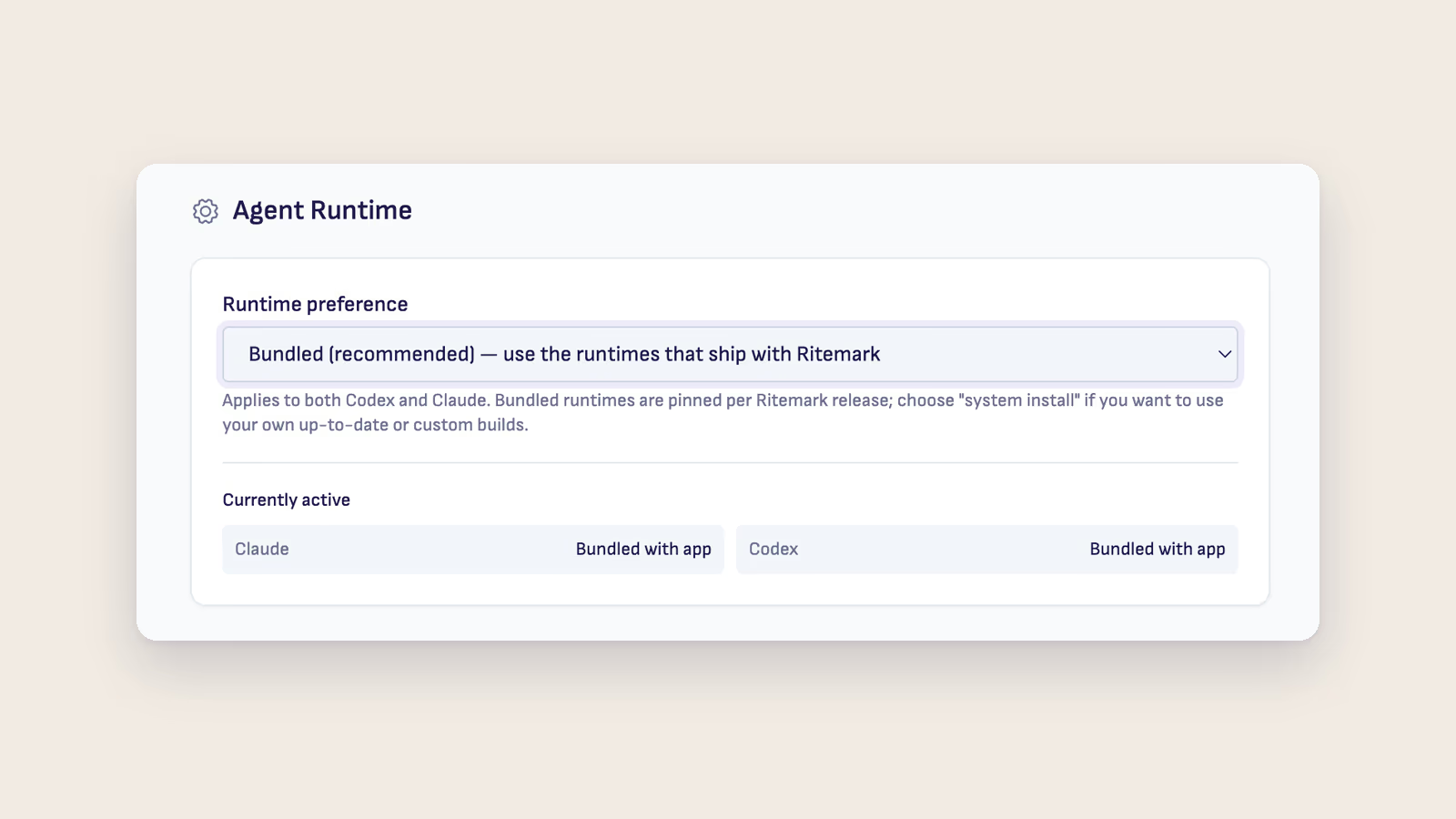
Ritemarkiga kaasas olev Claude Code ei vaja ka Windowsis Giti ega Node.js-i. Git for Windowsi olemasolu kontrollib Ritemark ainult siis, kui valid oma Claude'i paigalduse: Seaded → Agent Runtime → Runtime preference → Use system install.
Täpsemalt: Kuidas seadistada Claude Code Ritemarkis.
ChatGPT
Kõikjal, kus Ritemark seda AI-d nimetab, ütleb ta ChatGPT. Selle taga töötab OpenAI Codex.
- Vali külgpaneelis ChatGPT või ava You ▸ Settings ja leia ChatGPT Account
- Klõpsa Sign in with ChatGPT. Brauseris avaneb OpenAI sisselogimisleht
- Kinnita sisselogimine ja tule Ritemarki tagasi
Seaded ja külgpaneel on omavahel sünkroonis. Kui logid ühes kohas välja, logitakse sind välja mõlemast.
Täpsemalt: How to Set Up Codex (inglise keeles).
OpenCode
OpenCode'il pole oma sisselogimist. See kasutab API-võtmeid, mis sul juba olemas on.
- Ava You ▸ Settings (Macis ⌘,, Windowsis Ctrl+,) ja leia API-võtmete väljad
- Kleebi võti väljale OpenAI, Google AI, Anthropic või OpenRouter ja vajuta Enter
- Vali sõnumivälja all olevas mudelivalikus mudel OpenCode'i grupist
OpenCode'i grupis on ainult need teenusepakkujad, kelle võti on salvestatud. Loend värskeneb kohe, kui võtme salvestad.
Täpsemalt: OpenCode'i seadistamine.
Samm 3: proovi järele
- Ava oma kaustas mõni dokument
- Kirjuta külgpaneeli päring, näiteks „tee sellest dokumendist viielauseline kokkuvõte“
- Agent loeb faili ja vastab vestluses
Vali, kui palju agent tohib ise teha
Sisestusvälja juures olev režiimivalik määrab, kas agent küsib enne luba:
- Auto (vaikimisi): agent muudab faile ja kasutab tööriistu ilma küsimata. Sina vaatad tulemuse üle.
- Manual: agent küsib enne iga failimuudatust või käsku.
- Plan only (Claude ja ChatGPT): agent koostab kõigepealt plaani ja midagi ei muutu enne, kui sa selle kinnitad.
Kõike, mida külgpaneel teha oskab, vaata lehelt AI Sidebar.
Veaotsing
| Probleem | Lahendus |
|---|---|
| Sisselogimine ei lõpe | Kontrolli, et brauser avas sisselogimislehe, vii sisselogimine seal lõpuni ja oota paar sekundit. Kui aeg saab otsa, alusta uuesti. |
| Claude Code ei ühendu tasuta Claude'i kontoga | Tasuta Claude'i pakett Claude Code'i ei sisalda. Kasuta tasulist paketti või Anthropicu API-võtit. |
| ChatGPT-sse sisselogimine ebaõnnestub | Kontrolli, et brauser avas sisselogimislehe ja et logisid sisse selle ChatGPT kontoga, mida kasutada tahtsid. |
| OpenCode'i grupis on kiri „Add API keys to use OpenCode“ | Salvesta seadetes vähemalt ühe teenusepakkuja võti. |
| „Offline“ teade või olekuribal AI Offline | Kontrolli internetiühendust ja klõpsa Check again. |
| Windows: „Git for Windows not detected“ | Ilmub ainult valiku Use system install korral, sest ise paigaldatud Claude võib vajada Git Bashi. Paigalda Git for Windows või vali Runtime preference alt tagasi Bundled. |
Rohkem lahendusi: Levinud probleemid.
API-võtmed töövoogude jaoks
Töövood (Flows) on külgpaneelist eraldi. Nende LLM- ja Image-sõlmed kasutavad sinu enda OpenAI või Google AI võtit. Lisa võti seadetes. Sama võtit saab kasutada ka OpenCode.
Privaatsusmärkused
- Sinu dokumendid jäävad tavaliste failidena sinu arvutisse. Ritemarkil pole sinu dokumentide jaoks pilve.
- Kõik, mida agent loeb, läheb valitud agendi AI-teenusepakkujale: Claude Code'i puhul Anthropicule, ChatGPT puhul OpenAI-le ja OpenCode'i puhul sellele teenusepakkujale, kelle võtit kasutad. Sinna kuuluvad sinu päring, avatud fail, valitud tekst, manused ja muud failid, mille agent avab.
- Sisselogimistokenid ja API-võtmed jäävad sinu arvutisse, süsteemi turvalisse hoidlasse.
- Päringud liiguvad sinu arvutist otse teenusepakkujale, mitte läbi Ritemarki serveri.
- Anonüümsete kasutusandmete saatmine on vaikimisi sees. Selle saad välja lülitada juba tervitusekraanil, enne kui midagi saadetakse, või millal tahes jaotises Settings ▸ Usage data. Failide sisu kasutusandmed kunagi ei sisalda.
Täpsemalt loe lehelt AI teave Ritemarkis.
Ilma AI-ta
Ritemark töötab hästi ka ilma AI-ta:
- Kõik redigeerimisfunktsioonid töötavad
- Jagamine (Share) töötab: PDF, Word, Google Docs ja Markdownina kopeerimine
- CSV/Exceli vaatamine töötab
- Paketti või võtit vajab ainult AI-külgpaneel
Agendi saad alati hiljem seadistada.
Seotud
- AI Sidebar - Kuidas AI-agente kasutada
- Kuidas seadistada Claude Code Ritemarkis - Claude Code täpsemalt
- How to Set Up Codex - Codex täpsemalt (inglise keeles)
- OpenCode'i seadistamine - Kasuta oma API-võtmeid
- Alustamine - Põhiseadistus
- Levinud probleemid - Veaotsing