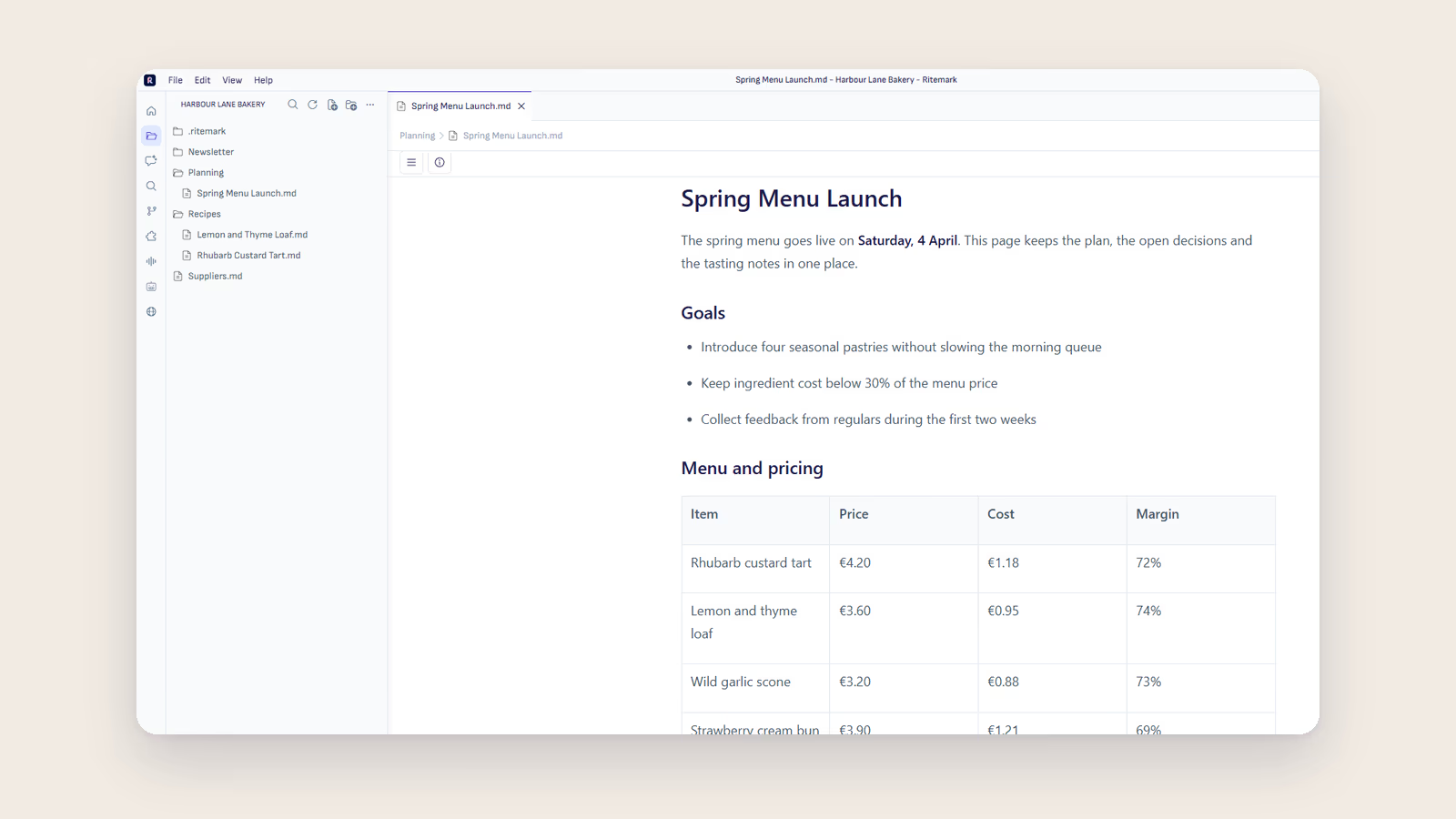
Oled kohe-kohe avastamas oma uut lemmik-kirjutamisvahendit. Viie minuti pärast on Ritemark paigaldatud ja esimene dokument loodud.
Lähme!
Allalaadimine ja paigaldamine
Ritemark on saadaval macOS-ile (Apple Silicon ja Intel) ja Windowsile. Macis on vaja macOS 12 Monterey või uuemat versiooni ja umbes 2 GB vaba kettaruumi. Windowsi arvutis on vaja 64-bitist Windows 10 või uuemat versiooni.
macOS-is laadi oma Macile sobiv DMG alla avalehe allalaadimisnuppudest või GitHubi väljalasete lehelt. Ava see ja lohista Ritemark oma Applications kausta.
Windowsis paigalda Ritemark Microsoft Store'ist. Pood laadib selle alla ja paigaldab sinu eest. Kui sa ei saa oma arvutis Microsoft Store'i kasutada (mõnes tööarvutis on see keelatud), laadi GitHubi väljalasete lehelt alla Ritemark-Setup.exe ja käivita see.
Ongi kõik, paigaldus on tehtud.
💡 Vihje: Macis võid pärast lohistamist kettapildi eemaldada, tehes sellel paremklõpsu ja valides "Eject".
Esimene käivitamine macOS-is
Apple on Ritemarki Maci-versiooni notariseerinud, nii et see avaneb nagu iga teine rakendus. Esimesel korral võib macOS küsida, kas soovid avada internetist alla laaditud rakenduse. Klõpsa Open.
Kui macOS blokeerib vanema allalaadimise, laadi ülalt väljalasete lehelt alla uusim versioon.
Markdown-faili avamine kohe (v1.8.6)
Sa ei pea rakendust enne käivitama. Tee värskel paigaldusel suvalisel .md failil topeltklõps ja see avaneb otse Ritemarki redaktoris, vormindatuna ja kirjutamiseks valmis. Pole dialoogi "kas usaldad selle kausta failide autoreid", pole lihtteksti koodivaadet ega Restricted Mode'i riba ülaservas.
Kui paigaldasid varasema versiooni ja jäid selle dialoogi või püsiva Restricted Mode'i riba taha kinni, uuenda versioonile 1.8.6. Mõjutatud profiilid parandavad end ise esimesel käivitusel pärast uuendust.
Esimene käivitamine Windowsis
Kui paigaldasid Ritemarki Microsoft Store'ist, leiad selle Start-menüüst ja see avaneb nagu iga teine rakendus.
Kui käivitasid hoopis GitHubist alla laaditud Ritemark-Setup.exe, võib Windows SmartScreen esimesel korral näidata sinist "Windows protected your PC" hoiatust. See juhtub sellepärast, et Ritemark on uus rakendus ja pole Microsofti jaoks veel piisavalt tuntud. See ei ole turvaprobleem.
Sellest mööda pääsemiseks klõpsa hoiatusekraanil More info ja seejärel Run anyway. Paigaldaja käivitub normaalselt. Seda näed ainult ühe korra.
Üksikasjaliku juhendi koos ekraanipiltidega leiad artiklist Windows SmartScreen hoiatus.
Ava oma esimene kaust
Ritemark töötab kaustadega, mitte üksikute failidega. Üks kaust hoiab su dokumente ja külgpaneel näitab neid kõiki ühes kohas. Kaust on ainus sõna, mida Ritemark selle kohta kasutab, nii et tööruumide ega projektide kohta pole midagi juurde õppida.
Home on külgribal esimene (v1.8.6)
Home asub vasaku tegevusriba ülaservas ja jääb sinna püsima. Klõpsa sellel millal tahes ja saad ühe paneeli, kus on kõik alustamiseks või jätkamiseks vajalik:
- New document suure põhinupuna
- Quick actions: New AI task, Open document, New table ja Open folder
- Recent documents, nii et eile avatud fail on ühe klõpsu kaugusel. Kui midagi pole veel avatud, näitab see loend hiljutisi kaustu
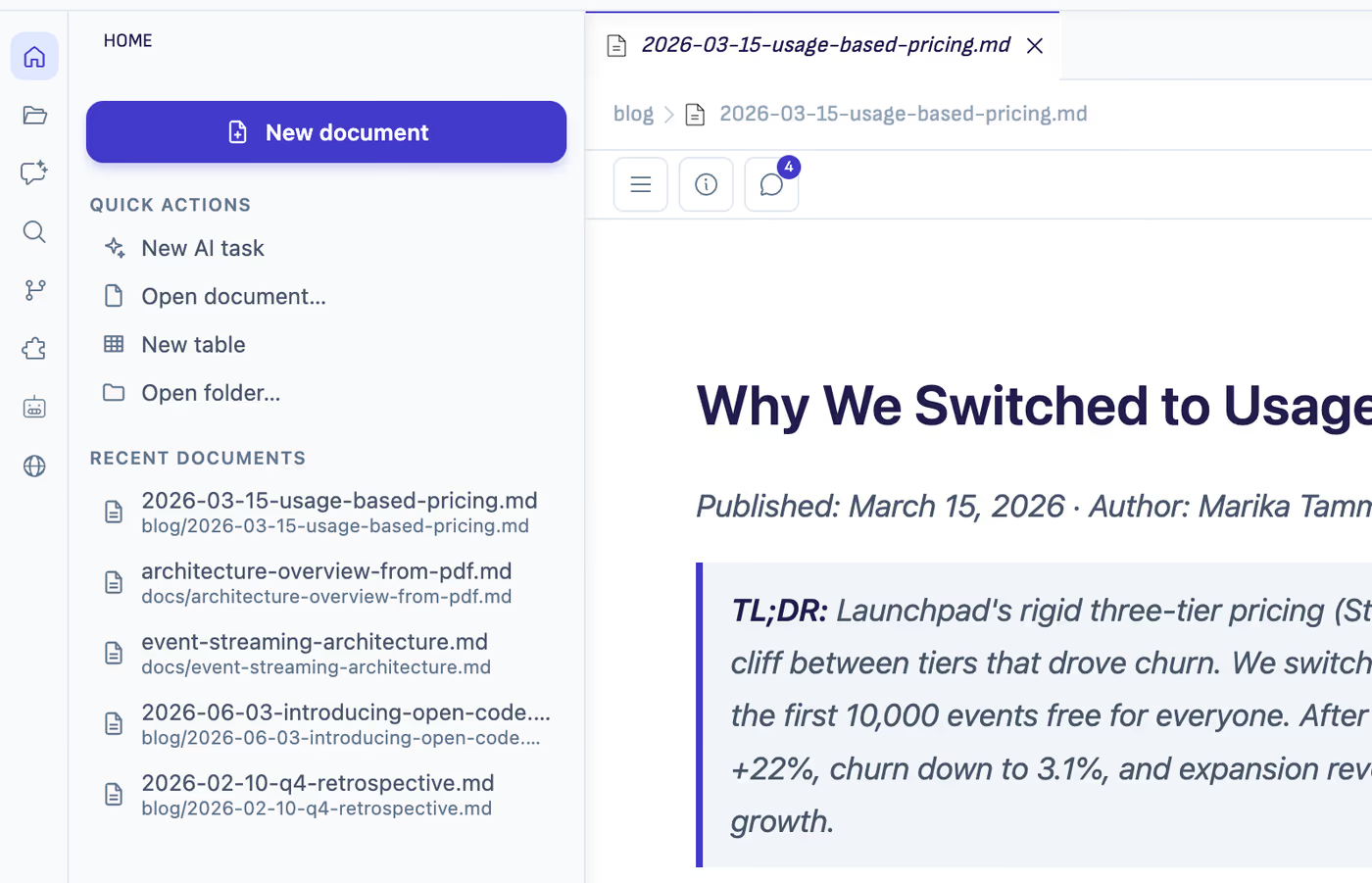
Klõpsa Open folder... ja vali suvaline kaust oma arvutis. Kui sul pole sobivat kausta, loo uus nimega "Minu märkmed" vms. Sinu kaust ilmub nüüd külgpaneeli ja failipuu on koht, kus selles ringi liikuda.
Loo oma esimene dokument
Nüüd tuleb lõbus osa. Vajuta ⌘N, klõpsa Home-paneelil New document või kasuta File -> New Document. Pane nimeks näiteks tere.md ja vajuta Enter. File -> New Table teeb sama tabeli jaoks.
Fail avaneb redaktoris. Hakka kirjutama, su tekst ilmub kohe ilusasti vormindatuna.
🎉 Palju õnne! Just lõid oma esimese Ritemarki dokumendi.
Kolm asja, mida kohe proovida
1. Kaldkriipsu käsud
 Kirjuta / ja paar tähte, et menüüd kitsendada
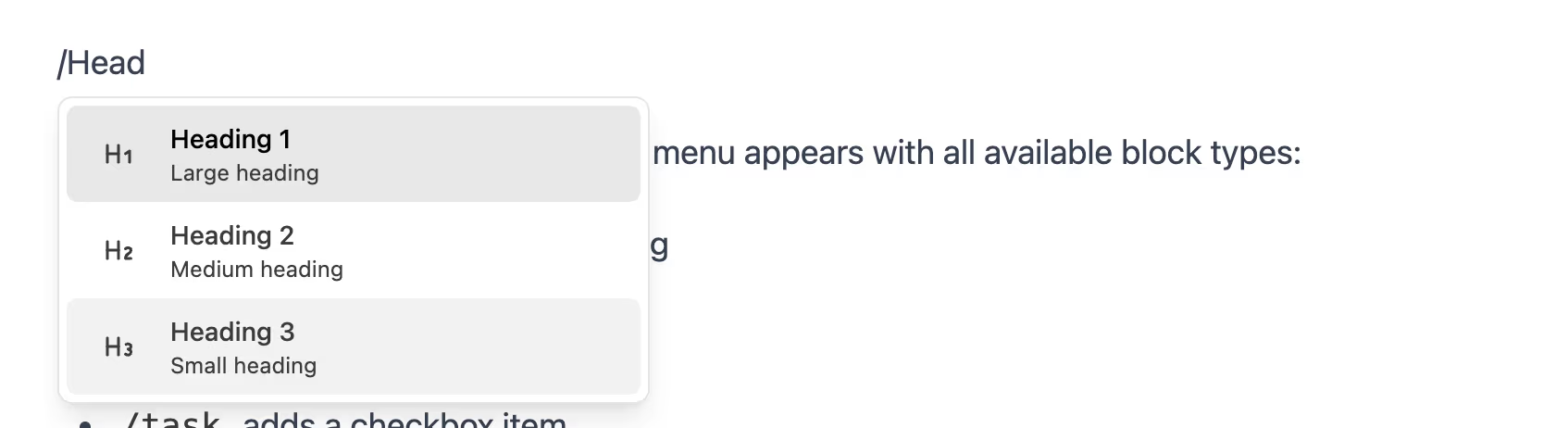
Kirjuta / ükskõik kuhu oma dokumendis. Ilmub menüü kõigi saadaolevate plokitüüpidega:
/heading1loob suure pealkirja/bulletalustab täpploendit/tasklisab märkeruuduga ülesande
Proovi kirjutada /heading1 ja vajuta Enter. Maagia.
2. Kiire vormindamine
Vali mõni tekst, mille oled kirjutanud. Ilmub hõljuv tööriistariba vormindusvalikutega. Klõpsa B paksu kirja või I kaldkirja jaoks.
Veelgi kiirem? Kasuta klaviatuuri otseteid: ⌘B paksu, ⌘I kaldkirja jaoks.
3. Lõdvestu: automaatne salvestamine
Märkad, et salvestusnuppu pole? Ritemark salvestab su töö automaatselt, umbes sekund pärast kirjutamise lõpetamist. Olekuriba allservas näitab, millal fail viimati salvestati.
Enam pole kadunud tööd. Enam pole "kas ma salvestasin?" ärevust.
Mis edasi?
Põhitõed on selged. Siit saad edasi minna:
Seadista AI-assistent. Ritemarki AI-külgpaneelis on kaasas Claude Code, Codex ja OpenCode, mis aitavad sinu failides kirjutada, redigeerida ja ajurünnakut teha. Logi sisse tasulise Claude'i paketi või ChatGPT kontoga või lisa OpenCode'i jaoks oma API-võtmed. Seadista AI-külgpaneel.
Uuri redaktorit. Tutvu kõigi plokitüüpidega ja klaviatuuri otseteedega, et kiirendada oma töövoogu.
Ekspordi või avalda oma töö. Jaga oma markdowni PDF- või Wordi-failina või avalda see alates versioonist 1.12.0 Google Docsi dokumendina, mida Sync hoiab ajakohasena. Vaata ekspordivalikuid ja Google Docsis avaldamine.
Loe Wordi-, PowerPointi- ja PDF-faile. Klõpsa .docx-, .pptx- või .pdf-failil ja see avaneb kirjutamise kõrval kirjutuskaitstud eelvaatena. PowerPointi slaidid lisandusid versioonis 1.12.0. Vaata dokumentide eelvaadet.
Ava veebilehti kirjutamise kõrval. Alates versioonist 1.7.0 avanevad .html failid, välised URL-id ja localhost:* aadressid renderdatud lehtedena samas vahekaartide ribas, kus on su markdown-failid. See on päris brauser Ritemarki sees, kasulik ekspordi eelvaateks, viidete kontrollimiseks või kohaliku dokumentatsiooniserveri jaoks.
Kontrolli uuendusi. Uus Uuenduskeskus seadetes võimaldab kontrollida uuendusi, paigaldada neid peatamise ja jätkamise toega ning jätta vahele versioone, mida sa ei soovi. Enamiku uuenduste jaoks pole enam vaja DMG-sid käsitsi alla laadida.
Kiirjuhend
| Mida tahad teha | Kuidas seda teha |
|---|---|
| Loo uus dokument | Vajuta ⌘N või klõpsa Home-paneelil New document |
| Loo uus tabel | File → New Table või New table Home-paneelil |
| Ava kaust | Open folder... Home-paneelil või File → Open Folder |
| Ava uuesti see, millega töötasid | Recent documents Home-paneelil |
| Lisa pealkiri | Kirjuta /heading1 |
| Tee tekst paksuks | Vali tekst, vajuta ⌘B |
| Alusta täpploendit | Kirjuta /bullet |
| Ekspordi PDF-i | Klõpsa Export → PDF |
Jäid hätta?
Vaata Levinud probleeme sagedaste küsimuste lahendusteks või sirvi kogu tugidokumentatsiooni üksikasjalike juhendite jaoks.
Head kirjutamist!