
Tee salvestis või lisa olemasolev ja saad vastu dokumendi, mida saad kontrollida, muuta ja alles hoida.
Ritemark 1.9.0 lisab koosolekute, intervjuude, töötubade ja teiste vestluste jaoks Transcribe-rakenduse. See võtab vastu .m4a, .mp3, .wav, .flac, .ogg ja .aac faile ning muudab need Ritemarkis redigeeritavaks transkriptsiooniks. Alates versioonist 1.12.0 saad ka salvestada otse Transcribe'i ja pikka transkriptsiooni lugedes selles otsida.
Enne alustamist valid iga salvestise puhul ise, kuidas seda töödeldakse. Kohalik Whisper hoiab heli sinu Macis. ElevenLabs Scribe sobib siis, kui vajad kõnelejate eristamist.
Salvestise lisamine
- Klõpsa Activity Baril lainekuju ikooni.
- Klõpsa Add recording ja vali helifail. Faili saad lohistada ka Folder-vaatest Transcribe'i.
- Vali transkribeerimismootor ja klõpsa Transcribe.
Kui töötlemine lõpeb, avaneb salvestis Transcript Workbenchis. Klõpsa suvalisel transkriptsioonireal ja heli hakkab mängima täpselt sellest kohast.
🎉 Sinu salvestisest sai töötav dokument. Saad sõnu heli järgi kontrollida ilma eri rakenduste vahel hüppamata.
Otse salvestamine
Alates versioonist 1.12.0 ei pea salvestis tulema mujalt. Vajuta täpiga nuppu Record, mis asub nupu Add recording kõrval. Esimesel korral küsib arvuti, kas Ritemark tohib mikrofoni kasutada, ja kuni vastad, näitab paneel teadet Waiting for microphone permission…. Kui ligipääs on keelatud, ütleb paneel seda ja Microphone Settings avab macOS-is ja Windowsis süsteemiseadete õige lehe.
Salvestamise ajal näitab paneel kulunud aega ja seda, kui palju heli on juba salvestatud. Kui oled lõpetanud:
- Salvestise alleshoidmiseks vajuta Stop and use. Salvestis läheb samasse mootorivalikusse nagu lisatud fail ning midagi ei transkribeerita ega laadita üles enne, kui oled mootori valinud. Kui valiku tühistad, jääb salvestis sinna, kuhu see salvestati.
- Salvestisest loobumiseks vajuta Cancel. Kui heli on üle viie sekundi, küsib Ritemark enne kinnitust ja fail liigub prügikasti, selle asemel et kohe kustuda.
Kuhu salvestis läheb, sõltub sellest, mis on avatud:
| Mis on avatud | Kuhu salvestis läheb |
|---|---|
| Üks kaust | Selle sees olevasse kausta recordings |
| Mitu kausta | Selle faili kausta, mida parasjagu muudad, või küsib Ritemark, millisesse |
| Kausta pole | Ritemark küsib enne esimest salvestist, kuhu salvestada, ja jätab selle meelde. Koht on näha nuppude all koos nupuga Change |
Iga salvestis on eraldi fail, mille nimi tuleb salvestamise algusajast, näiteks Recording 2026-09-22 14.05.wav. Olemasolevat faili ei kirjutata kunagi üle: teine salvestis samal minutil saab nimeks Recording 2026-09-22 14.05 (2).wav. See on tavaline 16 kHz mono WAV-fail, umbes 115 MB tunnis, ja see laaditakse üles ainult siis, kui valid selle jaoks ElevenLabsi.
Salvestis kirjutatakse kettale juba salvestamise ajal, .wav.part-failina samasse kausta, kuhu valmis salvestis jõuab. Kui paneel laaditakse uuesti või Ritemark sulgub või jookseb poole pealt kokku, jääb heli alles. Paneel näitab siis teadet Recording interrupted ning nuppe Save recording ja Discard. Discard viib faili prügikasti.
Salvestamine peatub ise ja jätab seni salvestatu alles, kui arvuti peatab helisisendi, mikrofon eemaldatakse või Ritemark ei jõua salvestamisega järele. Märkus ütleb, miks. Kahe tunni järel ilmub teade ja nelja tunni järel salvestamine lõpeb ning fail salvestatakse automaatselt.
Märkus: Record salvestab kõik, mida mikrofon kuuleb. Kaja ega müra ei summutata, nii et kui salvestad kõnet, mis kõlab läbi kõlarite, jääb salvestisse ka teine pool.
Record töötab macOS-is ja Windowsis. Vii kursor paneelis mis tahes nupule ja näed, mida see teeb või miks see pole saadaval. Nupu Record peitmiseks lülita välja seade ritemark.features.transcribe-direct-recording. Juba käiv salvestamine jõuab siiski lõpuni.
Sobiva mootori valimine
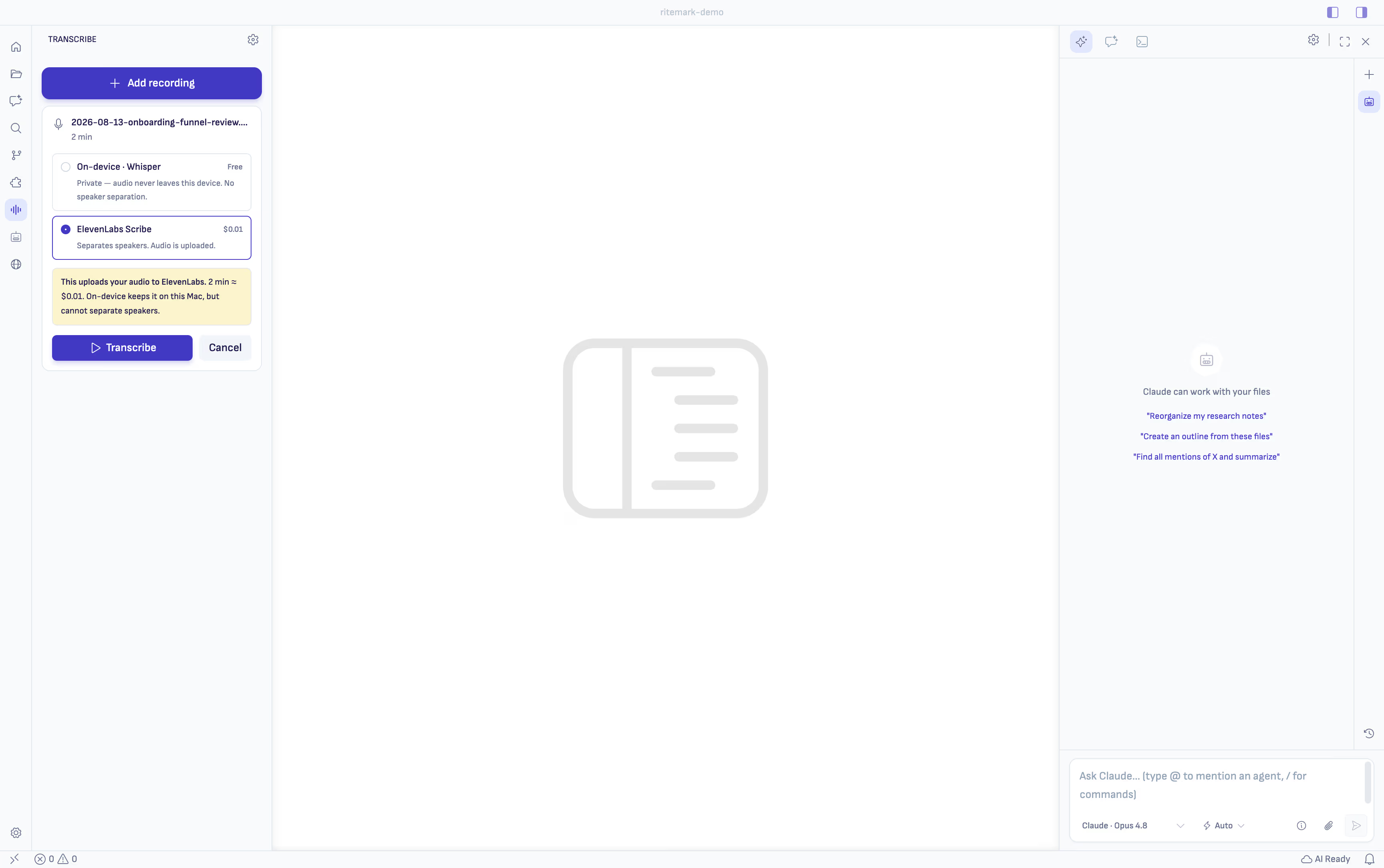
Ritemark näitab enne töötlemist privaatsuse, kõnelejate eristamise ja hinna erinevusi. Midagi ei käivitata enne, kui oled valiku teinud.
Kohalik Whisper
Vali On-device (Whisper), kui privaatsus on kõige tähtsam. Transkribeerimine on tasuta ja heli ei lahku sinu arvutist. See mootor ei erista kõnelejaid, seega ei märgi transkriptsioon, kes mida ütles.
Kohalik transkribeerimine töötab praegu ainult Apple siliconiga Macis. Intel Macis ja Windowsis pole see saadaval.
ElevenLabs Scribe
Vali ElevenLabs Scribe, kui vajad kõnelejate eristamist. Ritemark laadib heli ElevenLabsi üles ja näitab enne töö alustamist eeldatavat hinda.
Enne selle mootori kasutamist lisa ElevenLabsi API-võti jaotises Settings → API Keys. Windowsis ja Intel Macis on ElevenLabs praegu ainus transkribeerimisvõimalus.
ElevenLabsi API-võtme loomine ja lisamine
API-võti on sinu ElevenLabsi konto privaatne ligipääsukood. Programmeerimisoskust pole vaja:
- Ava ElevenLabsi API-võtmete leht ning logi sisse või loo konto.
- Klõpsa Create API Key, pane võtme nimeks
Ritemark, jäta piirangud sisse ja luba Speech to Text. Soovi korral määra kasutusele krediidilimiit. - Loo võti ja kopeeri see kohe. ElevenLabs näitab täispikka võtit ainult ühe korra.
- Ava Ritemarkis Settings → API Keys ja kleebi võti väljale ElevenLabs. Teine võimalus on klõpsata Transcribe'is ElevenLabs Scribe'i kaardil Add key.
- Salvesta võti ja mine tagasi Transcribe'i. Ritemark näitab enne iga ElevenLabsi transkribeerimise alustamist eeldatavat hinda.
Hoia võtit nagu parooli. Kui see kaob või satub võõrastesse kätesse, loo ElevenLabsis uus võti ja uuenda seda Ritemarkis. ElevenLabsi praeguse vaate kohta vaata nende ametlikku API-võtme juhendit.
💡 Vihje: Tundliku salvestise puhul vali Apple siliconiga Macis Whisper. Intervjuu puhul, kus kõnelejate nimed on tähtsad, vali ElevenLabs.
| Platvorm | Kohalik Whisper | ElevenLabs Scribe |
|---|---|---|
| Apple siliconiga Mac | Saadaval | Saadaval |
| Intel Mac | Pole saadaval | Saadaval |
| Windows x64 | Pole saadaval | Saadaval |
Transkriptsiooni kontrollimine
Transcript Workbench hoiab teksti ja salvestise koos. Liigu helis lainekuju abil, muuda esituskiirust vahemikus 1× kuni 2× või kasuta klaviatuuri:
Spacekäivitab või peatab esituse←liigub tagasi→liigub edasi
Klõpsa transkriptsioonireal, et alustada esitamist selle ajatemplist. Nii saad nime, erialatermini või tsitaadi enne kasutamist kiiresti üle kontrollida.
Madala kindlusega sõnad on esile tõstetud, et teaksid, millised kohad vajavad tähelepanu. Ebakindlaid sõnu näitavad nii Whisper kui ka ElevenLabs.
Transkriptsioonist otsimine
Alates versioonist 1.12.0 on transkriptsiooni kohal otsinguväli. Kirjuta sõna või fraas ja kõik vasted tõstetakse esile juba kirjutamise ajal. Suur- ja väiketähtedel pole vahet ning leitakse ka sõnad, milles mootor polnud kindel. Loendur näitab, kus oled, näiteks „3 of 12“, ja nooled või Enter ja Shift+Enter viivad vastete vahel. Cmd+F (Windowsis Ctrl+F) viib sind otsinguväljale ja Escape tühjendab selle.
Kui liigud vaste juurde, lõpetab transkriptsioon heliga kaasa kerimise, et saaksid selle ümbrust lugeda. Back to playing line viib sind tagasi kohta, kus salvestis parasjagu mängib, ja hakkab sellega jälle kaasa liikuma. See nupp ilmub ka siis, kui kerid hiirerattaga eemale.
Kõnelejate ümbernimetamine
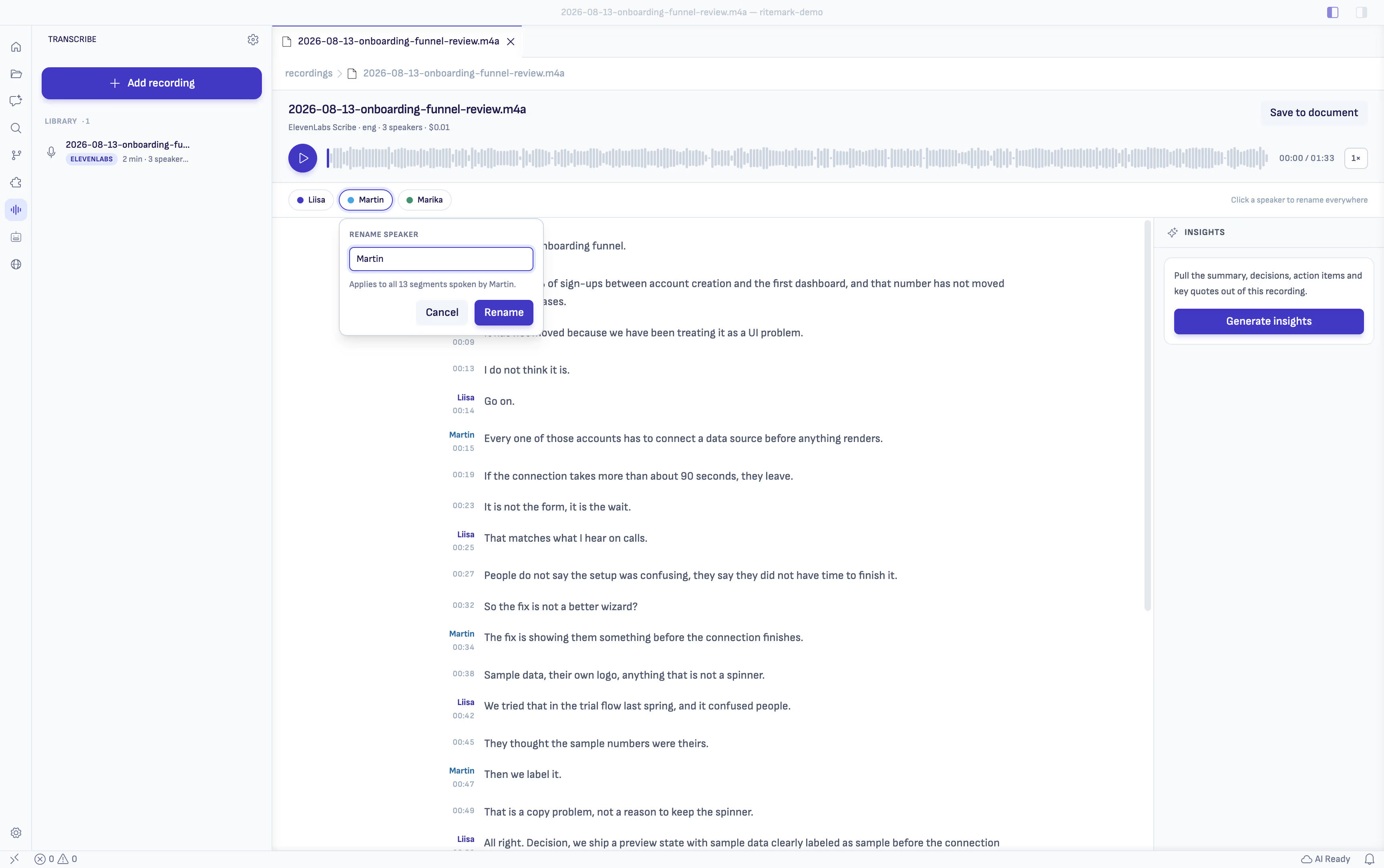
ElevenLabs märgib hääled nimedega Speaker 1, Speaker 2 ja nii edasi. Nimeta kõneleja üks kord ümber ning Ritemark muudab nime kogu transkriptsioonis ja salvestatavas dokumendis.
Järeldused koos lähtekohtadega
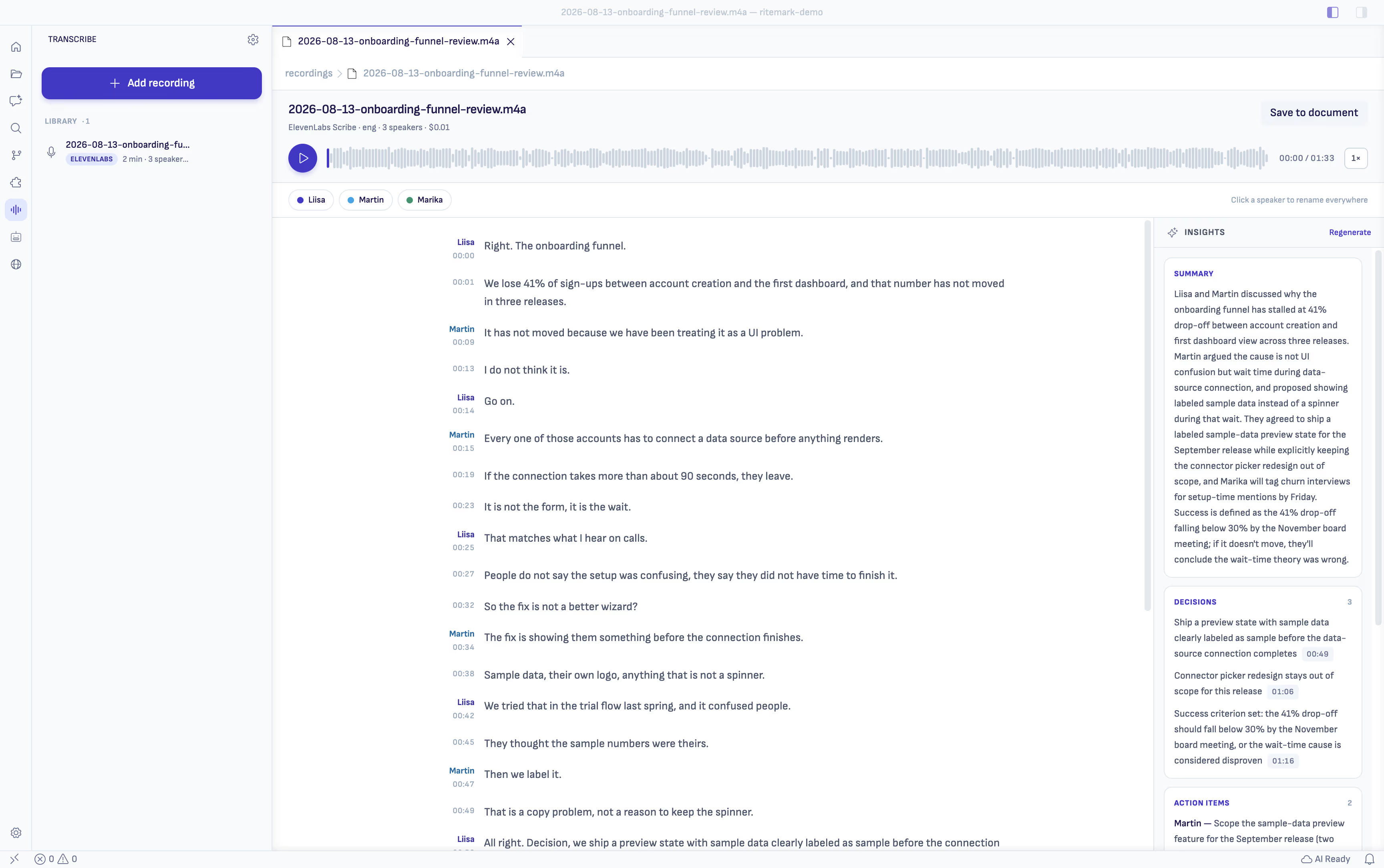
Ritemark saab lasta sinu AI-agendil transkriptsioonist välja tuua kokkuvõtte, otsused, tegevused, lahtised küsimused ja olulisemad tsitaadid. Transkriptsiooni tekst läheb sinu valitud AI-teenusepakkujale, nii et see samm ei toimu seadmes ka siis, kui transkribeerimine toimus. Igal järeldusel on ajatempel, mille kaudu saad lähtekoha kohe ette mängida.
Kui midagi ei saa siduda päris transkriptsioonireaga, jätab Ritemark selle välja. Nii saad enne otsuse jagamist või tegevuse määramist salvestise üle kontrollida.
Markdownina salvestamine
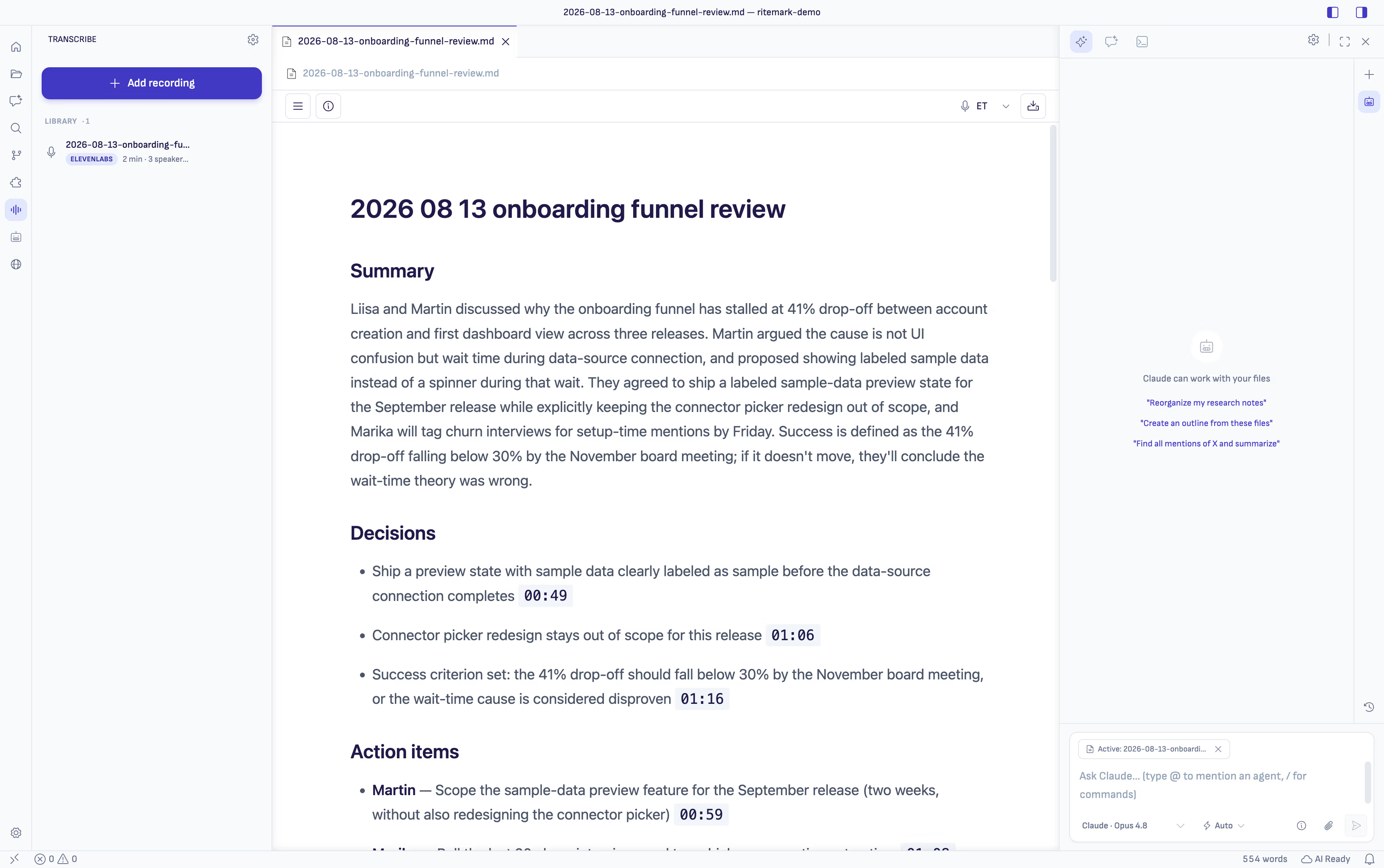
Kui transkriptsioon on valmis, klõpsa Save to document ja vali kaust. Ritemark loob frontmatteri, kõnelejate pealkirjade ja ajatemplitega Markdown-faili ning hoiab salvestatud dokumendi Transcript Workbenchi päises lingituna.
Transkriptsioonist saab ka AI külgriba aktiivne fail. Palu agendil teema kokku võtta, järelmärkmed koostada või tegevustest plaan teha. Agent töötab salvestatud transkriptsiooni, mitte helifaili põhjal.
Pikkade tööde juhtimine
Transcribe'i paneel ei pea lahti jääma. Töötlemine jätkub taustal ja Activity Bari ikoon näitab edenemist. 60-minutilise salvestise kohalik transkribeerimine võtab Apple siliconiga Macis umbes kaks ja pool minutit, kuid aeg sõltub arvutist.
Tühistamine peatab töö kohe. Kui Ritemark sulgub transkribeerimise ajal, tuleb salvestis loendisse tagasi olekuga Interrupted, mitte ei kao ära.
Salvestiste leidmine ja haldamine
Salvestised kuuluvad kausta juurde, kus sa need lõid. Nii ei risusta ühe projekti transkriptsioonid teist projekti. Lülita sisse Show all projects, et näha kõigi kaustade salvestisi koos nende lähtekoha siltidega.
Kui helifail liigub, saad selle transkriptsiooni kaotamata uuesti linkida. Salvestatud transkriptsiooniandmeid saad vaadata ja kustutada ka Settings all.
Tuntud piirangud
- Kohalik transkribeerimine vajab Apple siliconit ja pole veel Windowsis saadaval. Edenemist saad jälgida teemas Windowsi kohalik transkribeerimine.
- Intel Mac kasutab ElevenLabsi. Finder võib Intel Maci rakenduse puhul näidata VS Code'i alusversiooni, aga About näitab Ritemarki versiooni.
- Windows SmartScreen võib GitHubi paigaldaja (
Ritemark-Setup.exe) esmakordsel käivitamisel hoiatada, kuni see kogub mainet. Microsoft Store'ist paigaldades seda ei juhtu. Vaata Windows SmartScreeni juhendit.
Kiirjuhend
| Mida tahad teha | Kuidas |
|---|---|
| Lisa heli | Ava Transcribe → Add recording või lohista fail Folder-vaatest |
| Salvesta mikrofonist (v1.12.0) | Ava Transcribe → Record |
| Hoia heli oma seadmes | Vali Apple siliconiga Macis On-device (Whisper) |
| Erista kõnelejaid | Vali ElevenLabs Scribe |
| Kontrolli lõiku | Klõpsa selle transkriptsioonireal |
| Leia sõna transkriptsioonist (v1.12.0) | Kirjuta transkriptsiooni kohal olevasse otsinguvälja või vajuta Cmd+F |
| Nimeta kõneleja ümber | Muuda Workbenchis kõneleja nime üks kord |
| Salvesta transkriptsioon | Klõpsa Save to document |
| Vaata kõigi kaustade salvestisi | Lülita sisse Show all projects |
Seotud
- AI külgriba: jätka tööd salvestatud transkriptsiooniga
- Põhiredaktor: muuda ja vorminda Markdown-dokumenti
- Windows SmartScreen: ava allkirjastatud Windowsi paigaldaja turvaliselt