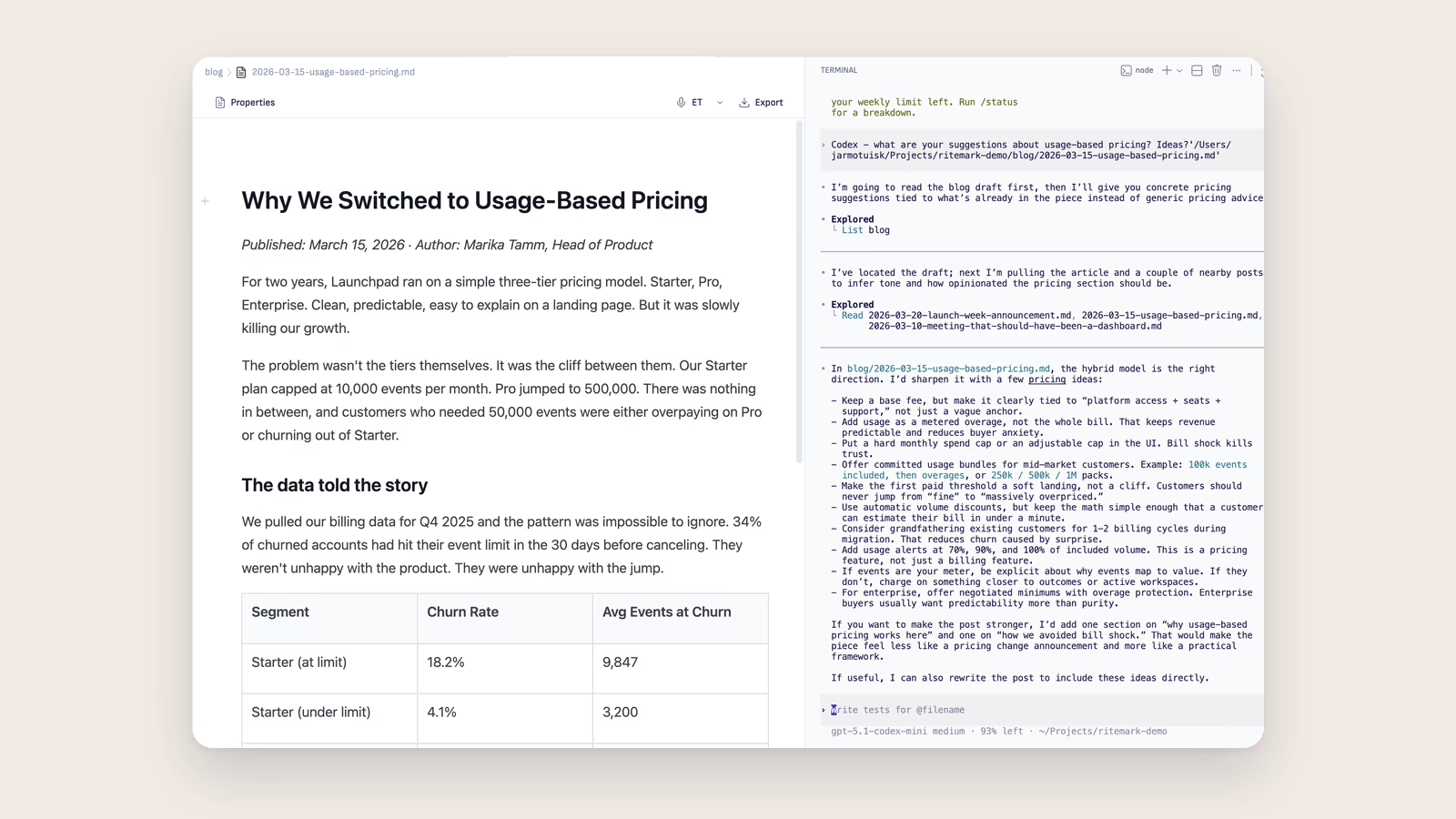
Ritemarki sisseehitatud terminalis saad käivitada AI agente, nagu Claude Code, Codex CLI või Gemini CLI, otse oma kirjutamisrakenduses. AI loeb sinu markdown-faile, pakub muudatusi ja kirjutab need faili pärast sinu nõusolekut. Rakenduste vahel kopeerimist ja kleepimist pole vaja.
Mida terminali AI Ritemarkis teha oskab?
Terminali AI annab sulle kirjutamise ajal AI agentidele täieliku käsurea ligipääsu. Alustad agendiga, näiteks Claude Code'iga, interaktiivse seansi, kirjeldad tavalises keeles, mida tahad, ja agent muudab faile otse kettal. Ritemarki automaatne uuesti laadimine näitab redaktoris kohe uuendatud sisu.
- Muuda dokumente, öeldes AI-le tavalises keeles, mida muuta
- Tööta korraga mitme failiga (hulgitõlge, ümberstruktureerimine)
- Kasuta mis tahes terminalipõhist AI-d: Claude Code, Codex CLI, Gemini CLI või kohalikud mudelid
- Vaata, kuidas muudatused ilmuvad kohe, kui AI faile salvestab
AI külgribal töötavad Claude Code, Codex ja OpenCode, mis on Ritemarkiga kaasas ning loevad ja muudavad sinu kausta faile. Terminal on käsurea tööriistade jaoks, mille paigaldad ise.
Miks kasutada terminali AI-d, mitte pistikprogrammi?
Terminali AI annab agentidele täieliku ligipääsu sinu failisüsteemile, redaktori pistikprogrammid aga töötavad piiratud võimalustega liivakastis. See on oluline, sest AI kirjutamisülesanded tähendavad sageli ühe faili lugemist, teise muutmist ja uute loomist.
| AI külgriba | Terminali AI (Claude Code jt) |
|---|---|
| Vestluspaneel dokumendi kõrval | Interaktiivne terminaliseanss |
| Claude Code, Codex ja OpenCode on Ritemarkiga kaasas | Mis tahes CLI tööriist, mille paigaldad ise |
| Töötab tervete failide ja kaustadega | Töötab tervete failide ja kaustadega |
| Logi sisse tasulise Claude'i paketi või oma ChatGPT kontoga või lisa oma API-võtmed | Vajab CLI paigaldamist ja tööriista enda sisselogimist |
| Režiimid Manual, Auto või Plan only | Tööriista enda õiguste seaded |
Kasuta enamiku kirjutamistöö jaoks AI külgriba, alates kiirest ümbersõnastamisest kuni terve kausta ümberkorraldamiseni. Terminali AI-d kasuta siis, kui vajad käsurea tööriista, mida Ritemarkis kaasas pole, või kui sulle meeldib terminalis töötada.
Millised AI tööriistad Ritemarki terminalis töötavad?
Ritemarki terminalis töötab iga käsurea AI tööriist, mis töötab macOS-is. Kolm populaarseimat on Claude Code, Codex CLI ja Gemini CLI.
Claude Code (soovitatav)
Anthropicu ametlik CLI Claude'i jaoks. Kirjutamisülesannete jaoks parim valik, sest see loeb ja muudab sinu faile otse, mõistab dokumendi konteksti ja tuleb toime keeruliste mitmeastmeliste töödega, näiteks tervete dokumentide ümberkorraldamise või tõlkimisega.
Paigalda käsuga npm install -g @anthropic-ai/claude-code ja käivita interaktiivse seansi alustamiseks claude.
OpenAI Codex CLI
OpenAI käsurea liides GPT mudelite jaoks. Sobib hästi koodirohkete dokumentide, tehnilise kirjutamise ja API dokumentatsiooni jaoks.
Google Gemini CLI
Google'i Gemini mudelid käsurealt. Sobib uurimistööd nõudvate dokumentide, mitmekeelse sisu ja selliste ülesannete jaoks, mis saavad kasu veebiotsingust.
Kuidas terminali AI Ritemarkis töötab?
Terminali AI töötab neljas sammus. Avad terminali, käivitad AI agendi, kirjeldad ülesannet ja kinnitad muudatused.
- Ava Ritemarkis terminal (View -> Terminal või Ctrl+`)
- Käivita AI agent, kirjutades
claude,geminivõi mõne muu CLI käsu - Kirjelda ülesannet tavalises keeles (nt "tõlgi see fail eesti keelde")
- Vaata pakutud muudatused üle ja kinnita need
AI agent loeb sinu faili, pakub muudatusi ja kirjutab need pärast sinu nõusolekut. Ritemarki automaatne uuesti laadimine märkab salvestatud faili ja uuendab redaktori vaadet.
Milline näeb välja tavaline töövoog terminali AI-ga?
Tavaliselt teed praegusest versioonist commit'i, lased AI agendil muudatused teha, vaatad need üle ja kordad vajaduse korral.
# Tee kõigepealt praegusest versioonist commit
git commit -am "before AI edits"

# Käivita Claude Code
claude "review my-document.md and make the writing more professional"

# Pärast muudatuste kinnitamist vaata erinevused üle
git diff

# Rahul? Tee commit. Ei ole rahul? Võta muudatused tagasi.
git commit -am "AI: improved writing"
Claude Code töötab interaktiivselt. Kinnitad iga failimuudatuse ja dokument uueneb redaktoris kohe, kui muudatused salvestatakse.
Kuidas saada terminali AI-st parimaid tulemusi?
Täpsed juhised annavad paremaid tulemusi kui ebamäärased. Nimeta alati failinimi ja kirjelda täpselt, mida muuta tahad.
- Ole täpne: "tee sissejuhatus lühemaks" on parem kui "paranda seda"
- Viita failile: lisa failinimi oma päringusse
- Vaata muudatused üle: terminali AI võib teha suuri muudatusi, nii et vaata need enne edasi liikumist üle
- Kasuta versioonihaldust: Giti abil saad AI muudatused käsuga
git checkouttagasi võtta
Mõlema AI koos kasutamine
- Kasuta suurte struktuurimuudatuste jaoks terminali AI-d
- Kasuta üksikute lõikude viimistlemiseks AI külgriba
- Lõpplihvi tee käsitsi
Kuidas terminali AI ja AI külgriba erinevad?
AI külgribal töötavad samasugused agendid nagu terminalis, nii et kasuta seda enamiku ülesannete jaoks, alates lõigu ümberkirjutamisest kuni terve kausta ümberkorraldamiseni. Terminali kasuta siis, kui vajad käsurea tööriista, mida Ritemarkis kaasas pole.
Kas terminali AI on turvaline?
Jah. Terminali AI tööriistad kasutavad sinu enda kontot või API-võtmeid ja sinu dokumendid jäävad failidena sinu arvutisse. Ainus väline ühendus on AI tööriista ja selle teenusepakkuja API vahel (nt Claude ühendub Anthropicuga). Ritemarkil pole sinu dokumentide jaoks pilve. Anonüümne kasutusanalüütika on vaikimisi sees ja selle saab seadetes (Settings) välja lülitada.
- Terminali AI tööriistad kasutavad sinu enda kontot või API-võtmeid
- Sinu dokumendid jäävad kohalikuks (neid ei laadita üles kaugemale kui AI API)
- API-päringud on krüpteeritud
- Väliste serverite peal ei salvestata andmeid peale tavapärase AI töötluse
Korduma kippuvad küsimused
Kas ma saan Ritemarkis kasutada Claude Code'i?
Jah. Claude Code on Ritemarkiga kaasas: vali see AI külgribal ja logi sisse tasulise Claude'i paketi või Anthropicu API-võtmega. Võid CLI ka ise paigaldada käsuga npm install -g @anthropic-ai/claude-code ja käivitada sisseehitatud terminalis claude. Mõlemal juhul loeb ja muudab Claude Code sinu markdown-faile otse.
Millised AI tööriistad Ritemarki terminalis töötavad?
Töötab iga käsurea AI tööriist, sealhulgas Claude Code, Codex CLI, Gemini CLI, teek llm ja Ollama kaudu kohalikud mudelid. Kui see töötab macOS-i terminalis, töötab see ka Ritemarkis.
Mille poolest erineb terminali AI sisseehitatud AI assistendist?
AI külgribal töötavad Claude Code, Codex ja OpenCode visuaalse liidesega ning nad loevad ja muudavad faile kogu sinu kaustas. Terminalis töötavad käsurea tööriistad, mille paigaldad ise. Mõlemad tulevad toime keeruliste mitmeastmeliste ülesannetega, näiteks dokumentide ümberkorraldamise ja hulgitõlkega.
Kas terminali AI kasutamiseks on vaja API-võtit?
Jah, enamik AI agente vajab tasulist paketti või API-võtit. Claude Code vajab tasulist Claude'i paketti või Anthropicu API-võtit, Gemini CLI kasutab Google'i API-võtit ja Codex CLI logib sisse sinu ChatGPT kontoga või OpenAI API-võtmega. Mõned Ollama kaudu kasutatavad kohalikud mudelid töötavad ilma API-võtmeta.
Kas terminali AI agendid võivad mu failid ära rikkuda?
AI agendid saavad faile muuta, nii et mingi risk on alati olemas. Tee enne AI muudatusi Gitiga oma tööst commit. Muudatused saad üle vaadata käsuga git diff ja vajaduse korral tagasi võtta käsuga git checkout. Claude Code küsib ka enne muudatuste kirjutamist sinu nõusolekut.
Kui kaua üks terminali AI muudatus aega võtab?
Enamik ühe dokumendi muudatusi võtab dokumendi pikkusest ja ülesande keerukusest sõltuvalt 10 kuni 60 sekundit. Suured hulgitööd paljude failidega võtavad kauem. Edenemist näed terminali väljundist.
Kas terminali AI töötab ka ilma internetita?
Pilvepõhised agendid, nagu Claude Code, Gemini CLI ja Codex CLI, vajavad internetiühendust. Ilma internetita töötamiseks saad käivitada kohalikke mudeleid Ollama kaudu või teegiga llm koos kohalike mudelite pistikprogrammidega.
Kas ma saan samas terminalis kasutada mitut AI tööriista?
Jah. Paigalda nii palju CLI tööriistu, kui soovid, ja vaheta nende vahel. Kasuta Claude Code'i keeruliseks toimetamiseks, Gemini CLI-d uurimistööks ja llm-i kiireks üherealiseks tekstitöötluseks.
Seotud
- Claude Code'i seadistamine - paigaldusjuhend
- AI külgriba - sisseehitatud vestluse külgriba
- Alustamine - esmane seadistus