
Ülesannete tahvel on projektikausta tööde nimekiri: iga ülesande saad anda Claude Code'ile, Codexile või OpenCode'ile ja tulla tagasi siis, kui tulemus ootab sinu ülevaatust. Igal projektikaustal on oma tahvel ja see näitab, mis sinu järel ootab, nii et sa ei pea meeles pidama, milline agent millega tegeles.
Uus versioonis 1.14.0. Ülesannete tahvel on igas projektikaustas vaikimisi sees.
Tahvli avamine
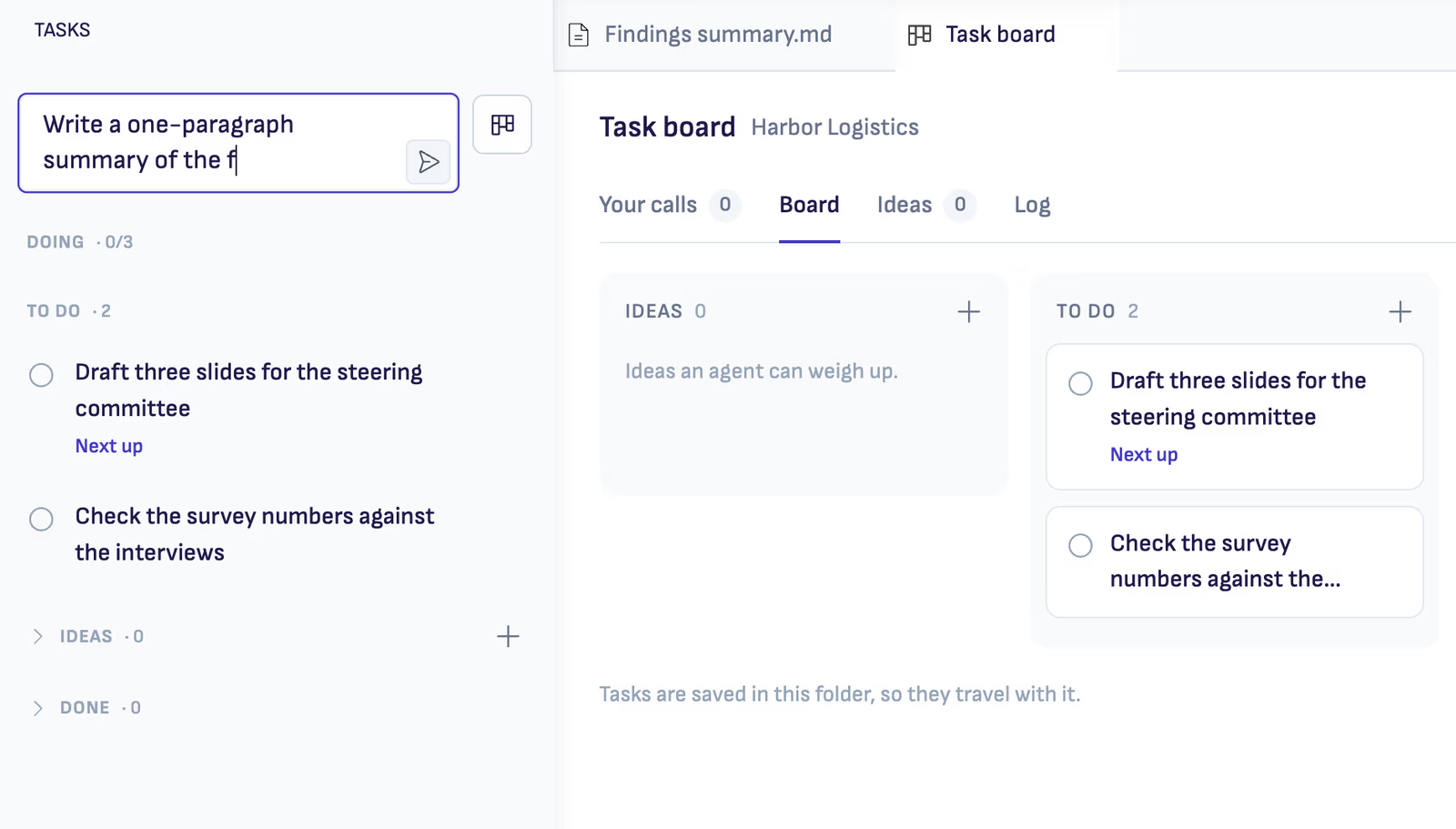
Klõpsa vasakul tegevusribal nuppu Tasks, mis on kohe failibrauseri all. Avaneb terve tahvel koos veergudega ja külgribal on ülesanded jaotistena:
| Jaotis | Mis seal on |
|---|---|
| Your calls | Ülesanded, mis ootavad sinu järel, kõige kauem oodanud eespool. Jaotis on näha ainult siis, kui midagi ootab |
| Doing | Ülesanded, millega sina või mõni agent parasjagu tegeleb |
| To do | Ülesanded, mis ootavad alustamist. Kõige ülemine on märgitud sildiga Next up |
| Ideas | Üherealised ideed, mis pole veel ülesanded |
| Done | Viimase nelja nädala jooksul valminud ülesanded |
| Archived | Ülesanded, mille oled kõrvale pannud. Kokku pandud, kõige all |
Number ikoonil Tasks näitab, mitu ülesannet sinu järel ootab.
Tahvli avab ka avalehel (Home) olev Task board. Tahvlil on neli vahekaarti: Your calls, veergudega Board, Ideas ja Log, kus näed päevade kaupa, mis on tehtud.
Tahvel kuulub projektikaustale. Kui ükski kaust pole avatud, pakub külgriba kausta avamist.
Ülesande lisamine
Kirjuta pealkiri külgriba ülaosas välja Add a task… ja vajuta Enter. Tahvlil klõpsa veeru päises nuppu +. Võid ka käsupaletist käivitada käsu Tasks: Add a Task…: ülesanne läheb To do veeru tippu ja sina jääd oma dokumendi juurde.
Iga ülesanne on leht
Ülesande avamiseks klõpsa sellel. Ülesanne on tavaline Ritemarki dokument, nii et kirjutad sinna nagu igale poole mujale. Kirjuta sisusse, mida tahad, lisa rida Done when, näiteks „üks lehekülg, nimetab kolm sihtrühma“, ja loetle jaotises Files failid, mida ülesanne puudutab. Agendid teevad töö paremini valmis, kui nad teavad, milline on valmis töö.
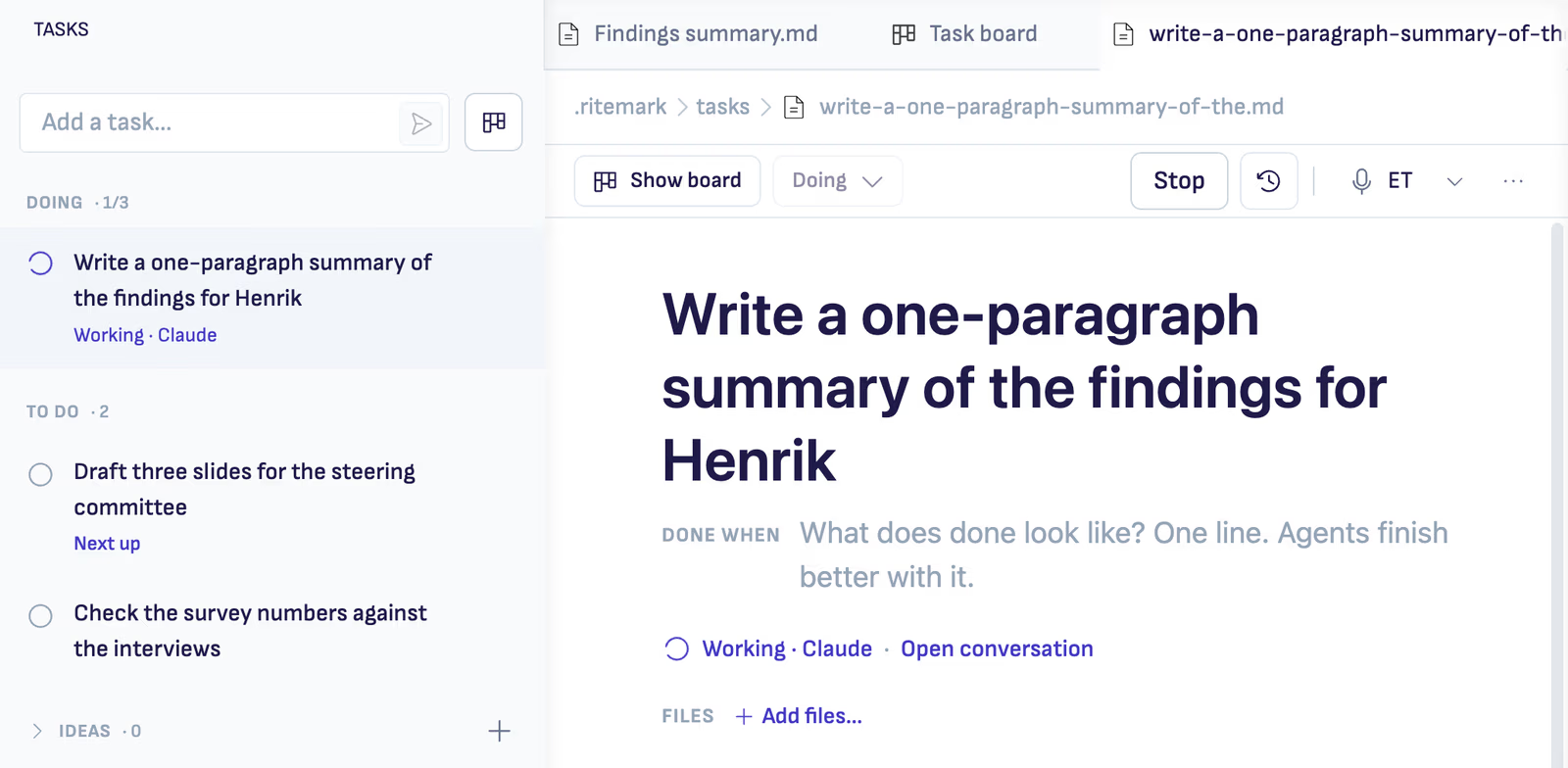
Lehe ülaosa riba näitab etappi, olekut, selle oleku põhitoimingut, nuppu History ja menüüd More (…). Show board viib sind tahvlile tagasi.
Ülesande andmine agendile
- Ava ülesanne või leia see tahvlilt.
- Vajuta Give to Claude. Teise agendi valimiseks ava nupu kõrval olev nool ja vali Claude Code, Codex või OpenCode. Nupul on kirjas agent, keda see kasutab.
- Kirjuta edasi. Ülesanne liigub veergu Doing ja agent töötab selle kallal uues vestluses AI külgribal. Fookus jääb sinu dokumendile.
Kuni agent töötab, näitab ülesanne, kus asi on: Sending…, Queued või Working · Claude. Kui agent vajab vestluses kinnitust või küsib midagi, näitab ülesanne olekut Needs you ja ilmub jaotisse Your calls. Open conversation viib sind vestlusesse.
Kui agent pole sisse logitud, ütleb tema nupp seda ja nool pakub teisi agente.
Tulemuse ülevaatamine
Kui agent on valmis, jääb ülesanne veergu Doing olekuga Ready to review. Seal on agendi lühike ülevaade tehtust, kuni kolm asja, mida ta palub sul kontrollida, ja kui kaua töö aega võttis. Claude'i puhul on näha ka failid, mida agent muutis.
Edasi otsustad sina. Kui tulemus sobib, vajuta Mark done. Kui tahad muudatusi, vajuta Ask for changes… ja kirjuta, mida muuta. Sinu sõnad lähevad samasse vestlusesse, nii et agent jätkab sealt, kus pooleli jäi.
Agendid ei märgi ülesannet kunagi tehtuks ega kustuta seda. Need otsused jäävad sulle.
Your calls
Jaotis Your calls kogub kokku kõik, mis ootab sinu järel: üle vaatamist ootavad tulemused, agendid, kes ootavad sinu vastust või kinnitust, otsused, mille agent sulle jättis, ja kõik, mis ebaõnnestus. Kõige kauem oodanud on eespool.
Agent võib arvamise asemel jätta sulle otsuse. See on küsimus kahe kuni nelja valikuga. Vali üks neist või vali Something else… ja kirjuta oma vastus. Sinu vastus läheb agendile tagasi uue sõnumina.
Kui ülesanne jääb ootama
Veerus Doing on korraga kolm ülesannet. Piiri muudad veeru Doing numbriga. Kui annad agendile ülesande ajal, mil Doing on täis, vali Queue it: ülesanne ootab veerus To do ja algab ise, kui Doingus vabaneb koht. Või vali Start anyway.
Ritemark ei käivita ka teist agenti failil, mida mõni teine agent parasjagu muudab. Kui kaks ülesannet nimetavad sama faili, vali Wait for it ja ülesanne algab ise, kui teine on valmis. Või vali Start now.
Kui AI külgriba on hõivatud, ootab ülesanne, kuni vabaneb koht uue vestluse jaoks.
Ideed
Ideed on üherealised märkmed, mis pole veel ülesanded. Kirjuta idee vahekaardil Ideas välja Write an idea… või klõpsa jaotise Ideas päises nuppu +.
Vajuta Review with Claude või vali noolest mõni teine agent ja agent ütleb, kas ideed tasub teha:
| Hinnang | Tähendus |
|---|---|
| Good to go | Selge ja tasub tegemist |
| Needs detail | Enne kui keegi saab sellega tegeleda, on vaja rohkem üksikasju |
| Already on the board | Mõni teine avatud ülesanne katab selle juba |
| Not a task | Märge või soov, mitte töö, mida keegi saab ära teha |
Hinnanguga tuleb kaasa ühelauseline põhjendus, töö suurus ning ülesande pealkirja ja kirjelduse ettepanek. Ülevaatus on lühike kontroll. See ei alusta vestlust ega muuda ideed ise kunagi.
Make it a task viib idee To do veeru tippu koos pakutud pealkirjaga. Pakutud kirjeldus läheb sinu enda märkmete kohale ja sinu märkmed jäävad alles. Algne rida jääb ülesande ajalukku. Kui ideed pole mõtet alles hoida, peidab Drop selle jaotisse Dropped ja Bring back toob tagasi.
Sinu ülesanded on failid sinu kaustas
Iga ülesanne on Markdown-fail sinu projektikaustas, kaustas .ritemark/tasks/. Tahvel liigub koos kaustaga: lisa see Giti, sünkroniseeri seda või kopeeri kaust teise arvutisse ja ülesanded tulevad kaasa.
See, millises vestluses ülesanne käib, on talletatud ainult selles arvutis. Teises arvutis on samad ülesanded näha, aga ilma töötavate agentideta.
Ülesandefaili võid muuta mis tahes redaktoris ja tahvel võtab muudatuse üle. Faili, mida tahvel lugeda ei suuda, näed tahvli all koos probleemi kirjeldusega ja Ritemark ei kirjuta seda kunagi üle.
Ka agendid saavad tahvlit kasutada
Agentidel on igas vestluses tahvli jaoks tööriistad. Nad saavad ülesandeid loetleda ja lugeda, lisada ülesandeid jaotisse Ideas või To do, liigutada ülesandeid jaotiste Ideas, To do ja Doing vahel, anda tulemusest teada ja jätta sulle otsuse. Palu agendil näiteks „tee nendest koosolekumärkmetest ülesanded“ ja need ilmuvad tahvlile.
Agendid ei saa ülesannet tehtuks märkida, arhiveerida ega kustutada. Need toimingud jäävad sulle.
Arhiveerimine ja kustutamine
Veerus Done on viimase nelja nädala jooksul valminud ülesanded. Vanemad valminud ülesanded jäävad oma failidesse ja vahekaardile Log.
Kui tahad ülesande tahvlilt ära võtta seda kustutamata, vali ülesande menüüst … käsk Archive. Arhiveeritud ülesanded on külgriba allosas jaotises Archived. Ava üks neist ja vajuta Restore, et see oma kohale tagasi panna. Veeru Done käsk Archive all done arhiveerib korraga kõik valminud ülesanded.
Delete… viib ülesande faili süsteemi prügikasti. Kinnitamiseks vajuta Enter või klõpsa Delete.
Kus on Tasksi ikoon
Versiooni 1.14.0 esimesel käivitamisel läheb Tasks kohe failibrauseri alla ja agentide kogu (Agent Library) liigub Transcribe'i ja Browseri alla, Ritemarki tööriistade lõppu. Edaspidi jääb iga ikoon sinna, kuhu selle lohistad.
Tahvli väljalülitamine
Tahvel on vaikimisi sees. Väljalülitamiseks ava Settings (JSON) ja määra seade ritemark.features.task-board väärtuseks false. Sinu ülesandefailid jäävad kausta alles.
Kiirjuhend
| Mida tahad teha | Kuidas |
|---|---|
| Ava ülesannete loend | Klõpsa tegevusribal Tasks |
| Ava terve tahvel | Tasks tegevusribal või Task board avalehel |
| Lisa ülesanne | Kirjuta välja Add a task… ja vajuta Enter |
| Ütle, milline on valmis töö | Ava ülesanne ja lisa rida Done when |
| Anna ülesanne agendile | Give to Claude või vali noolest Codex või OpenCode |
| Võta tulemus vastu | Mark done |
| Saada tulemus tagasi | Ask for changes… |
| Tee ideest ülesanne | Make it a task |
| Pane ülesanne kõrvale | Menüü …, siis Archive |
Seotud
- AI külgriba: vestlused, milles sinu ülesanded käivad
- Kommentaarid: anna lõigu juurde kirjutatud kommentaar agendile
- Agentide kogu: sinu kausta agendid, oskused ja juhised