
Muuda CSV- ja Exceli (.xlsx) faile otse Ritemarkis. Klõpsa lahtril, kirjuta ja muudatus salvestub.
Ritemark avab tabelifailid otse rakenduses. CSV-faile muudad tabelivaates ja .xlsx-töövihikuid Exceli redaktoris, kus on ka mitu lehte. Alates versioonist v1.8.0 saab .xlsx-faile muuta, mitte ainult vaadata. Vanemad .xls-failid avanevad endiselt ainult lugemiseks.
Mida saad teha
CSV-faili näed ridade ja veergudena. Lahtrit muudad sealsamas ja muudatus salvestub ise. Veeru päisele klõpsates sordid andmeid, tööriistaribalt lisad uue rea ja virtuaalne kerimine näitab kuni 10 000 rida. Kui faili muudeti mujal, laadid selle kettalt uuesti.
Exceli failis (.xlsx) muudad lahtreid samamoodi ja muudatus salvestub ise. Ülal olev fx-valemiriba näitab valitud lahtri sisu nagu Excelis. Saad lisada ridu ja veerge, vahetada lehti allservas olevatelt sakkidelt ja avada faili ühe klõpsuga Excelis või Numbersis.
CSV-failide muutmine
CSV-faili avamine
Topeltklõpsa failipuus .csv-failil. See avaneb tabelivaates, mitte toortekstina.
Uue tabeli alustamiseks vali Table sakirea lõpus oleva + alt või Home'i lehel Start something alt. Ritemark loob faili "Untitled.csv" kausta, mille valisid failipuus, või projekti ülemisse kausta.
Vaate osad
| Osa | Kirjeldus |
|---|---|
| Päiserida | Veergude nimed (esimene rida) |
| Reanumbrid | Excelisarnased numbrid vasakul |
| Lahtrid | Andmed, mida saad muuta |
| Tööriistariba | Faili nimi, sortimise nooled ja rea lisamise nupp |
Lahtri muutmine
- Klõpsa lahtril
- Kirjuta uus väärtus
- Vajuta kinnitamiseks Enter (tühistamiseks Escape)
- Muudatus salvestub ise
Liikumine klaviatuuriga
| Klahv | Toiming |
|---|---|
| Tab | Järgmisse lahtrisse |
| Enter | Kinnita ja liigu alla |
| Escape | Tühista muutmine |
| Nooleklahvid | Liigu lahtrite vahel |
Veergude sortimine
Klõpsa veeru päisel, et andmeid sortida. Esimene klõps sordib kasvavalt (A-st Z-ni või väiksemast suuremani), teine kahanevalt ja kolmas taastab algse järjekorra. Päises olevad väikesed nooled näitavad, mis suunas parajasti sorditakse. Numbrid sorditakse numbritena (v2.0.0).
Sortimine muudab ainult seda, mida ekraanil näed. CSV-faili ennast see ei muuda ja kettal jäävad andmed algsesse järjekorda. Võid andmetes mustreid otsida, ilma et lähteandmed kogemata ümber tõstetaks.
Lahtreid saad muuta ka sorditud tabelis. Ritemark jätab meelde iga rea algse asukoha, nii et muudatus salvestub õigesse ritta ka siis, kui ekraanil on järjekord teine. Alates versioonist v2.0.0 kustutab rea kustutamine sorditud tabelis just selle rea, mille valisid.
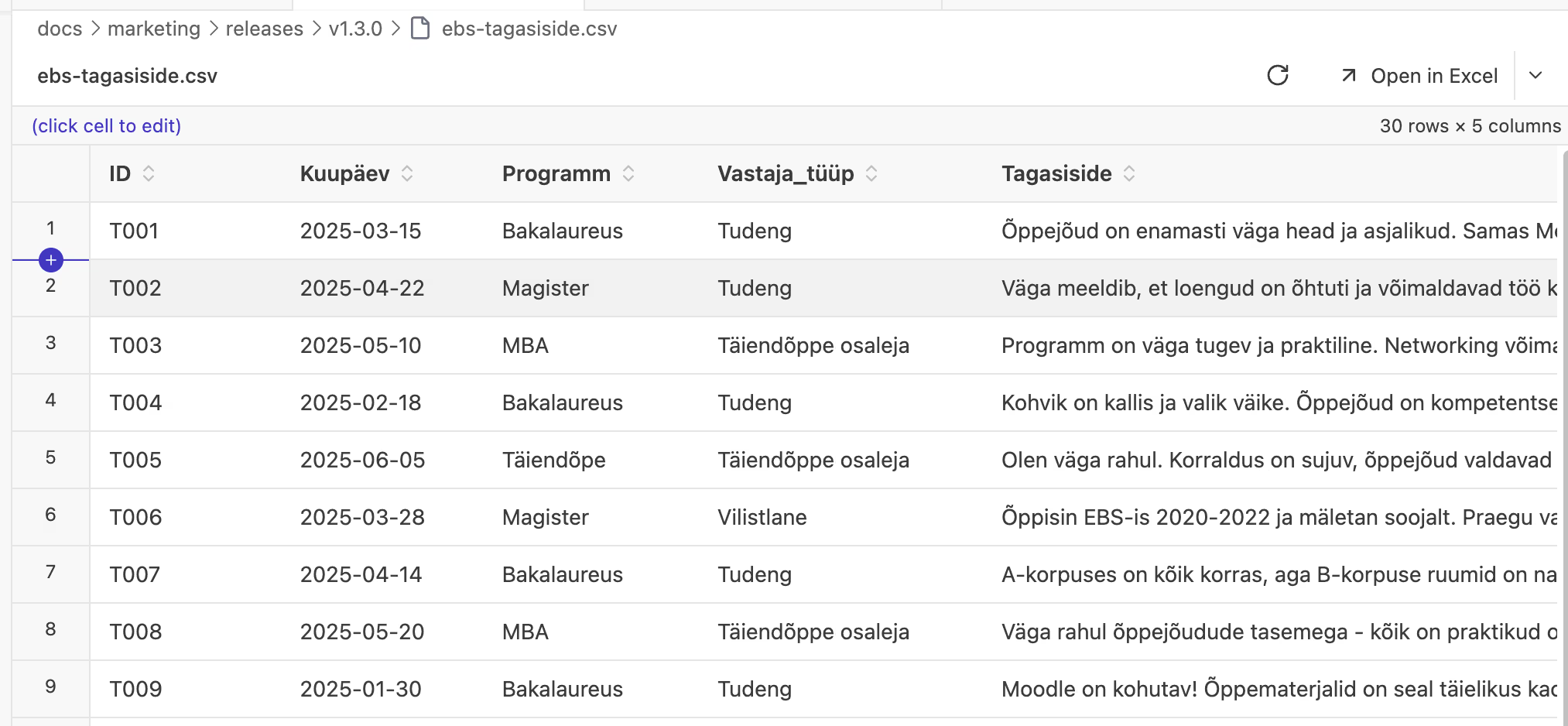 Klõpsa veeru päisel, et sortida. Kolmas klõps taastab algse järjekorra.
Ridade lisamine
Tööriistaribal on nupp [+ Row], mis lisab tabeli lõppu uue tühja rea. Erinevalt sortimisest muudab rea lisamine faili: uus rida salvestub CSV-faili kohe.
Uus rida tuleb tabeli lõppu sõltumata sellest, kuidas tabel on sorditud. Igas veerus on tühi lahter, mille saad kohe täita.
Nõuanne: CSV on hea vorming andmetele, mida tehisintellekti agendid, näiteks Claude Code, peavad lugema. Exceli faili lugemiseks on vaja eraldi teeki, CSV-faili saab aga otse lugeda ja muuta. Kui hoiad projekti andmeid tabelites, kaalu CSV-d. See on sild sinu andmete ja AI tööriistade vahel.
Suured failid
Ritemark tuleb suurte CSV-failidega toime. Ekraanile joonistatakse ainult nähtavad read, kuvatakse kuni 10 000 rida ja üle 5 MB failide puhul näed enne laadimist hoiatust. Kui fail on sellest suurem, jaga see väiksemateks failideks või kasuta väga suurte andmete jaoks eraldi tabelarvutusrakendust.
Exceli redaktor
Alates versioonist v1.8.0 muudab Ritemarki Exceli redaktor .xlsx-faile otse. Varem oli see ainult eelvaade (Excel Preview), nüüd kannab see nime Excel Editor. Ühe väärtuse parandamiseks ei pea enam Excelit ega Numbersit avama.
Exceli faili avamine
Topeltklõpsa .xlsx-failil. See avaneb Exceli redaktoris ja on kohe muudetav. .xls-failid avanevad endiselt ainult lugemiseks.
Lahtri muutmine
- Klõpsa lahtril, et see valida
- Kirjuta uus väärtus
- Muudatus salvestub ise
.xlsx-faili muudatused salvestuvad samamoodi nagu kõik muu Ritemarkis, nii et midagi ei pea meeles pidama. Kui tahad ise salvestada, töötab ka Cmd+S / Ctrl+S. Ritemark hoiab ka varukoopiat, nii et kui sulged rakenduse poole muutmise pealt, ei lähe töö kaduma.
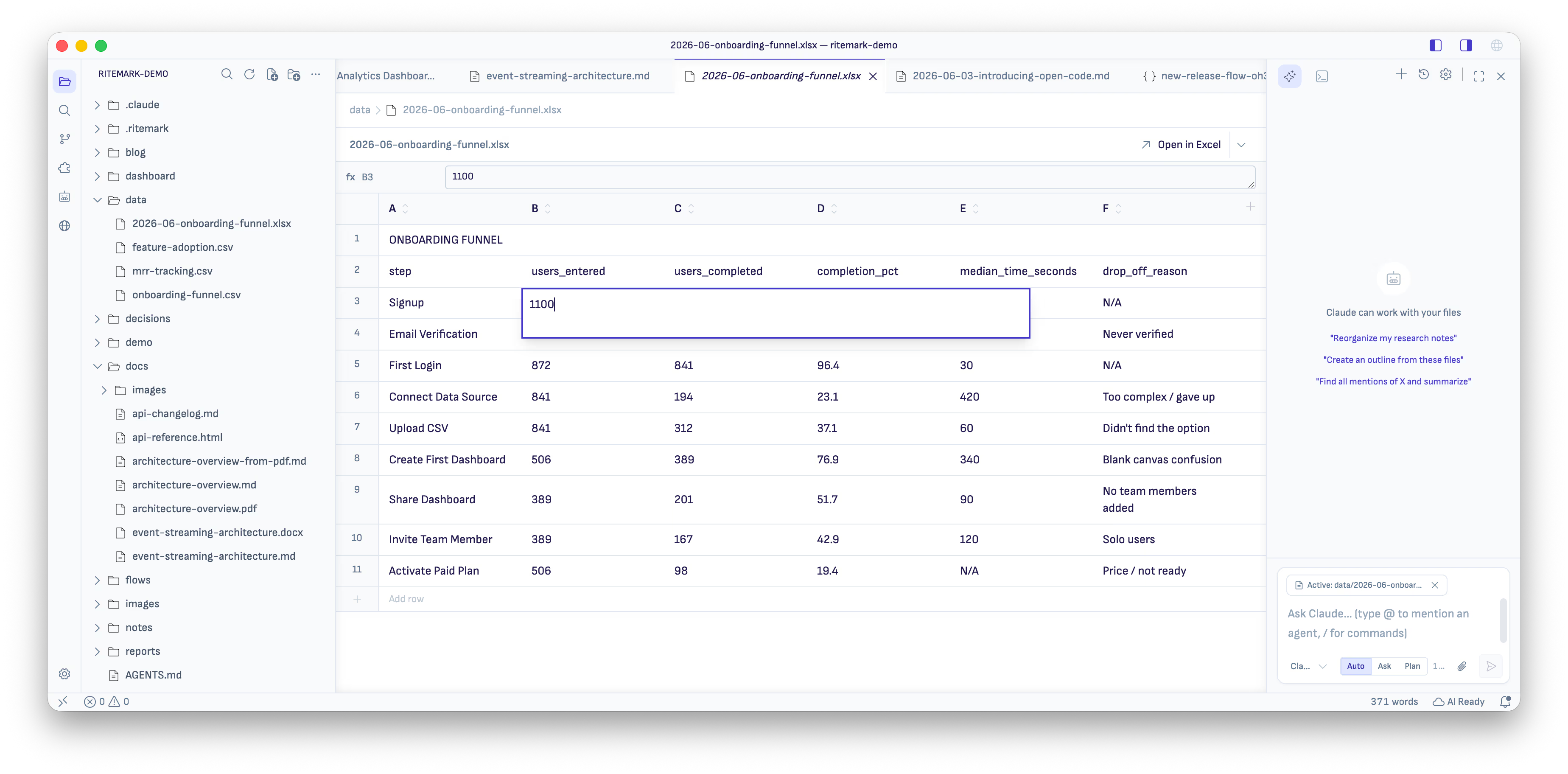 Klõpsa lahtril ja kirjuta väärtus. See salvestub ise ja ülal olev fx-riba näitab lahtri sisu.
fx-valemiriba
Kui valid lahtri, näed selle sisu redaktori ülaosas fx-valemiribal nagu Excelis. Kui lahtris on valem, näitab riba valemit ennast, näiteks =B2*C2.
Valemiga lahtreid fx-ribal muuta ei saa. Ritemark valemeid ei arvuta, nii et tabelis näed väärtust, mille Excel viimati arvutas, ja riba näitab selle taga olevat valemit. Kui kirjutad valemiga lahtrisse tabelis otse uue väärtuse, asendub valem selle väärtusega.
Ridade ja veergude lisamine
Tühjal lehel on nupp "Add a row to start editing". Ridu ja veerge saad lisada töö käigus. Tabel algab lahtrist A1, nii et reanumbrid vastavad päris lahtriaadressidele.
Mitme lehega töövihikud
Kui töövihikus on mitu lehte, näed nende sakke vaate allservas nagu Excelis ja aktiivne sakk sulandub tabeliga. Klõpsa sakil, et lehte vahetada. Aktiivne leht on esile tõstetud ja lehtede andmed laaditakse kohe, sest need hoitakse sinu arvutis vahemälus.
See parandas ka varasema vea: vanemates versioonides ei ilmunud lehtede valik alati nähtavale. Nüüd on sakid alati näha.
Mida saab muuta ja piirangud
Muuta saab lahtrite väärtusi. Valemid, stiilid ja ühendatud lahtrid jäävad salvestamisel alles, kuid Ritemarkis neid muuta ei saa. Lahtrite tühjendamine ei vähenda lehe kasutatud ala. Kui fail muutub kettal ajal, mil sinu viimased muudatused alles salvestuvad, jäävad need mällu ja enne uuesti laadimist küsitakse sinult kinnitust. .xls-failid jäävad ainult lugemiseks, nende muutmiseks ava need Excelis või Numbersis.
Keerulisema töö jaoks (valemite kirjutamine, vormindus, diagrammid) ava fail tööriistariba kaudu Excelis või Numbersis.
Tabeli tööriistariba
CSV- või Exceli faili vaadates on ülaosas tööriistariba:
| Osa | Kirjeldus |
|---|---|
| Faili nimi | Näitab avatud faili nime |
| + Row | Lisab uue tühja rea (ainult CSV) |
| Värskenda | Laadib faili kettalt uuesti |
| Open in... | Avab faili teises rakenduses |
Värskendamise nupp
Klõpsa värskendamise nupul, et fail kettalt uuesti laadida. See on kasulik, kui muutsid faili teises rakenduses (näiteks Excelis) ja tahad näha viimast versiooni.
Sinine märk (Exceli failid): kui Ritemark märkab, et Exceli faili muudeti mujal, ilmub värskendamise nupule väike sinine täpp. See tähendab, et kettal on uuem versioon kui see, mida näed. CSV-failid uuenevad ise (v1.10.0).
Avamine Excelis või Numbersis
Tööriistaribal on kaheosaline nupp. Põhinupp avab faili Excelis (kui see on paigaldatud) või Numbersis, rippmenüüst saad valida Exceli ja Numbersi vahel. Avaneb sama fail, mitte koopia.
Värskendamine ja muudatused teistes rakendustes
Ritemark jälgib, kas tabelifaile muudetakse väljaspool.
Tavaline töövoog
- Ava CSV- või Exceli fail Ritemarkis
- Klõpsa "Open in Excel", et seda Excelis muuta
- Tee Excelis muudatused ja salvesta
- CSV-fail uueneb Ritemarkis ise. Exceli faili puhul ilmub Ritemarki värskendamise nupule sinine märk
- Exceli faili puhul klõpsa värskendamise nupul, et uusi andmeid näha
Konfliktide tuvastamine
Kui sul on Ritemarkis salvestamata muudatusi ja fail muutus samal ajal kettal, toimib Ritemark nii:
- CSV-failid hoiavad alles mõlemad versioonid ja pakuvad valikuid Compare changes, Keep my version ja Use disk version
- Exceli failid näitavad konfliktiakent: Discard local changes laadib kettal oleva versiooni, Cancel jätab alles sinu muudatused
Nii ei lähe andmed kaotsi, kui faili on muutnud nii sina kui ka teine rakendus.
Toetatud vormingud
| Laiend | Režiim | Võimalused |
|---|---|---|
.csv |
Muutmine | Täielik muutmine, sortimine, ridade lisamine, automaatne salvestamine |
.xlsx |
Muutmine | Lahtrite muutmine, fx-valemiriba, ridade ja veergude lisamine, mitu lehte, automaatne salvestamine (Cmd/Ctrl+S soovi korral) |
.xls |
Eelvaade | Ainult lugemiseks, mitu lehte |
CSV-vormingu märkused
Kodeering on UTF-8, eraldaja on koma (tavaline CSV) ja esimest rida käsitletakse veergude päisena.
Exceli vormingu märkused
.xlsx-failis saab muuta lahtrite väärtusi ja muudatused salvestuvad ise (Cmd/Ctrl+S töötab samuti). Valemeid ei arvutata: tabel näitab väärtust, mille Excel viimati arvutas, ja fx-riba näitab valemit. Valemid, stiilid ja ühendatud lahtrid jäävad salvestamisel alles, kuid neid ei saa Ritemarkis muuta. Diagramme ei kuvata. .xls-failid avanevad ainult eelvaatena.
Nõuanded
Lihtsa CSV- või .xlsx-lahtri muudatuse tee otse Ritemarkis. Exceli lahtrite muudatused salvestuvad ise nagu CSV-s, Cmd/Ctrl+S töötab käsitsi salvestamiseks. Sordi veerge, et mustreid leida. Fail ise sellest ei muutu. Valemite, vorminduse ja diagrammide jaoks ava fail Excelis. Kui jõuad 10 000 rea piirini, kasuta selleks mõeldud tööriista. CSV salvestab täpselt selle, mida näed, ilma peidetud vorminduseta. Kui muudad faili Excelis, jälgi sinist märki värskendamise nupul.
Millal mida kasutada
| Ülesanne | Soovitus |
|---|---|
| Kiire andmesisestus CSV-sse | Ritemark |
Kiire .xlsx-lahtri muudatus |
Ritemark |
| CSV-andmete sortimine ja uurimine | Ritemark |
| Exceli aruannete vaatamine | Ritemark |
| Valemid, vormindus, diagrammid | Excel või Numbers tööriistariba kaudu |
| Suurte andmete analüüs | Eraldi tabelarvutusrakendus |
Seotud
- Põhiredaktor - Markdowni redigeerimise põhitõed
- Dokumendi eelvaade - PDF- ja Wordi dokumentide avamine Ritemarkis
- Eksport - Markdowni dokumentide eksportimine