
Mis oleks, kui saaksid AI ülesanded ahelaks siduda ja need ühe klõpsuga käima panna?
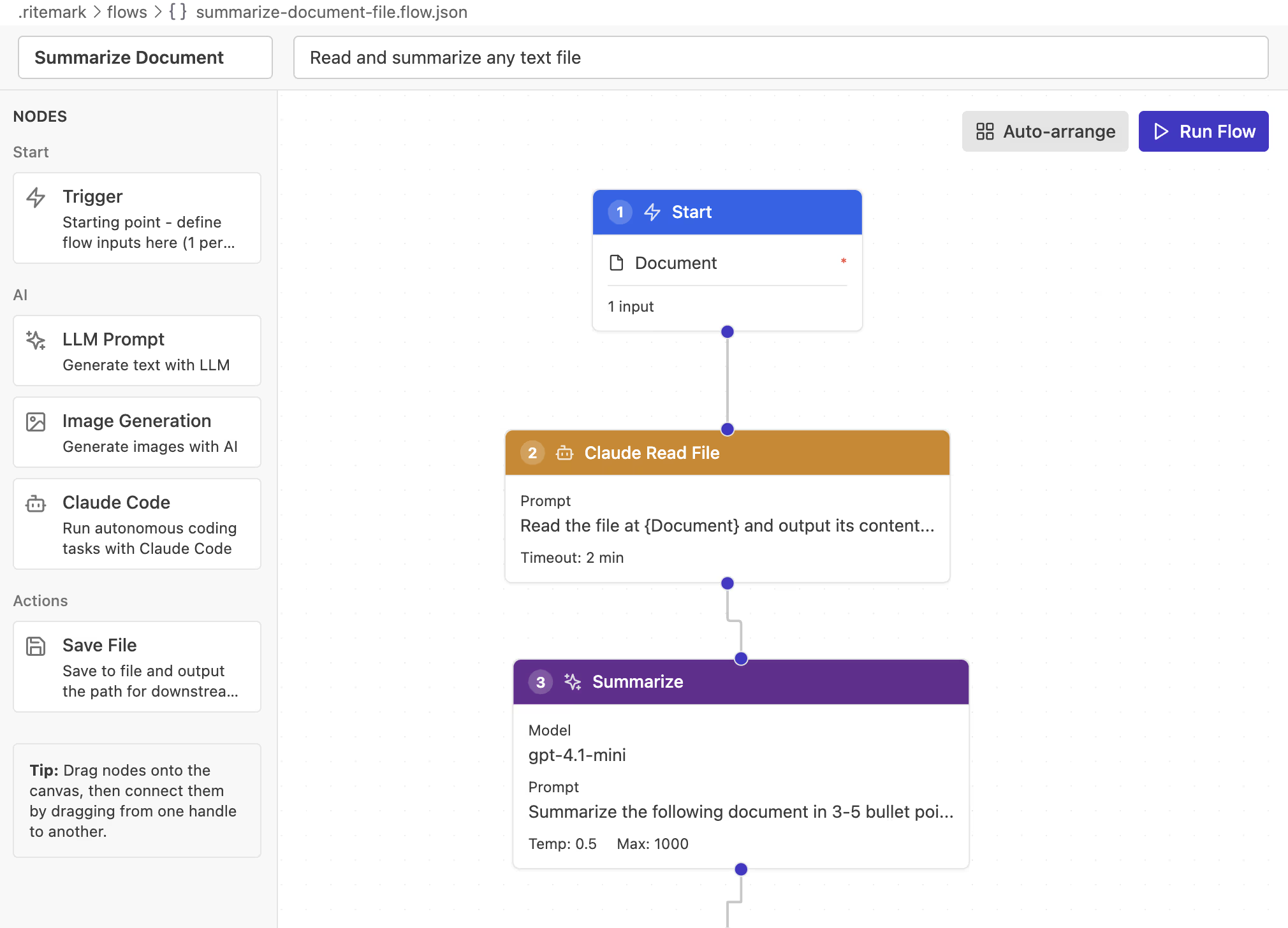
Flows on Ritemarki visuaalne töövoogude redaktor. Selle asemel et vestluses päringuid ükshaaval käivitada, joonistad skeemi, mis jookseb ise läbi. Loo töövoog üks kord ja käivita see alati, kui vajad värsket sisu.
Flows'i avamine
Klõpsa tegevusribal (Activity Bar, Ritemarki vasakus servas olev püstine riba) ikoonil Flows. Avaneb Flows'i paneel, kus saad oma töövooge hallata.
Uue töövoo loomiseks klõpsa paneeli ülaosas New Flow. Pane sellele nimi, mis ütleb, mida töövoog teeb.
Sõlmed
Töövoog koosneb sõlmedest (nodes). Iga sõlm teeb ühte asja ja sõlmi omavahel ühendades tekib järjestus.
Trigger-sõlm
Iga töövoog algab sõlmega Trigger. Siin määrad sisendmuutujad, mida ülejäänud töövoog saab kasutada.
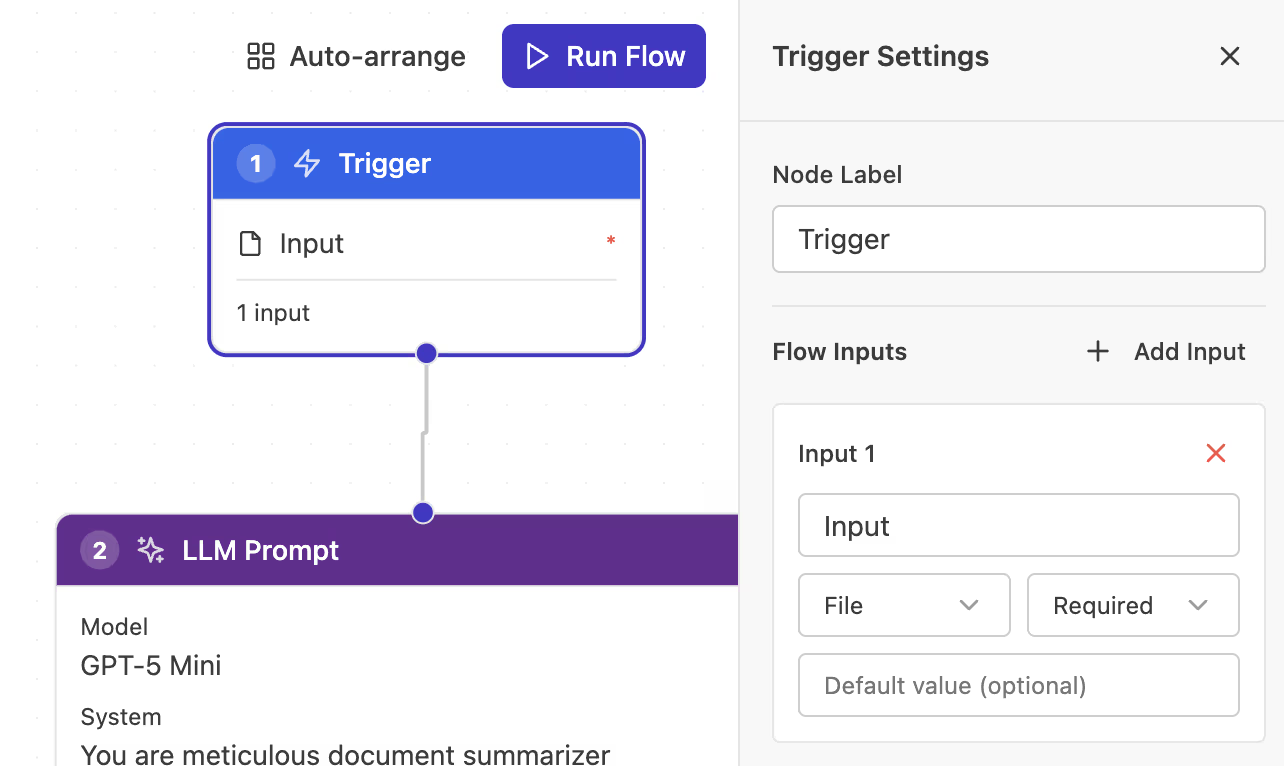 Trigger-sõlm, kuhu on lisatud üks sisendmuutuja
Muutuja loomiseks klõpsa Add Input. Anna sellele nimi, näiteks topic või document. Kui töövoo käivitad, küsitakse sinult nende sisendite väärtusi.
LLM Prompt-sõlm
LLM-sõlm saadab päringu OpenAI-le või Google Geminile, kasutades sinu enda API-võtit, ja annab väljundiks loodud teksti.
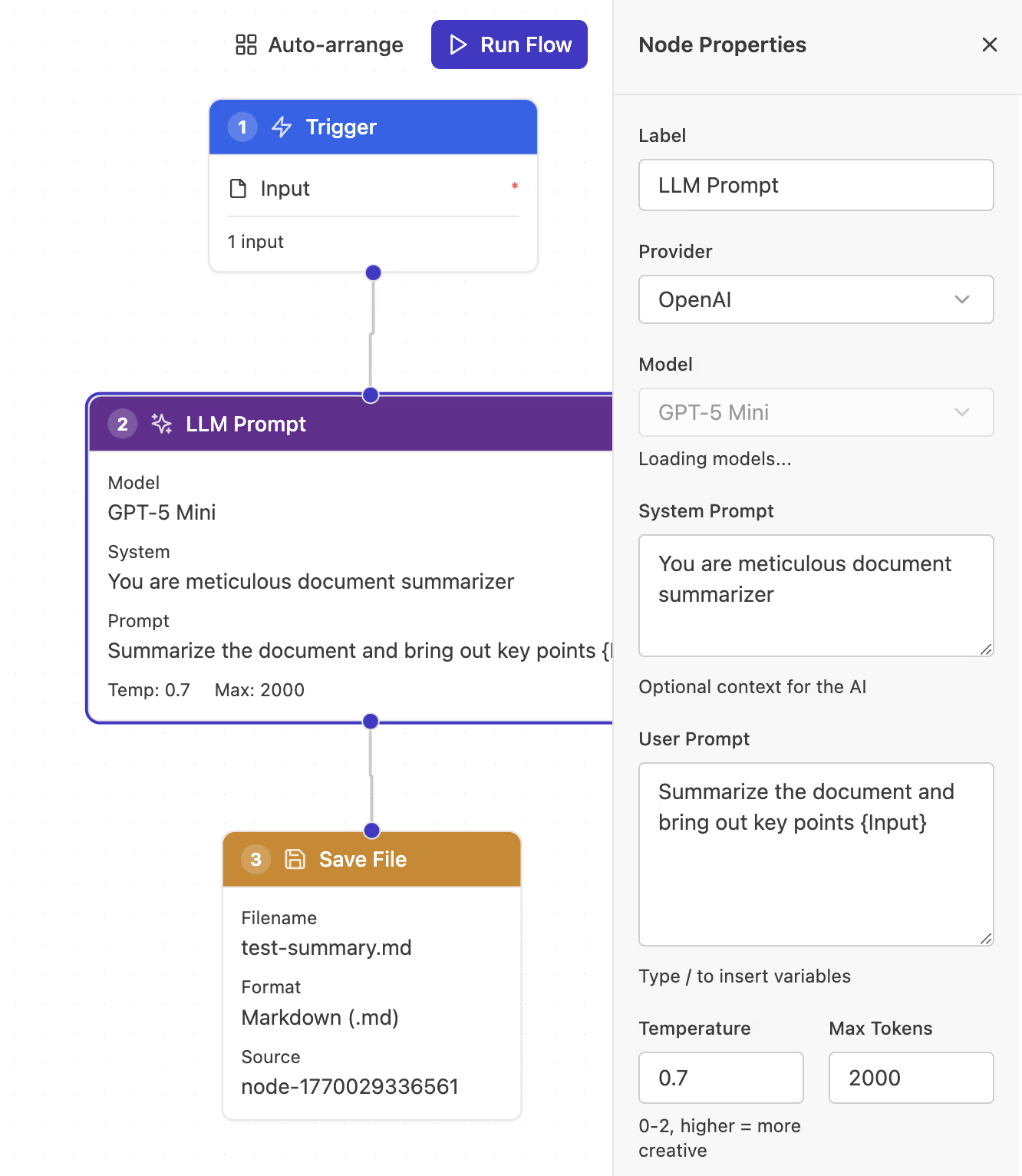 LLM-sõlm, millel on seadistatud süsteemiviip ja kasutaja päring
Seadista sõlmel:
- Model: milline OpenAI või Gemini mudel tööd teeb
- System Prompt: määrab AI käitumise ja rolli
- User Prompt: päring ise (võib sisaldada muutujaid)
Muutujale viitamiseks kasuta topelt looksulge: {{topic}} lisab teema, mis tuleb Trigger-sõlmest.
Pildiloome sõlm
Loob pilte OpenAI või Google'i pildimudeliga, mille sõlmel valid.
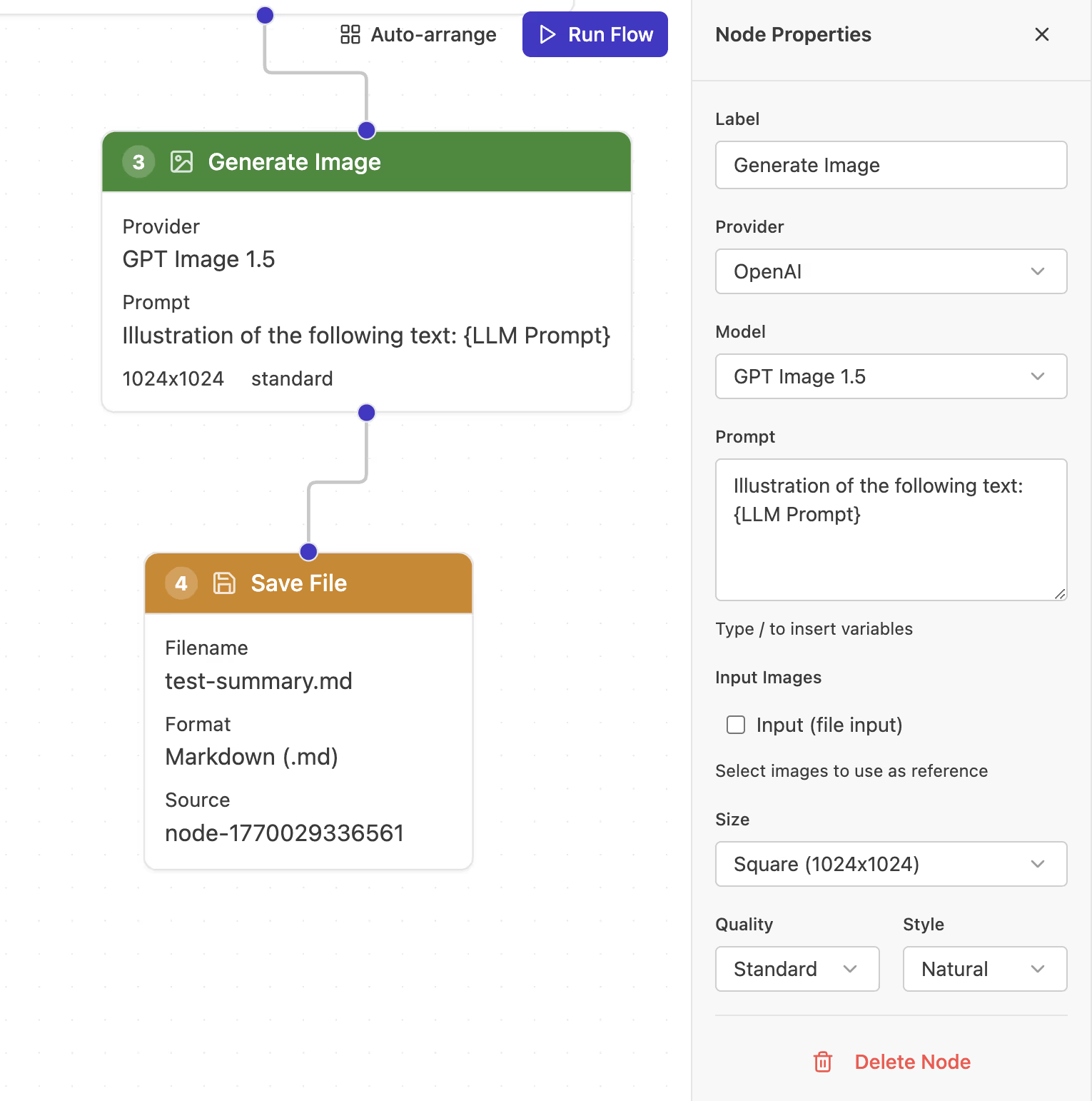 Image-sõlm, mis on seadistatud illustratsiooni looma
Päring võib viidata eelmiste sõlmede tekstile, nii et saad luua pilte AI kirjutatud kirjelduste põhjal.
Sõlme seadetes valid teenusepakkuja, OpenAI või Google Gemini, ja mudeli. Alates versioonist 1.11.0 kasutab uus pildisõlm vaikimisi mudelit GPT Image 2, Google Gemini puhul aga Gemini 3.1 Flash Image'it.
Kui salvestatud töövoog kasutab mudelit, mida Ritemark enam ei paku, näitab väli Model seda olekuga Unavailable ja teatega Saved model is no longer available. Choose a replacement. Vali loendist mõni praegune mudel.
Save File-sõlm
Kirjutab sisu sinu kausta faili.
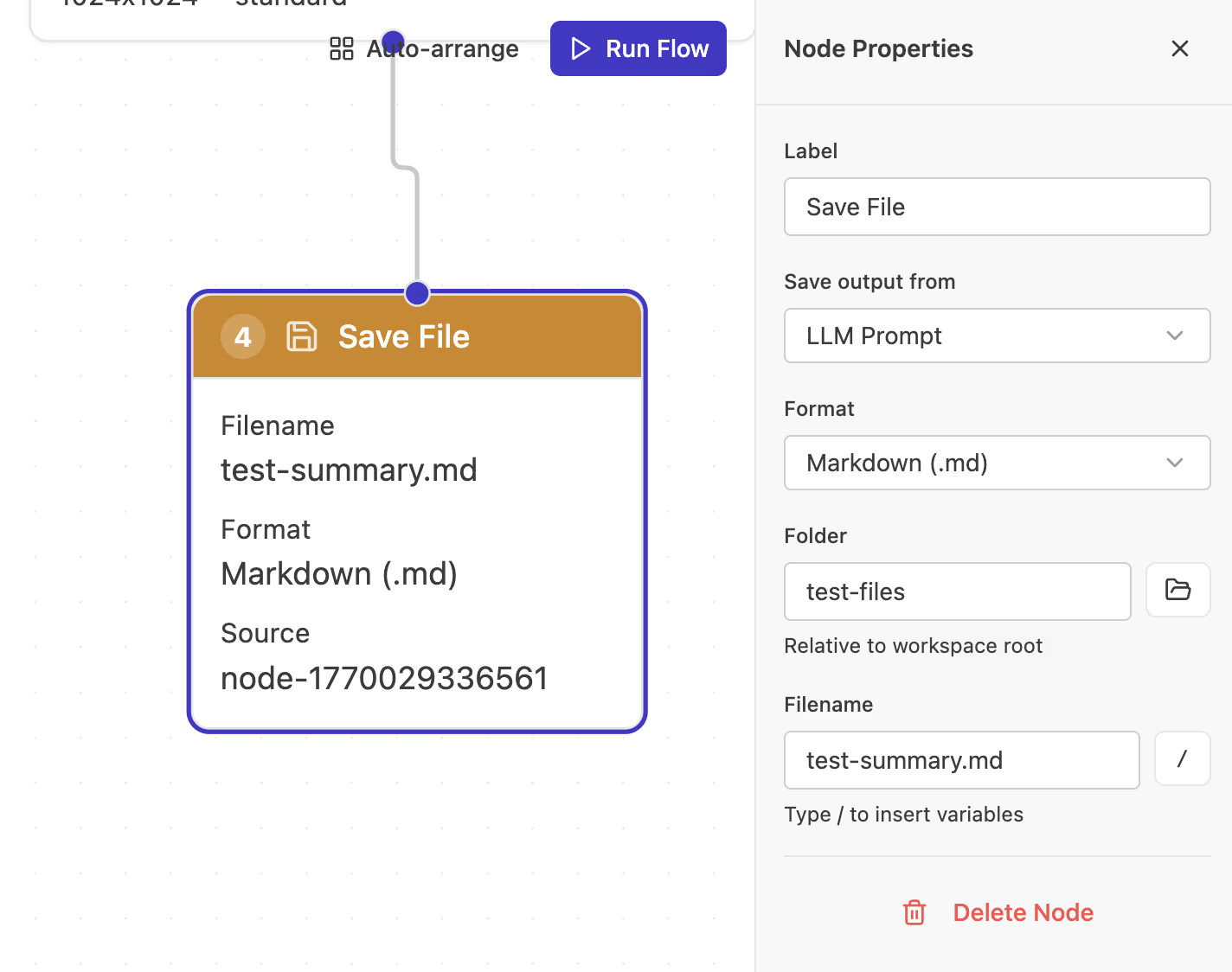 Save File-sõlm, mis on seadistatud Markdowni väljastama
Vali kaust, failinimi ja vorming (Markdown, CSV või pilt). Sisu tuleb sõlmest, mis on sellega ühendatud.
Claude Code-sõlm
Claude Code-sõlm erineb teistest sõlmedest. See ei saada üht päringut ega oota üht vastust, vaid käivitab iseseisva AI agendi, mis oskab faile lugeda, keerulisi probleeme läbi mõelda ja anda struktureeritud väljundi.
 Claude Code-sõlm Flows'i redaktoris: agendipõhine automatiseerimine visuaalsel kujul
Kirjelda väljal Task, mida agent peaks ära tegema. Nagu LLM-sõlmeski, saad ülesandes topelt looksulgudega viidata eelmiste sõlmede muutujatele. Näiteks: "Analüüsi faili {{filename}} ja too välja kolm peamist järeldust."
Claude Code-sõlm kasutab Ritemarkiga kaasas olevat Claude Code'i ja sama sisselogimist mis AI külgriba, nii et vaja on tasulist Claude'i paketti või Anthropicu API-võtit, eraldi paigaldust pole vaja. See on eraldi OpenAI või Google'i võtmest, mida kasutavad LLM- ja Image-sõlmed. Sisselogimise sammud leiad juhendist Claude Code'i seadistamine. Täpsema seadistuse ja töövoogude näited leiad artiklist Claude Code Node.
Sinu esimene töövoog
Nii teed lihtsa dokumendi kokkuvõtja:
Alusta sellest, et lohistad lõuendile sõlme Trigger. Lisa sisend nimega document ja tüübiga "File". Nii saad töövoo käivitamisel faili valida.
Seejärel lisa sõlm LLM Prompt. Ühenda Triggeri väljund LLM-i sisendiga, lohistades ühenduspunktide vahel. Anna LLM-ile süsteemiviip, näiteks "You are a document summarizer", ja kasutaja päring, näiteks "Summarize this: {{document}}".
Lõpuks lisa sõlm Save File. Ühenda LLM-i väljund sellega. Pane failinimeks summary.md ja vorminguks Markdown.
Klõpsa Run Flow, vali dokument ja vaata, kuidas kokkuvõte sinu kausta ilmub.
Õnnestus: ehitasid oma esimese töövoo. Sama muster töötab iga mitmesammulise AI ülesande puhul.
Töövoogude käivitamine
Klõpsa tööriistaribal Run Flow. Kui Triggeril on vaikeväärtuseta sisendeid, küsitakse need sinult.
Käivituspaneel näitab edenemist reaalajas:
- milline sõlm parasjagu töötab
- valmis sõlmede väljundit
- tekkinud vigu
- kogu käivitusaega
Iga sõlm teeb API-päringuid, nii et keerulisemad töövood võtavad kauem aega. Pildiloome on aeglasem kui teksti loomine.
Nõuanded paremate töövoogude jaoks
Alusta lihtsast. Ehita enne keerulisemaid töövooge kolme sõlmega töövoog (Trigger, LLM, Save File). Veendu, et iga osa töötab, enne kui midagi juurde lisad.
Kasuta selgeid nimesid. Nimeta muutujad arusaadavalt: blog_topic on parem kui t. Tulevane sina tänab praegust sind.
Testi samm-sammult. Käivita töövoog pärast iga sõlme lisamist. Viga on lihtsam leida, kui tead, milline samm ebaõnnestus.
Kasuta automaatset paigutust. Klõpsa paigutusnupul ja segased sõlmed paigutatakse ise korda.
API-võtmete seadistamine
Flows kasutab eri sõlmetüüpide jaoks eri teenusepakkujaid. LLM- ja Image-sõlmed kasutavad sinu enda OpenAI või Google AI API-võtit. Claude Code-sõlm kasutab sinu Claude'i sisselogimist või Anthropicu API-võtit ja Codexi sõlm sinu ChatGPT sisselogimist.
OpenAI või Google AI võtme lisamiseks ava Settings ja kleebi võti vastavale väljale. OpenAI võtme jaoks saad ka avada käsupaleti (Command Palette) klahvidega Cmd+Shift+P ja käivitada käsu "Ritemark: Configure OpenAI API Key". Seadetesse pääseb ka Flows'i külgriba hammasrattaikoonilt.
Claude Code-sõlme jaoks logi Claude'i sisse AI külgribal või jaotises Settings -> Claude Account või lisa seal Anthropicu API-võti. Täpsemad juhised leiad juhendist Claude Code'i seadistamine.
Kuhu töövood salvestatakse
Sinu töövood asuvad kaustas .ritemark/flows/ sinu kausta sees. Iga töövoog on JSON-fail, kus on sõlmede määratlused, ühendused ja seadistused.
Töövooge saad jagada neid faile kopeerides. Teised saavad need panna oma kausta .ritemark/flows/ ja kasutada.
Probleemide lahendamine
Töövoog ei käivitu: kontrolli, et kõik sõlmed on ühendatud (ühtki üksikut sõlme pole), Trigger-sõlm on olemas ja sinu OpenAI API-võti on seadistatud.
LLM annab vea: kontrolli, et API-võti kehtib ja kontol on krediiti. Vaata üle ka oma päring.
Pildiloome ebaõnnestub: pildimudelid võivad nõuda eraldi API-ligipääsu. Kontrolli, et see on sinu OpenAI või Google'i kontol lubatud. Kui sisufiltrid võivad päringu peatada, proovi lihtsamat päringut.
Image-sõlme mudel näitab olekut Unavailable: töövoog on salvestatud mudeliga, mida Ritemark enam ei paku. Ava Image-sõlm ja vali väljal Model asendus.
Claude Code-sõlm ebaõnnestub: veendu, et Claude Code töötab AI külgribal. Sõlm kasutab sama kaasasolevat Claude Code'i ja sama sisselogimist, nii et kontrolli, et Settings -> Claude Account näitab ühendust.
Sõlmed ei ühendu: lohista väljundi ühenduspunktist (paremal) sisendi ühenduspunkti (vasakul). Kõiki sõlmetüüpe ei saa omavahel ühendada.
Kiirviide
| Tegevus | Kuidas |
|---|---|
| Loo uus töövoog | Flows'i paneel > New Flow |
| Lisa sõlm | Lohista paletist lõuendile |
| Ühenda sõlmed | Lohista väljundi ühenduspunkt sisendi ühenduspunkti |
| Seadista sõlm | Klõpsa sõlmel ja muuda seadeid paremal paneelil |
| Vali pildi teenusepakkuja ja mudel | Image-sõlme seaded: OpenAI või Google Gemini, siis väli Model |
| Käivita töövoog | Klõpsa nuppu Run Flow |
| Võta tagasi / tee uuesti | Cmd+Z / Cmd+Shift+Z |
| Kustuta sõlm | Vali sõlm ja vajuta Delete |
| Automaatne paigutus | Klõpsa nuppu Auto-arrange |
Vajad abi?
Kui Flows'iga tekib probleeme, kontrolli, et API-võtmed on õigesti seadistatud (OpenAI või Google AI LLM- ja Image-sõlmede jaoks, Claude'i sisselogimine või Anthropicu võti Claude Code'i jaoks). Claude Code'i täpsema seadistuse leiad juhendist Claude Code Node. Muude probleemide korral vaata probleemide lahendamise juhendit või kirjuta meile rakenduse tagasisidevormi kaudu.
Head automatiseerimist!