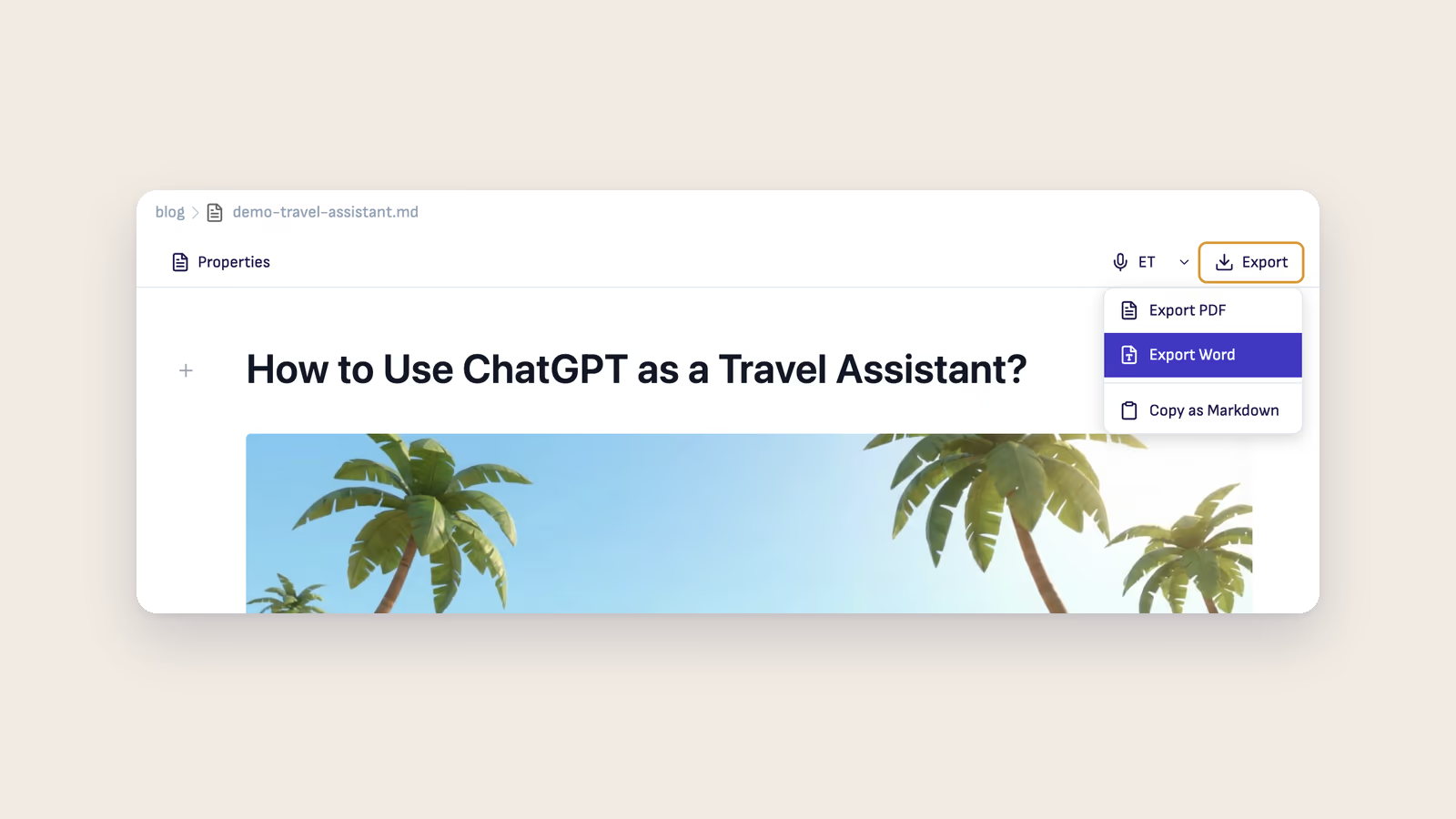
Jaga oma dokumente ühe klõpsuga PDF- või Wordi failina.
Ekspordi oma Markdown-dokumendid tavalistesse vormingutesse, mida igaüks saab avada. Lisatarkvara pole vaja.
Mida saad teha
- Ekspordi PDF-i: universaalne vorming, näeb igal pool ühesugune välja
- Ekspordi Wordi: muudetav .docx fail Microsoft Wordi või Google Docsi jaoks
- Vorming jääb alles: pealkirjad, loendid, tabelid ja koodiplokid eksporditakse korrektselt
Kuidas eksportida
- Ava suvaline Markdown-dokument
- Klõpsa dokumendi päises (üleval paremal) nuppu Export (eksport)
- Vali Export PDF või Export Word
- Vali salvestamise koht
- Valmis, fail on salvestatud
Samas menüüs on ka Copy as Markdown, mis paneb dokumendi Markdowni lõikelauale, nii et saad selle kleepida vestlusesse, e-kirja või teise redaktorisse.
Ekspordinupp on näha ainult Markdown-failidel (mitte CSV- ega Exceli failidel).
PDF-eksport
Loob .pdf faili, mis näeb hea välja igas seadmes.
Mis on kaasas
| Element | Kuidas see välja näeb |
|---|---|
| Pealkirjad | H1 (24pt), H2 (18pt), H3 (14pt) |
| Lõigud | 11pt põhitekst |
| Paks kiri ja kaldkiri | Säilivad |
| Lingid | Ainult tekst (PDF-is pole klõpsatavad) |
| Täpploendid | Tavalised täpid |
| Nummerdatud loendid | Järjestikused numbrid |
| Ülesandeloendid | Märkeruudud (märgitud või märkimata) |
| Tsitaadid | Hall kaldkirjas tekst |
| Koodiplokid | Püsilaiusega kiri, helehall taust |
| Tabelid | Äärisjoontega ruudustik |
| Horisontaaljooned | Helehall joon |
Dokumendi omadused
Kui oled määranud dokumendi omadused:
- Title: kasutatakse PDF-i pealkirja metaandmetena
- Author: kasutatakse PDF-i autori metaandmetena
Lehekülje vorming
- Suurus: A4
- Veerised: 1 toll igast küljest
- Kiri: Helvetica (põhitekst), Courier (kood)
Wordi eksport
Loob .docx faili, mida saab muuta Microsoft Wordis, Google Docsis või LibreOffice'is.
Mis on kaasas
| Element | Kuidas see välja näeb |
|---|---|
| Pealkirjad | Stiilid Heading 1, 2, 3 |
| Lõigud | Normal stiil, 12pt |
| Paks kiri ja kaldkiri | Säilivad |
| Loendid | Õige täpp- või numbrivorming |
| Tabelid | Vormindatud tabelid |
Dokumendi omadused
Kui oled määranud dokumendi omadused:
- Title: dokumendi pealkiri
- Author: autori nimi
Lehekülje vorming
- Kiri: läbivalt Arial
- Suurus: Letter või A4 (oleneb su piirkonnast)
Mida ei ekspordita
Mõnel elemendil on piirangud:
| Element | Word | |
|---|---|---|
| Süntaksi esiletõst | Koodil on taust, värve pole | Tavaline püsilaiusega kiri |
| Sisemised lingid | Ainult tekst | Ainult tekst |
Pildid, Mermaidi diagrammid ja draw.io diagrammid tulevad PDF- ja Wordi eksporti kaasa. Kommentaarid jäetakse mõlemast välja.
Failinimed
Vaikimisi failinimi on sama mis dokumendi nimi, ainult uue laiendiga.
my-document.md→my-document.pdfmy-document.md→my-document.docx
Nime saad muuta salvestamise aknas.
Nõuanded
- Kontrolli enne jagamist: ava eksporditud fail ja vaata, kas vorming on korras
- Suured dokumendid: eksport töötab igas suuruses dokumendiga
- Tabelid: keerulisi tabeleid võib pärast Wordi eksporti olla vaja käsitsi kohendada
- Hulgieksporti pole: ekspordi üks dokument korraga
Kasutusjuhud
| Eesmärk | Kasuta |
|---|---|
| Jagamine mittetehniliste inimestega | |
| Kliendile üleantav töö | |
| Ühine muutmine | Word |
| Printimine | |
| Edasine muutmine | Word |
Seotud
- Dokumendi omadused - Lisa pealkiri ja autor
- Põhiredaktor - Põhiline redigeerimine