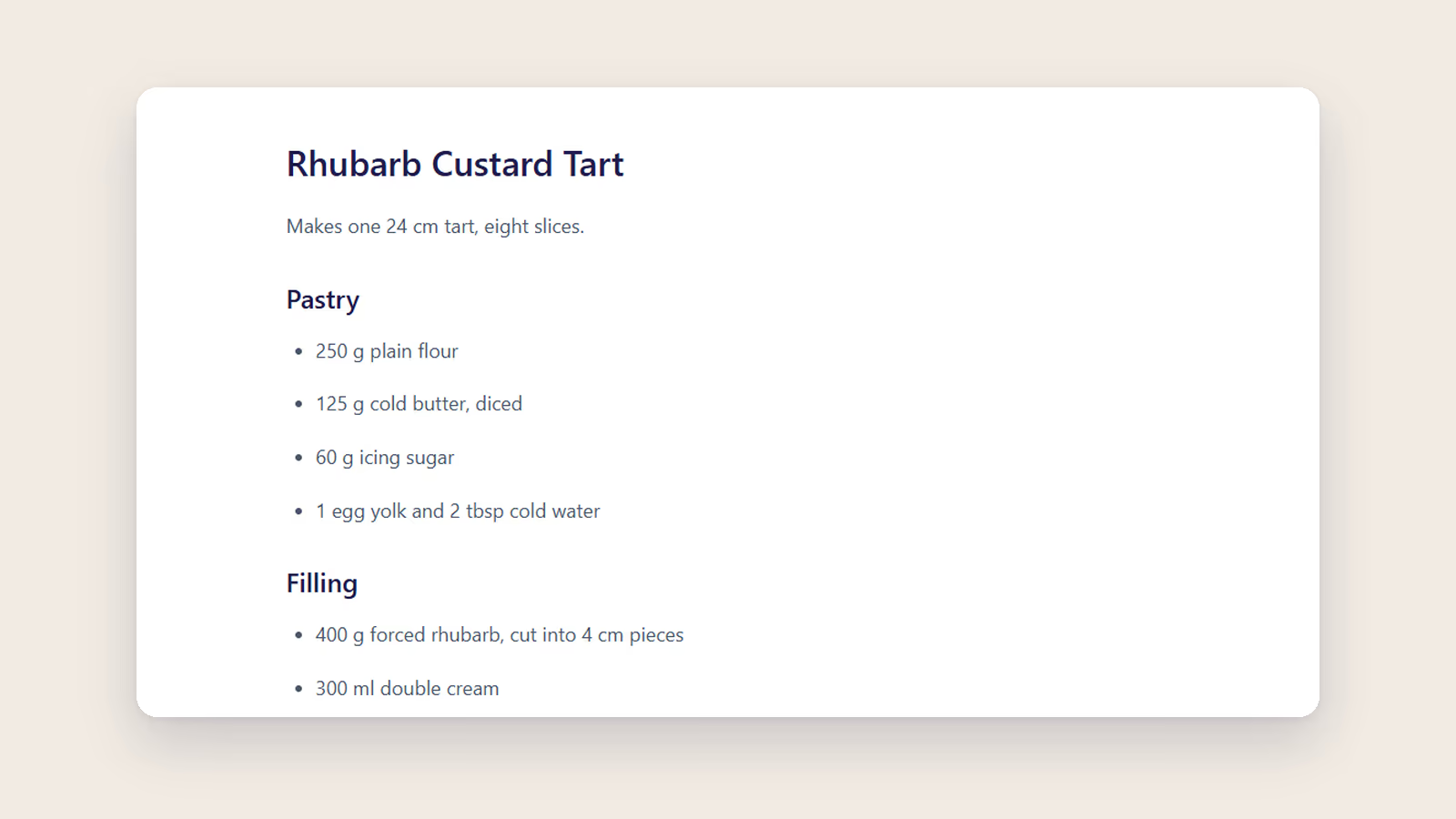
Kirjuta vormindatud tekstina, salvesta Markdownina. Su töö ei lähe kaotsi.
Ritemarki visuaalne redaktor on nagu tekstitöötlusprogramm, aga salvestab kõik tavaliste Markdown-failidena. Su dokumendid jäävad teisaldatavaks, loetavaks ja sinu omaks.
Mida saad teha
- Kirjuta visuaalselt - Näed vormindust kirjutamise ajal, eraldi eelvaadet pole vaja
- Automaatne salvestamine - Iga muudatus salvestub ise ühe sekundi pärast
- Sõnade arv - Olekuribal on sõnade arv, mis uueneb kirjutamise ajal
- Kaldkriipsukäsud - Kirjuta
/, et lisada mis tahes plokitüüp - Lohista plokke - Tõsta lõike, loendeid ja teisi plokke ümber
- Mermaid-diagrammid - Kirjuta mermaid-koodiplokk ja näed seda visuaalse SVG-diagrammina
- Tööta võrguühenduseta - Kirjutamiseks pole internetti vaja
Kuidas see töötab
Visuaalne redigeerimine
Kui avad Markdown-faili, näitab Ritemark seda vormindatud tekstina:
- Paks kiri ongi paks (mitte
**bold**) - Pealkirjad on suured (mitte
# Heading) - Loendites on täpid (mitte
- item)
Salvestamisel teisendatakse tekst tagasi tavaliseks Markdowniks. Ava failid ükskõik millises tekstiredaktoris ja need näevad välja nii, nagu peavad.
Automaatne salvestamine
Dokument salvestub ise:
- Tee mis tahes muudatus
- Oota üks sekund
- Fail salvestatakse kettale
Salvestusnuppu pole vaja. Hoiatusi salvestamata muudatuste kohta ei tule. Kui Ritemark kokku jookseb, kaotad kõige rohkem ühe sekundi töö.
Kaldkriipsukäsud
Kirjuta kuhu tahes / ja avaneb käsumenüü:
| Käsk | Lisab |
|---|---|
/heading1 |
Suur pealkiri (H1) |
/heading2 |
Keskmine pealkiri (H2) |
/heading3 |
Väike pealkiri (H3) |
/bullet |
Täpploend |
/numbered |
Nummerdatud loend |
/task |
Märkeruutudega ülesandeloend |
/code |
Koodiplokk |
/quote |
Tsitaatplokk |
/divider |
Horisontaaljoon |
/table |
Tabel |
/image |
Pilt failivalijast |
/mermaid |
Mermaid-diagrammi plokk |
Kirjuta edasi, et loendit kitsendada. Lisamiseks vajuta Enter.
Plokkide ümberjärjestamine
Igal plokil (lõik, pealkiri, loend jne) on vasakul lohistamispide:
- Vii kursor ploki kohale ja näed pideme ikooni
- Klõpsa ja lohista, et plokki liigutada
- Lase lahti seal, kuhu tahad selle panna
Pideme kõrval olev nupp + lisab uue ploki selle kohale.
Sõnade arv
Allservas olev olekuriba näitab:
- dokumendi praegust sõnade arvu
- see uueneb kirjutamise ajal
Mermaid-diagrammid
Ritemark näitab mermaid-koodiplokke visuaalsete SVG-diagrammidena otse redaktoris. Kirjuta /mermaid või loo koodiplokk, mille keeleks on mermaid, ja diagramm ilmub ise.
Igal mermaid-plokil on paremas ülanurgas lülitusnupp. Klõpsa sellel, et vahetada joonistatud diagrammi ja lähtekoodi vahel. Nii saad diagrammi kirjeldust muuta ja tulemust näha ilma dokumendist lahkumata.
Mermaid-diagrammid järgivad sinu teemat. Heledas režiimis on neil hele taust ja tumedas režiimis kohanduvad nad vastavalt.
Kui ekspordid Wordi (.docx) või PDF-i, teisendatakse mermaid-diagrammid ise PNG-piltideks. Eksporditud dokumendis on diagramm täpselt selline, nagu see redaktoris paistab.
Kui mermaid-süntaksis on vigu, näitab Ritemark diagrammi asemel selget veateadet. Lähtekoodi saad ikka muuta ja süntaksi korda teha, veateade ei lukusta sind välja.
Toetatud diagrammitüübid on näiteks vooskeem, jadadiagramm, klassidiagramm, olekudiagramm, olemi-seose diagramm, Gantti diagramm ja sektordiagramm. Täieliku ülevaate leiad tugiartiklist Mermaid Diagrams.
Linkimine teistele failidele
Alates versioonist 1.7.2 saad linkida mis tahes failile oma avatud kaustas, ilma et peaksid klaviatuurilt käsi võtma.
Faili linkimiseks kirjuta @
Kirjuta redaktoris kuhu tahes @ ja kursori juurde ilmub failiotsingu valija. Kirjuta failinime algust, et tulemusi kitsendada, liigu nooleklahvidega ja vajuta Enter. Redaktor lisab Markdown-lingi, mille suhteline tee on juba õigesti välja arvutatud.
Otsida saab kõiki avatud kausta faile. Lubatud laiendite loendit pole, nii et tekstid, märkmed, tabelid, pildid ja lähtekoodifailid tulevad kõik välja. Välja jäetakse ainult tavalised mürakaustad (node_modules, .git, dist, build ja muud sarnased). Markdown-failid on tulemustes eespool, sest neile lingid kõige sagedamini. Koodi- ja seadistusfailid on tagapool, aga ka need on käeulatuses.
Sama @ töötab ka dialoogis Add Link. Vajuta Cmd+K, kirjuta URL-i väljale @ ja vali fail samamoodi. Vajuta igal hetkel Escape, et valija sulgeda ilma midagi lisamata.
Lingi avamine Cmd-klõpsuga
Hoia all Cmd (Windowsis ja Linuxis Ctrl) ja klõpsa mis tahes sisemisel Markdown-lingil, et selle sihtkoht avada:
| Lingi sihtkoht | Mis avaneb |
|---|---|
.md / .mdx |
Avaneb Ritemarki dokumendina uuel vahekaardil |
| PDF, pilt, CSV, lähtekoodifailid | Avaneb VS Code'i vaikimisi avajaga |
Väline URL (http://, https://) |
Avaneb süsteemi brauseris |
Tavaline klõps avab endiselt dialoogi Edit Link, nii et senine käitumine ei muutu. Kui link viitab avatud kaustast väljapoole, näitab Ritemark lingi järgimise asemel hoiatust, mis tööd ei sega. Nii ei saa juhuslik ../../ tee sind kaustast välja viia.
Toetatud failitüübid
| Laiend | Režiim | Kirjeldus |
|---|---|---|
.md |
Muutmine | Täielik redigeerimine |
.markdown |
Muutmine | Täielik redigeerimine |
.csv |
Muutmine | Tabelivaade |
.xlsx |
Muutmine | Exceli redaktor |
.xls |
Ainult lugemiseks | Exceli vaatur |
.html |
Brauser | Avaneb rakendusesisese brauseri lehena (tekstina avamiseks tee paremklõps ja vali "Open as Text") |
Märkus: alates versioonist 1.7.0 avanevad
.htmlfailid vaikimisi rakendusesiseses brauseris, samal vahekaardiribal kui su Markdown-failid. Brauser on päris Electroni brauser, kus on edasi- ja tagasiliikumine, uuesti laadimine, ajalugu, DevTools ja küpsiste hoidla. Kui tahad näha HTML-i lähtekoodi, tee paremklõps ja vali kontekstimenüüst "Open as Text".
Nõuanded
- Kiire vormindamine - Vali tekst ja ilmub vormindusmenüü
- Kiirklahvid - Cmd+B paksu kirja jaoks, Cmd+I kaldkirja jaoks, Cmd+K linkide jaoks
- Väljaspool tehtud muudatused - Kui muudad faili väljaspool Ritemarki, laaditakse see ise uuesti
Seotud
- Teksti vormindamine - Paks kiri, kaldkiri, lingid
- Plokitüübid - Kõik plokitüübid selgitatuna
- Mermaid Diagrams - Mermaid-diagrammide täielik juhend
- Kiirklahvid - Kõik kiirklahvid