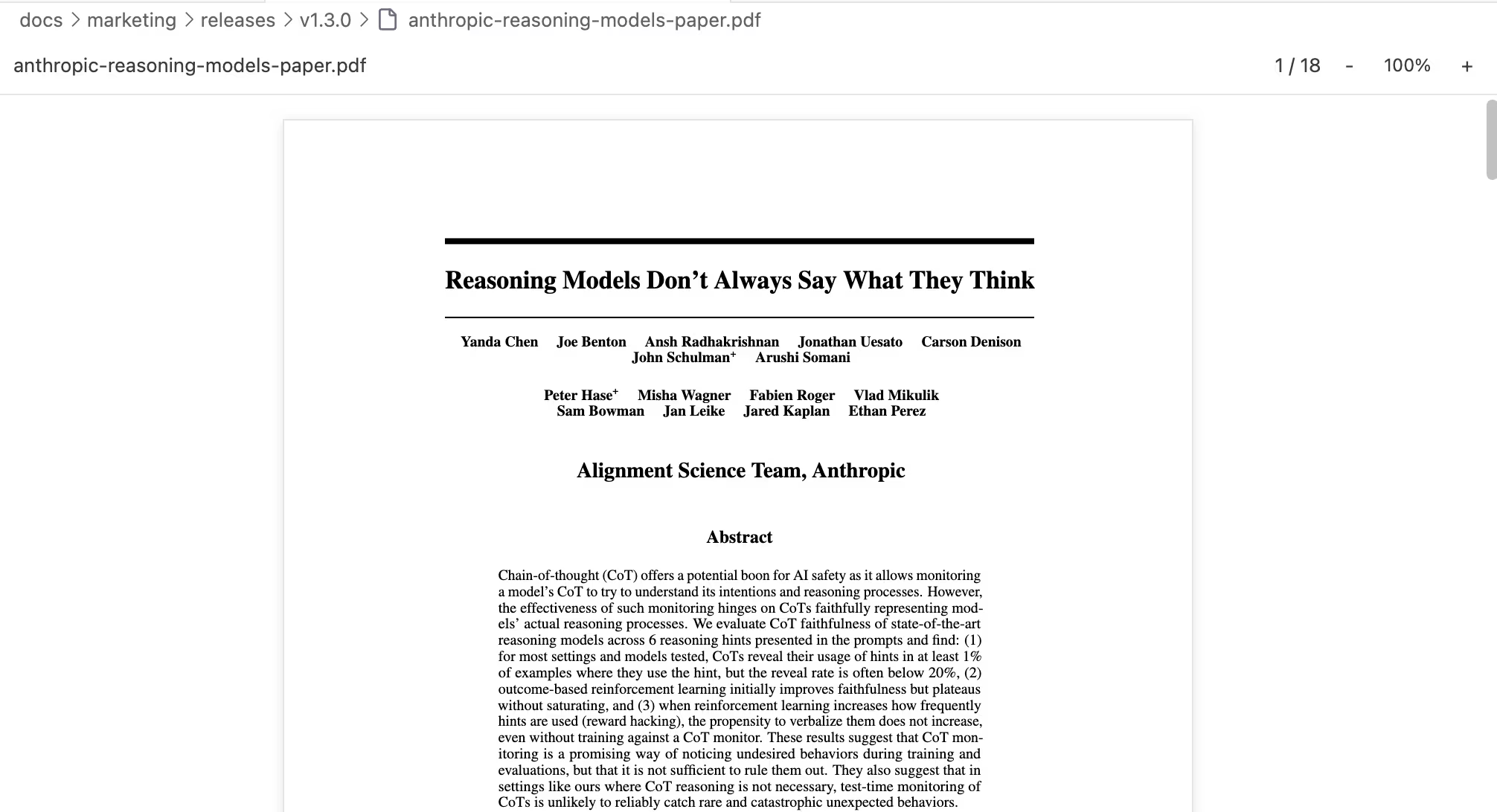
Kirjutad Ritemarkis ja pead PDF-aruandest ühe numbri üle vaatama. Või tahad kokkuvõtet kirjutades vaadata kolleegi Wordi dokumenti või eilse koosoleku slaide. Selleks ei pea Ritemarkist lahkuma.
Ritemark avab PDF- ja Wordi dokumendid otse rakenduses alates versioonist v1.3.0 ja PowerPointi esitlused alates versioonist v1.12.0. Klõpsa failipuus failil ja see joonistatakse sinu arvutis, midagi ei laadita üles. Sinu tekst on ühel pool, allikas teisel pool.
Dokumendi avamine
PDF, Wordi dokument ja esitlus avanevad samamoodi nagu iga teine fail Ritemarkis. Klõpsa failil failipuus ja see avaneb uuel vahekaardil.
Ritemark tunneb ära .pdf-, .docx- ja .pptx-failid ning näitab neid kirjutuskaitstud eelvaatena. Mitu dokumenti võivad olla lahti eri vahekaartidel. Kui lohistad vahekaardi kõrvale, näed dokumenti oma Markdowni redaktori kõrval.
Nõuanne: lohista dokumendi vahekaart redaktori parempoolsesse serva. Ühel pool on allikas, teisel pool sinu enda tekst.
Üks tööriistariba kõigile eelvaadetele (v1.12.0)
Alates versioonist v1.12.0 on Wordi, PowerPointi ja PDF-i eelvaadetel sama vaikne tööriistariba. See näitab, kus sa oled, näiteks Page 3 of 12 või Slide 3 of 24, ning nupud − ja + muudavad suurendust. Nende kõrval olevas menüüs on Fit width, mis teeb lehe akna laiuseks, Fit page (esitluses Fit slide), mis näitab ühte lehte tervikuna, ja suurused 50% kuni 200%. Fit width ja Fit page järgivad akna suurust, kuni muudad suurendust käsitsi. Kitsas aknas muutuvad nimed ikoonideks ja kui hoiad hiirt ikooni kohal, näed, mida see teeb.
Otsimiseks vajuta Cmd+F (Windowsis Ctrl+F). Wordi ja PowerPointi eelvaates avab sama otsinguriba ka tööriistariba luup. See on sama riba, mida kasutab Markdowni redaktor: kõik vasted tõstetakse esile, loendur näitab, kus sa oled, näiteks 3 of 12, ning Enter ja Shift+Enter liiguvad vastete vahel. Suur- ja väiketähtedel vahet ei ole. Escape sulgeb riba ja eemaldab esiletõstud. Vaata Otsing dokumendis.
Kui dokumenti muudetakse ja salvestatakse mõnes teises rakenduses, loeb eelvaade selle uuesti ja jätab sind samale lehele või slaidile. Kui fail kustutatakse või viiakse mujale, ütleb eelvaade seda ja näitab edasi viimast versiooni, mille ta luges.
PDF-i eelvaade
PDF avaneb lugemiseks mõeldud vaates, mitte muutmiseks.
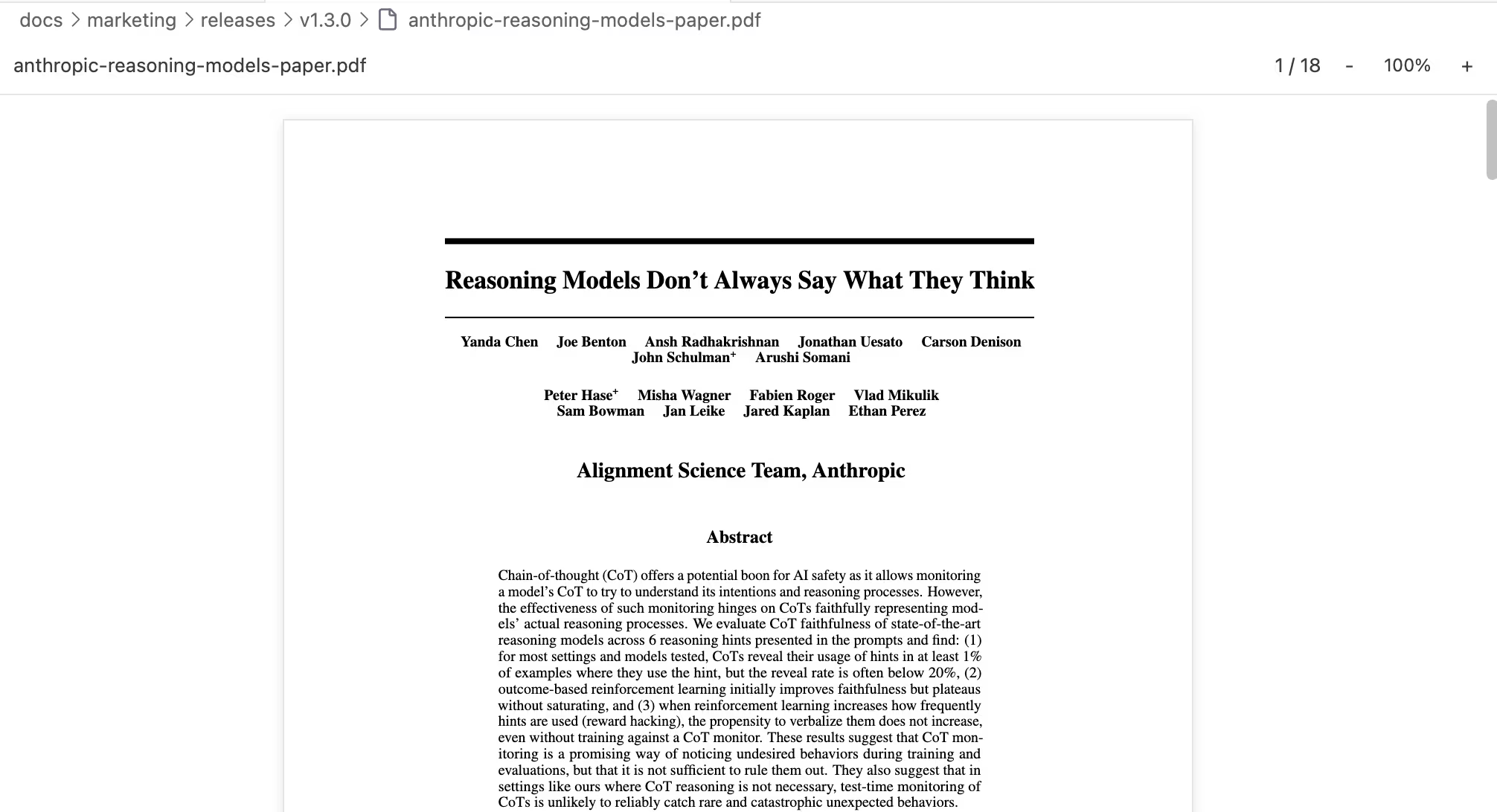 PDF lehekülgedena, tööribal leheküljenumber ja suurendus
Kerimine
Kõik leheküljed on ühes järjestikuses vaates nagu pikk veebileht. Nuppu „järgmine leht“ pole vaja. Suures dokumendis joonistatakse leheküljed alles siis, kui nendeni jõuad, nii et ka 200-leheküljeline aruanne avaneb kohe.
Teksti valimine ja kopeerimine
See ei ole PDF-i pilt. Saad teksti hiirega valida ja Cmd+C-ga kopeerida, nagu brauseri PDF-vaates. Vali lõik, kopeeri see, mine oma Markdowni vahekaardile ja kleebi mustandisse.
Suurendus
Tööriistaribal on suurused 50% kuni 200% ning Fit Width ja Fit Page. Lugemiseks on tavaliselt kõige mugavam Fit Width: dokument täidab kogu laiuse ja külgsuunas kerida ei pea.
Otsing PDF-is (v1.12.0)
Alates versioonist v1.12.0 töötab otsinguriba ka PDF-is. See loeb kokku vasted kõigil lehekülgedel, ka nendel, milleni sa pole veel jõudnud, ja viib sind ükshaaval iga vasteni. Võid otsinguriba avatuna hoida ja edasi lugeda, sest vaade liigub ainult siis, kui lähed järgmise vaste juurde. Skannitud PDF, milles pole teksti, ütleb This PDF has no searchable text, mitte et vasteid ei leitud.
Save as Markdown
PDF-i tööriistariba nupp Save as Markdown salvestab dokumendi Markdowni failina ja selle pildid kausta ./images/, nii et saad teksti kallal Ritemarkis edasi töötada.
Mis töötab
Tavalised PDF-dokumendid näevad eelvaates head välja: tekst, pildid, tabelid, mitmeveeruline paigutus ja manustatud fondid. Vormid on näha kirjutuskaitstult, neid täita ei saa.
Piirangud
Parooliga kaitstud PDF-e eelvaade ei ava ja näitab veateadet. Väga vanad PDF-id (enne versiooni 1.4) võivad välja näha veidi teisiti ja väga suured failid võivad olla aeglased.
Wordi dokumendi eelvaade
Alates versioonist v1.12.0 näitab eelvaade Wordi dokumenti eraldi lehekülgedena nagu Word, mitte ühe pika veebilehena. Tavalise dokumendi värvid, tabelid, pildid ja joondus on Wordile lähedal.
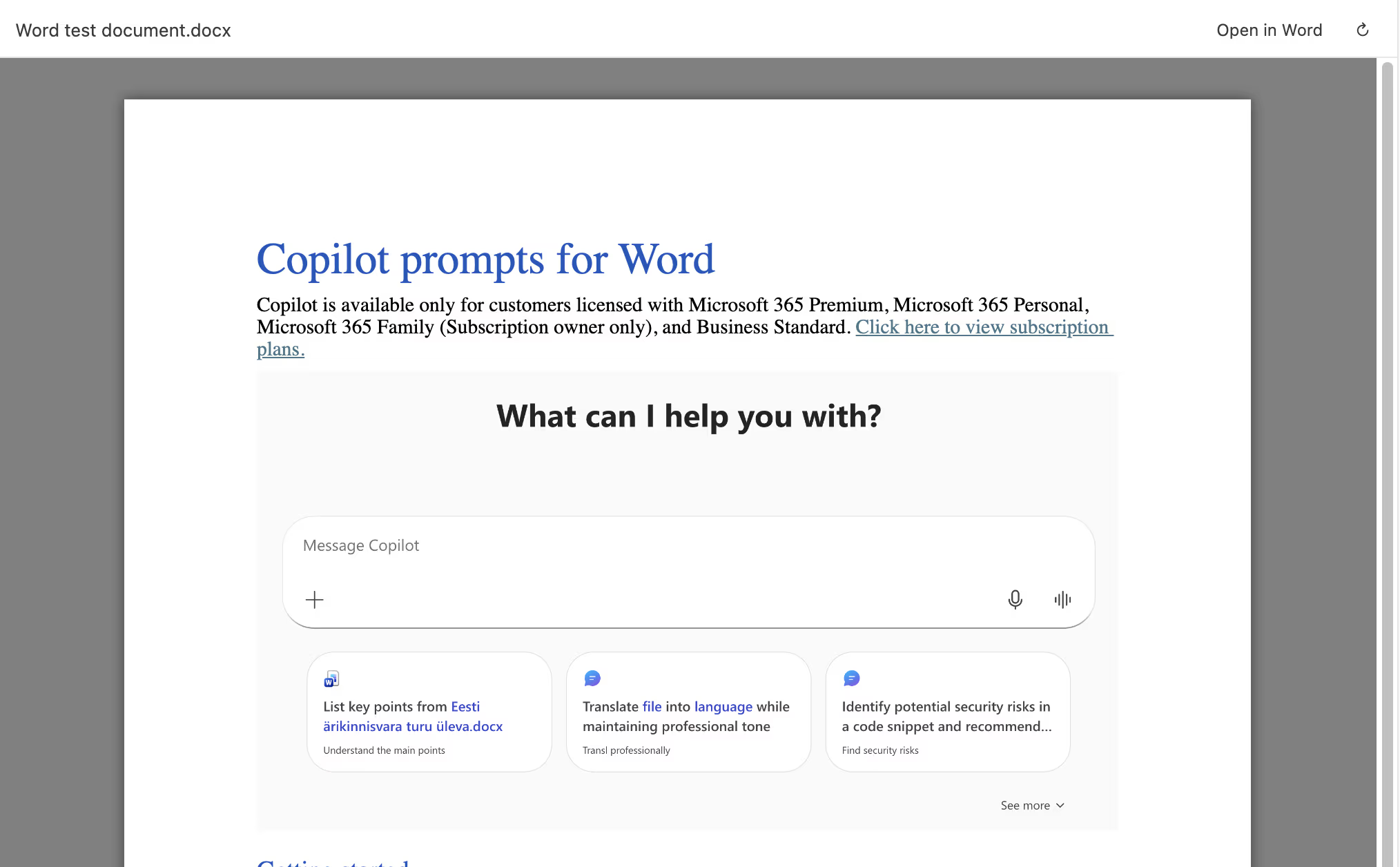 Wordi dokument lehekülgedena, üleval nupp Open in Word
Wordi enda leheküljed (v1.12.0)
Kui dokumenti viimati salvestas Word, on leheküljed seal, kuhu Word need pani, ja igal lehel on õige number. Kaanelehed ja teksti taga olevad kaunistused on näha, dokumenti manustatud fonte kasutatakse ja tühjad lehed pärast leheküljevahetust on kadunud. Office'i fondid, mida sinu Macis pole, näiteks Calibri, Cambria ja Aptos, joonistatakse sarnase süsteemifondiga, mitte Timesiga. Siis võivad read murduda veidi teises kohas ja leht võib olla natuke pikem kui Wordis.
Mõne muu programmiga tehtud dokumendis, näiteks Google Docsi ekspordis, salvestatud leheküljevahetusi ei ole. Siis paneb eelvaade leheküljed ise paika nii, nagu Word seda teeks. Need on Wordi omadele lähedal, aga leht võib lõppeda rea või kaks varem või hiljem.
Välimus
Eelvaade hoiab sinu Wordi dokumendi välimust: teksti värvid ja esiletõstud, tabelid koos lahtrite laiuse ja äärisjoontega, keskele ja paremale joondatud tekst ning tekstisisesed pildid. Kui kolleeg saadab vormindatud aruande, näed seda peaaegu nii, nagu tema selle kujundas.
Wordi dokumendiga töötamine
Kõige sagedamini loetakse Wordi dokumenti allikana: DOCX ühes paneelis, Markdown teises. Vaatad originaali ja kirjutad samal ajal oma versiooni, kokkuvõtet või vastust.
Ritemarkis on Wordi dokumendid kirjutuskaitstud. Tööriistariba põhinupp on Open in Word. See avab faili Microsoft Wordis, või kui Wordi pole, siis Pagesis või vaikerakenduses. Selle kõrval oleva noole alt leiad Save as Markdown. Kui muudad faili Wordis, näitab eelvaade muudatust samal lehel.
Mis töötab
Toetatud on .docx-vorming (Word 2007 ja uuemad). Teksti vormindus, värvid, tabelid, tekstisisesed pildid ja lehe paigutus näevad head välja.
Märkus: vanu
.doc-faile (Word 97 kuni 2003) eelvaade ei ava. Salvesta fail enne Wordis.docx-vormingus.
Piirangud
Eelvaade joonistab dokumendi ise, nii et tavalise dokumendi puhul on see Wordile lähedal, aga see ei ole Word. Pikki tabeleid ei jagata lehtede vahel nii, nagu Word seda teeb. Diagramme, SmartArti ja manustatud objekte ei joonistata ning valemid joonistatakse ainult umbkaudu. Kui dokumendis neid on, ütleb seda märkus dokumendi kohal. Muudatuste jälituse märgistust ei näidata. Täpse paigutuse jaoks kasuta nuppu Open in Word.
PowerPointi eelvaade (v1.12.0)
Alates versioonist v1.12.0 saad lugeda sulle saadetud esitlust Ritemarkist lahkumata. Ava .pptx-fail ja selle slaidid on üksteise all nagu dokumendi leheküljed. Iga slaidi esinejamärkmed on selle all vaiksemas kirjas. Kui slaidil märkmeid pole, pole selle all ka midagi.
Tekst, täpploendid, tabelid, pildid, kujundid, paigutused, taustad ja PowerPointi enda kujundusteemad on PowerPointile lähedal. Ka diagrammid joonistatakse, aga ligikaudselt: sildid võivad olla teises vormingus (0.46, mitte 46%), legend võib telgede silte varjata ja telje skaala võib erineda. Kui tekst on kujundis, mis ei ole ristkülik, näiteks kolmnurgas või noolekujus, võib see servadest ära lõigatud olla. Office'i fondid, mida pole paigaldatud, joonistatakse sarnase süsteemifondiga, nii et read võivad murduda veidi teises kohas.
Otsinguriba otsib kõigilt slaididelt ja nende esinejamärkmetest ning loendur arvestab ka slaide, milleni sa pole veel kerinud. Korraga joonistatakse ainult need slaidid, mis on lugemiskoha lähedal, nii et ka pikk ja diagramme täis esitlus jääb kiireks.
Open in PowerPoint avab faili Microsoft PowerPointis, või kui PowerPointi pole, siis Keynote'is või vaikerakenduses. Seal näed slaide täpselt ja saad neid esitleda. Kui muudad faili PowerPointis, näitab eelvaade muudatust samal slaidil.
Animatsioone, üleminekuid, heli ja videot ei esitata. Kui esitluses on heli, video või manustatud objekte, ütleb seda märkus esitluse kohal. Slaidil olev link avaneb sinu brauseris, kui Ritemark on enne küsinud, kas lehte avada, nagu iga link Ritemarkis.
PowerPointi eelvaate saad välja lülitada seadega ritemark.features.powerpoint-preview. Siis ütleb esitlus, et eelvaade on välja lülitatud, ja pakub nuppu Open in PowerPoint.
Kui faili ei saa eelvaates näidata
Wordi dokumendi või esitluse puhul ütleb eelvaade, miks ta faili näidata ei saa, ja pakub selle avamist Wordis, PowerPointis või mõnes muus rakenduses.
| Mida eelvaade ütleb | Põhjus |
|---|---|
| too large to preview | Fail on üle 50 MB |
| password-protected | Eelvaade ei ava kaitstud faile. Ava fail Wordis või PowerPointis ja sisesta parool seal |
| in an older Office format | Fail on uue nime all vanas .doc- või .ppt-vormingus. Salvesta see uuesti .docx- või .pptx-vormingus |
| isn't a Word document või isn't a presentation | Failil on .docx- või .pptx-nimi, aga sisu on muu |
| looks damaged | Faili osad on puudu või selles pole seda, mida see väidab. Word või PowerPoint võib selle parandada |
| too complex to preview safely | Fail pakib lahti palju suuremaks kui ta ise, ja nii on üles ehitatud mõned pahatahtlikud failid |
Kõrvuti töötamine
Dokumendi eelvaatest on kõige rohkem kasu, kui töötad kahe dokumendiga korraga. Ava PDF, DOCX või esitlus ja lohista selle vahekaart redaktori paremasse serva. Nüüd on allikas paremal ja sinu Markdowni dokument vasakul.
See aitab eriti siis, kui kirjutad uurimistöö kokkuvõtet, teed päevakorra põhjal koosoleku märkmeid või võtad aruandest või slaididest välja põhipunktid. Loed ühel pool, kirjutad teisel ja Ritemarkist ei pea lahkuma.
Kiirjuhend
| Mida tahad teha | Kuidas |
|---|---|
| Avada PDF-, DOCX- või PPTX-faili | Klõpsa failil failipuus |
| Näha dokumenti kõrvuti | Lohista vahekaart parempoolsesse serva |
| Suurendada või vähendada | Tööriistariba suurendusnupud |
| Sobitada laiusele | Suurendusmenüüs Fit Width |
| Otsida teksti (v1.12.0) | Cmd+F (Windowsis Ctrl+F) või Wordi ja PowerPointi eelvaates luup |
| Lugeda esinejamärkmeid (v1.12.0) | Keri esitlust. Iga slaidi märkmed on selle all |
| Kopeerida PDF-ist teksti | Vali tekst ja vajuta Cmd+C |
| Teha PDF-ist või DOCX-ist Markdowni fail | Tööriistaribal Save as Markdown või nupu Open in Word kõrval oleva noole alt |
| Näha täpset paigutust | Open in Word või Open in PowerPoint |
Seotud
- Otsing dokumendis - Otsinguriba, mida eelvaated ja redaktor jagavad
- Spreadsheets - CSV- ja Exceli (.xlsx) failide muutmine (inglise keeles)
- Eksport - Markdowni dokumentide eksport PDF- ja Wordi-vormingusse
- Põhiredaktor - Markdowni redaktori põhitõed