
Märgi dokument üles nii nagu paberil, seejärel saada täpne lõik ja oma märkus otse AI agendile.
Versioonist 1.8.3 on Ritemarkis kommentaarid. Vali lõik, lisa märkus ja see ilmub marginaalimärkusena su teksti kõrvale. Kommenteeritud lõik saab ankru esiletõstu, nii et sa näed alati, mille kohta märkus käib. Kommentaarid salvestatakse Markdown-faili enda sisse, seega jäävad nad iga salvestamise juures alles ja liiguvad kaasa koos dokumendiga.
Kommentaarid pole siin ainult ülevaatuse jaoks. Kommentaari saab määrata AI agendile ja kommenteeritud lõik läheb koos su märkusega vestlusesse, mis on sul AI külgribal avatud, nii et sa ei pea teksti kopeerima ega konteksti uuesti seletama.
Uus versioonis 1.11.0: agendile saadetud kommentaar näitab nüüd, mis sellega tegelikult juhtus. Ülesanne läheb vestlusesse, mis on sul AI külgribal avatud, ja kommentaar ütleb Queued for Claude alles siis, kui agent on töö vastu võtnud. Kui ülesanne valmib, ilmub agendi lühike kokkuvõte su märkuse alla koos lingiga vestlusele. Kui viid kursori esiletõstetud tekstile, avaneb kommentaar, klõps hoiab selle lahti ja valmis kommentaaril on nupp Mark as done. Vaata Kommentaari saatmine agendile.
Uus versioonis 1.8.6: kommentaaridest said agentide juhtimiskeskus. Tööriistariba märgis näitab dokumendi tegelikku kommentaaride arvu, mainimine tuvastatakse märkuse igast kohast ja saatmine käivitab iga agendi kohta ühe järjestatud ülesande.
Kommentaari lisamine
Märkuse jätmiseks on kaks viisi.
Valitud teksti peale. Vali lõik, mida tahad kommenteerida, ja klõpsa valiku kohale ilmuvas väikeses menüüs Comment. Valitud lõik saab ankru esiletõstu ja paremal marginaalis avaneb märkus, kuhu kirjutad oma kommentaari.
Iseseisev märkus ///-ga. Kirjuta /// kuhu tahes dokumendis ja vajuta Enter-klahvi (või tühikut), et jätta kiire iseseisev märkus ilma midagi eelnevalt valimata. Kasuta seda, kui märkus käib pigem selle koha kui kindla tekstilõigu kohta: meeldetuletus, küsimus või hilisem ülesanne.
Mõlemal juhul asub märkus paremal marginaaliribal, joondatuna dokumendi kohaga, mille kohta see käib.
Märkuse kirjutamine
Märkuse kasti saab suuremaks venitada. Lohista kasti alumisest paremast nurgast, et see kõrgemaks teha. Kast kasvab kuni kaheksa reani või 40% akna kõrgusest, kui see on väiksem, ja nupud Cancel ja Comment jäävad igal kõrgusel käeulatusse. Ritemark jätab valitud kõrguse seansi lõpuni meelde ja uus aken alustab jälle kahe reaga.
Kui kirjutad @, avaneb kohe agentide loend. Kirjuta edasi, et loendit kitsendada, liigu nooleklahvidega ja vajuta agendi lisamiseks Enter või Tab. Escape sulgeb loendi ilma midagi lisamata. Agendil võid ka lihtsalt klõpsata. Valitud agent on märkuses näha nii kirjutamise ajal kui ka kommentaaril pärast salvestamist.
Kommentaari avamine ja lahti hoidmine
Vii kursor esiletõstetud tekstile või selle märgile marginaalis ja kommentaar avaneb. Kui viid kursori eemale, sulgub see uuesti. Esiletõstetud tekstilt lahkudes on enne sulgumist lühike paus, mis on piisavalt pikk, et jõuda marginaalis oleva märkuseni.
Kommentaari lahti hoidmiseks klõpsa sellel, kas esiletõstetud tekstil või märgil marginaalis. Kinnitatud kommentaar saab värvilise äärise ja jääb lahti, kuhu iganes kursori viid, nii et nupud nagu Send to Claude on käepärast. Korraga saab kinnitada ainult ühe kommentaari ja teisel kommentaaril klõpsamine viib kinnituse sinna üle. Kinnitatud kommentaari sulgemiseks klõpsa uuesti selle esiletõstetud tekstil või klõpsa tekstis kohas, kus kommentaari pole.
Alates versioonist 1.11.0 ei kata kokku tõmmatud kommentaarid enam teksti, mille kohta need käivad.
Alates versioonist 1.12.0 töötavad kinnitatud kommentaari nupud esimese klõpsuga. Versioonis 1.11.0 eemaldas klõps nupul Edit comment, prügikastiikoonil, nupul Mark as done või Send to Claude hoopis kommentaari kinnituse ja nupu toiming jäi tegemata.
Kommentaari muutmine, kustutamine või tehtuks märkimine
Kommentaari muutmiseks ava see ja klõpsa pliiatsiikoonil (Edit comment). Muuda teksti ja vajuta salvestamiseks Comment (või Enter) või Cancel, kui tahad selle endisena jätta.
Kommentaari kustutamiseks vii kursor selle märgile marginaalis ja klõpsa prügikastiikoonil. Marginaalimärkus kaob ja esiletõstetud tekst muutub tagasi tavaliseks tekstiks.
Kui kommentaari ülesanne on valmis, muutub prügikastiikoon linnukeseks sildiga Mark as done. See on sama toiming täpsema nimega: kommentaar eemaldatakse dokumendist. Kommentaari eemaldamine on alati sinu otsus. Agent ei eemalda kommentaari kunagi ise ja ülesande valmimisel ei märgita midagi sinu eest lahendatuks.
Kommentaari saatmine agendile
Just see teeb kommentaaridest enama kui ülevaatusmärgistuse.
Maini kommentaaris agenti ja sellest kommentaarist saab ülesanne agendile, kelle nimetasid:
| Mainimine | Agent |
|---|---|
@claude |
Claude (Anthropic) |
@codex |
Codex (OpenAI) |
@opencode |
OpenCode (oma API-võtmega) |
Mainimine võib olla märkuses ükskõik kus, mitte ainult alguses (v1.8.6), nii et "see algus on liiga järsk, @claude pehmenda seda" töötab täpselt samamoodi nagu märkus, mis algab mainimisega.
Kommentaarile ilmub nupp Send to Claude (või Codex või OpenCode, olenevalt sellest, keda mainisid). Selle kohal olev rida nimetab vestluse, kuhu töö läheb. Nupule vajutades saadetakse kolm asja: su märkus ilma @-mainimiseta, täpne lõik, mille külge kommentaar on ankurdatud, et agent loeks samu sõnu, mida sina, ja selle dokumendi nimi, milles töötad.
Näiteks tõsta esile lõik, mis kõlab kohmakalt, lisa kommentaar @claude tihenda seda ja kärbi kordused ja vajuta Send to Claude. Claude saab lõigu ja su juhise koos ning töötab täpselt selle lõiguga. Pole kopeerimist ega konteksti ümberseletamist.
Kuhu ülesanne läheb
Kommentaari ülesanne läheb vestlusesse, mis on sul AI külgribal avatud. See ongi kogu reegel. Vestluse valijat ega eraldi sammu sihtkoha kinnitamiseks pole ja ka täiesti uus tühi vestlus sobib: ülesanne lihtsalt alustab seda.
Saatmisnupu kohal olev rida nimetab selle vestluse enne, kui nuppu vajutad. Kui ükski vestlus pole veel avatud, on seal kirjas New conversation. Kui vestlus on hõivatud, ootab ülesanne selle päringujärjekorras ja käivitub järgmisena. Kui vestluses töötab mõni teine agent kui see, keda mainisid, läheb ülesanne ikkagi sinna ja käivitub mainitud agendiga, täpselt nagu siis, kui vahetaksid agenti külgriba sisestusväljal. Saatmisnupu kohal olev rida annab sellest enne teada, lisades · Claude takes over (või Codex või OpenCode).
Kui ülesanne on saadetud, jääb see sellesse vestlusesse. Hiljem teise vestluse avamine seda ümber ei tõsta.
Mitme kommentaari saatmine korraga
Dokumendi tööriistariba kommentaarinupp avab Comments menüü. Nupu märgis näitab dokumendi tegelikku kommentaaride arvu ja menüü päis jagab selle osadeks: 4 total · 2 assigned · 2 unassigned.
Määratud kommentaarid on rühmitatud agentide kaupa, üks rida agendi kohta ja märkuse tekst selle all, nii et enne käivitamist on näha, mida Claude ja Codex saavad. Mainimiseta kommentaarid jäävad rühmadest välja, rea alla, mis ütleb Unassigned comments are never sent. Märkus, mille jätsid iseendale, jääbki märkuseks.
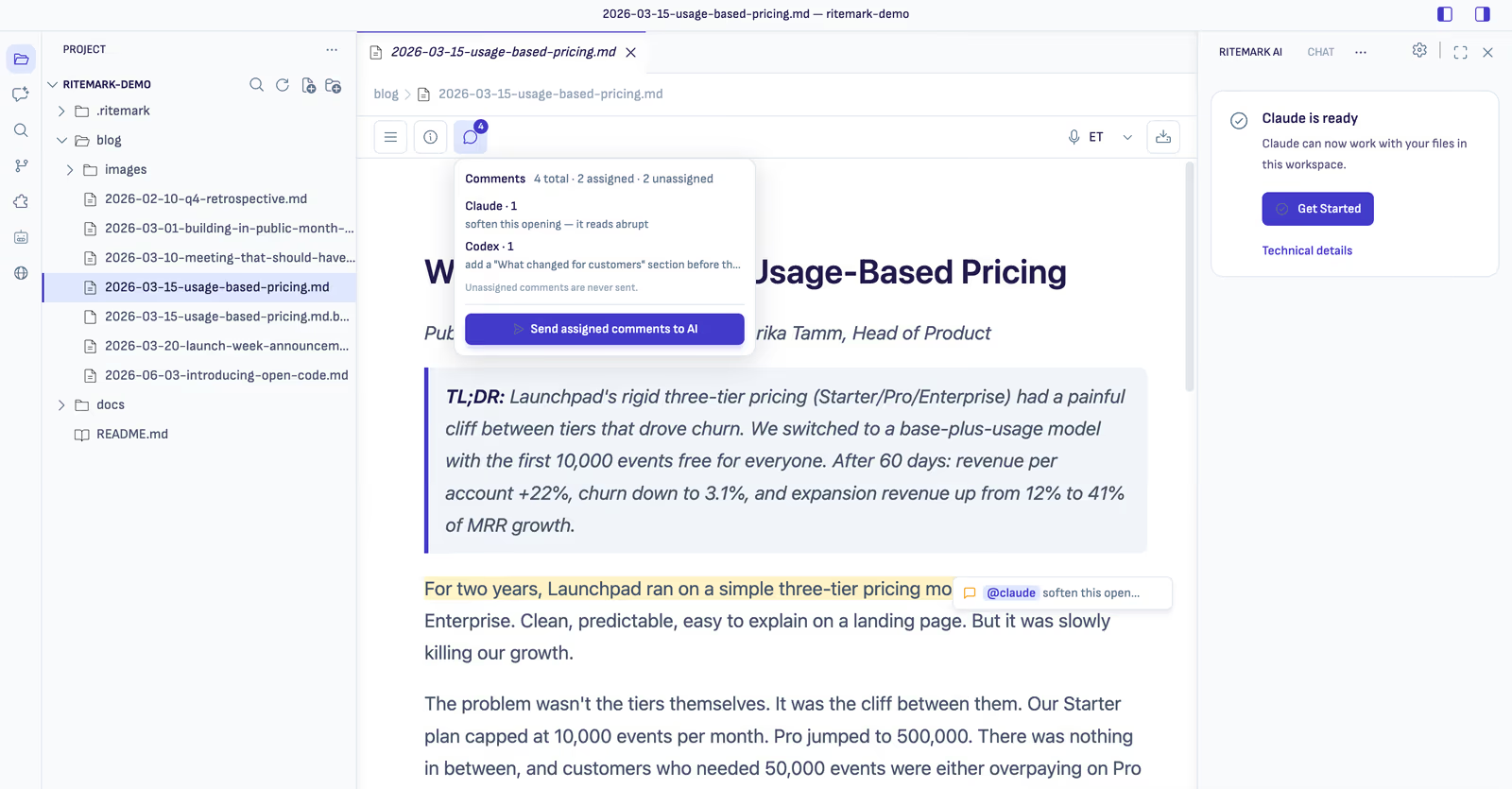
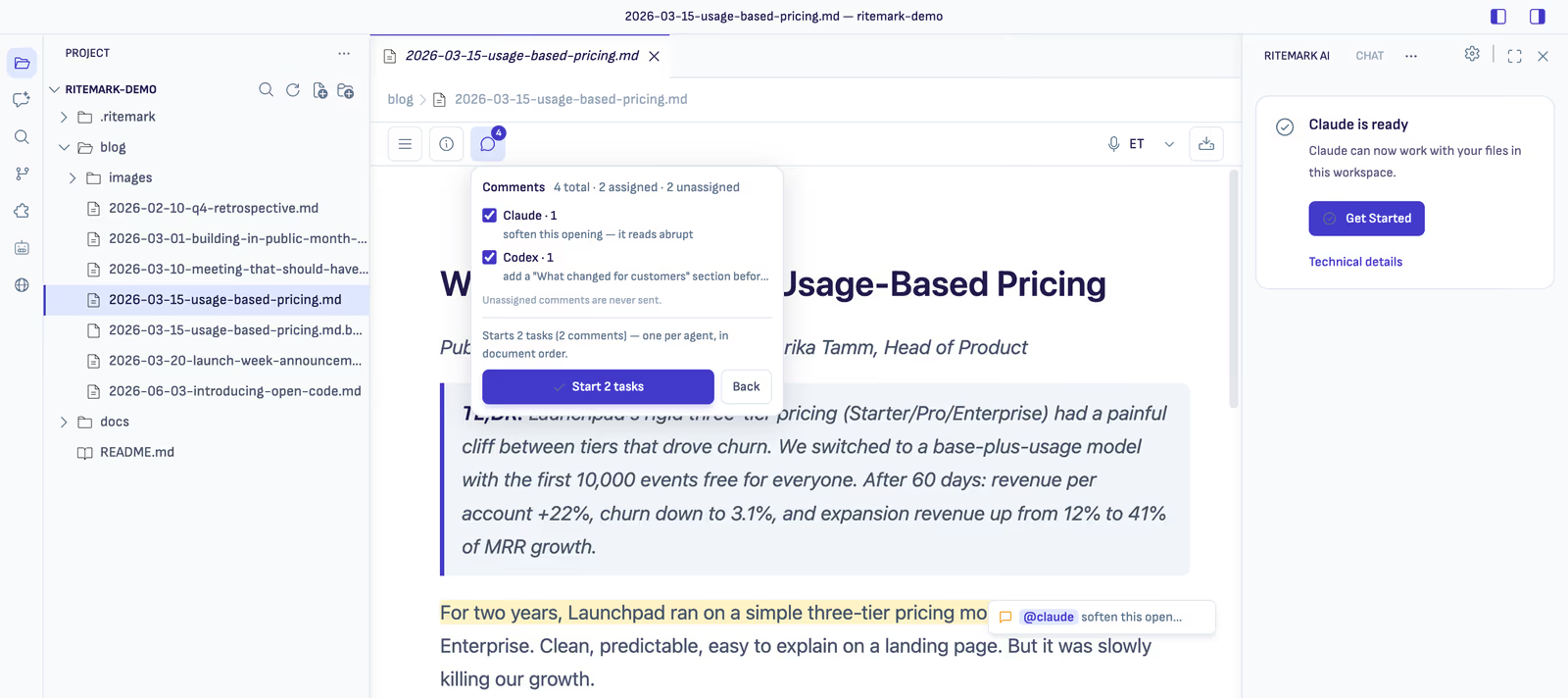
Klõpsa Send assigned comments to AI ja veel ei käivitu midagi. Kinnitussammus on iga agendirühma juures märkeruut, lause selle kohta, mitu ülesannet käivitub (üks agendi kohta, kommentaarid dokumendi järjekorras), ja rida, mis nimetab sihtvestluse. Võta rühmalt linnuke ära, kui tahad selle välja jätta, kontrolli sihtvestlust ja vajuta Start tasks. Nupul on ka ülesannete arv, näiteks Start 2 tasks.
Seejärel vastab iga rühm enda eest kohe, kui tema vastus saabub, näiteks:
✓ Claude · 2 queued → Release note review
! Codex · Codex is signed out. Sign in and try again.   [Sign in]
Sa ei saa kunagi üldist teadet "kõik saadetud", kui vastu võeti ainult ühe rühma ülesanne.
Mida olekud tähendavad
Kommentaar näitab ainult oma ülesande olekut. See ei näita kunagi mõne teise kommentaari ega kogu vestluse olekut.
| Mida näed | Mida see tähendab |
|---|---|
| Sending task… | Ritemark palub agendil töö vastu võtta. Nupp on seniks keelatud, et üks klõps ei muutuks kaheks. |
| Queued for Claude | Agent võttis ülesande vastu ja see ootab vestluses oma järjekorda. |
| Claude is working | Agent tegeleb sellega praegu. |
| Needs your input | Agent esitas küsimuse, soovib plaani ülevaatust või vajab luba. Vastamiseks ava vestlus. |
| Claude completed this task | Valmis, all on lühike kokkuvõte. |
| Task failed · … | Ülesanne käivitus, aga ei jõudnud lõpuni. Põhjus on kirjas lihtsate sõnadega ja kõrval on nupud Retry ja Open conversation. |
| Task cancelled | Peatasid töö AI külgribal. Retry saadab selle uuesti. |
| Task interrupted when Ritemark closed | Rakendus suleti enne, kui töö valmis sai. Rida nimetab põhjuse, nii et võid näha ka teateid Task interrupted when the agent stopped või Task interrupted before it reached the agent. Retry saadab selle uuesti. |
| Conversation no longer available | Sihtvestlus kustutati. Pakutakse ainult nuppu Retry, sest avada pole enam midagi. |
Iga olek on sümbol koos lausega, mitte ainult värv. Olek jääb alles, kui laadid dokumendi uuesti, suled ja avad vahekaardi või taaskäivitad Ritemarki. Kui töö katkes taaskäivituse tõttu, ütleb kommentaar seda otse ega teeskle, et töö veel käib.
Kui ülesannet vastu ei võeta
Keeldumine erineb ebaõnnestunud ülesandest: ülesannet ei looda üldse. Keeldumise teade ilmub kommentaarile endale või selle agendi rühmale Comments menüüs koos toiminguga, mis olukorra lahendab.
| Mida näed | Mida teha |
|---|---|
| Claude is signed out. Sign in and try again. | Vajuta Sign in, et avada selle agendi sisselogimine. Ritemark kontrollib agenti enne ülesande järjekorda panemist, nii et välja logitud agent ei jäta sulle ülesannet, mis ainult paistab vastu võetuna. |
| That conversation already has ten prompts waiting. Let one finish and try again. | Lase ühel järjekorras oleval päringul lõpetada ja vajuta siis Try again. Täis järjekord on keeldumine, mitte vaikne edu. |
| Save this document to disk before sending comments to an agent. | Salvesta dokument. Enne seda pole agendil faili, mida lugeda, nii et uuesti saatmine ei aita. |
| The document is still saving. Try again in a moment. | Oota hetk ja vajuta siis Try again. |
| That comment is no longer in the document. | Märkus kustutati või muudeti ära ajal, kui päring oli teel. |
Kus vastus ilmub
Kui ülesanne valmib, ilmub agendi lühike ja lihtne kokkuvõte tehtust kommentaarile su enda märkuse alla koos nupuga Open conversation. Kui agent töötas, aga loetavat vastust ei tekkinud, ütleb kommentaar seda, selle asemel et midagi välja mõelda. See on üks lühike kokkuvõte, mitte vastuste lõim.
Kogu töökäik koos arutluse, failimuudatuste ja kõige muuga on näha vestluses. Open conversation viib täpselt sellesse vestlusesse, mis ülesande täitis, mitte lihtsalt sellesse, mis on parasjagu ekraanil.
Sinu kommentaari ei kirjutata kunagi ümber. Olekurida, kokkuvõte ja nupud on näha su märkuse kõrval. Märkus ise, esiletõstetud lõik ja Markdown failis jäävad täpselt selliseks, nagu sa need kirjutasid, ja kommentaari eemaldamine jääb sinu otsustada nupuga Mark as done.
Kommentaarid salvestatakse Markdowni
Kommentaarid püsivad, sest need kirjutatakse Markdown-faili enda sisse, mitte eraldi andmebaasi. Kommenteeritud lõik salvestub <mark data-comment> elemendina ja iseseisvad märkused HTML-kommentaaridena. Eraldi kõrvalfaili ei looda.
See tähendab, et su kommentaarid jäävad iga salvestamise juures alles, tulevad dokumendi uuesti avamisel tagasi täpselt sellisena, nagu need jätsid, ja liiguvad failiga kaasa, kui selle commitid või teise kohta tõstad. Kuna nad on faili osa, ilmuvad kommentaarimuudatused git diff-i nagu iga muu muudatus, nii et saad neid üle vaadata või tagasi võtta samamoodi nagu mis tahes muud dokumendimuudatust. Eksportimisel jäetakse kommentaarid välja.
Igal kommentaaril on ka lühike tunnus, et järjekorras ootav ülesanne osutaks õigele märkusele ka siis, kui sa selle ümber edasi kirjutad. Ankurdatud kommentaaridel on see alati olnud. Nüüd saavad selle ka iseseisvad märkused, seepärast võib iseseisval märkusel toorfailis olla {id:…} tunnus:
<!-- {id:6f1e9f0c-1c2a-4a6b-8f21-9a0f0b7c5d31} Sõnasta see ümber -->
Tunnus kuulub Ritemarkile, mitte su märkusele. Seda ei näe redaktoris ja agendile ei saadeta seda juhisena. Jäta see puutumata: kui kustutad selle käsitsi, ei suuda Ritemark seda märkust enam ülesandega siduda. Vanema dokumendi avamine ei lisa tunnuseid ega märgi faili muudetuks. Need lisatakse siis, kui saadad selle kommentaari esimest korda agendile, ühe sammuna, mille saab ühe Undo käsuga tagasi võtta.
Teadaolevad piirangud
Kommentaari saatmisel agendile on kaks piirangut:
- Salvestamata dokumendid. Dokumenti, mida pole kunagi salvestatud, ei saa agendile saata, sest agendil pole faili, mida lugeda. Salvesta see kõigepealt.
- Faili liigutamine väljaspool Ritemarki. Kui nimetad dokumendi ümber või liigutad seda Ritemarki sees, jäävad kommentaariülesanded sellega seotuks. Kui liigutad faili Finderi või Exploreriga ajal, mil ülesanne töötab, ei jää ülesanded sellega seotuks.
Kaks konarust versioonis 1.8.3 parandati versioonis 1.8.4:
- Mitme punktiga kommentaarid jagunesid punkti kaupa (#150). Kui valisid mitme loendipunkti ulatuses ja kommenteerisid neid koos, jagunes kommentaar eraldi märkuseks iga punkti kohta. Alates versioonist 1.8.4 jääb see üheks kommentaariks.
- Comment-nupu madala kontrastiga hover (#151). Comment-nupu hover-olek oli tumeda teema tööriistaribal raskesti nähtav. Alates versioonist 1.8.4 on see loetav.
Paranduste saamiseks uuenda Ritemark uusimale versioonile.
Kiirjuhend
| Mida tahad teha | Kuidas teha |
|---|---|
| Kommenteeri lõiku | Vali tekst, klõpsa ilmuvas menüüs Comment |
| Kiire iseseisev märkus | Kirjuta /// kuhu tahes dokumendis ja vajuta Enter-klahvi või tühikut |
| Ava kommentaar | Vii kursor esiletõstetud tekstile või selle märgile marginaalis |
| Hoia kommentaar lahti (v1.11.0) | Klõpsa esiletõstetud tekstil või märgil, et kommentaar kinnitada |
| Tee märkuse kast kõrgemaks (v1.11.0) | Lohista kasti alumisest paremast nurgast |
| Määra kommentaar agendile | Kirjuta @ ja vali Claude, Codex või OpenCode või kirjuta @claude, @codex või @opencode kuhu tahes märkuse sees |
| Saada üks kommentaar (v1.11.0) | Send to Claude (või Codex või OpenCode) kommentaaril |
| Vaata, kuhu ülesanne läheb (v1.11.0) | Loe saatmisnupu kohal olevat rida |
| Saada mitu kommentaari | Tööriistariba Comments menüü, Send assigned comments to AI, seejärel Start tasks |
| Muuda kommentaari | Ava see ja klõpsa pliiatsiikoonil (Edit comment) |
| Vaata agendi täielikku vastust (v1.11.0) | Open conversation kommentaaril |
| Eemalda valmis kommentaar (v1.11.0) | Klõpsa linnukesel Mark as done |
| Hoia märkus endale | Jäta mainimine välja. Määramata kommentaare ei saadeta kunagi |
| Kuhu kommentaarid salvestatakse | Markdown-faili sisse, nii et need püsivad üle salvestuste |
Seotud
- AI külgriba - Claude Code, Codex ja OpenCode ühes külgribas; kus kommentaariülesanded järjekorda lähevad ja tööle hakkavad
- Põhiredaktor - Redaktori võimalused ja kaldkriipsukäsklused
- Agentide kogu - Sirvi kõiki agente ühes kohas