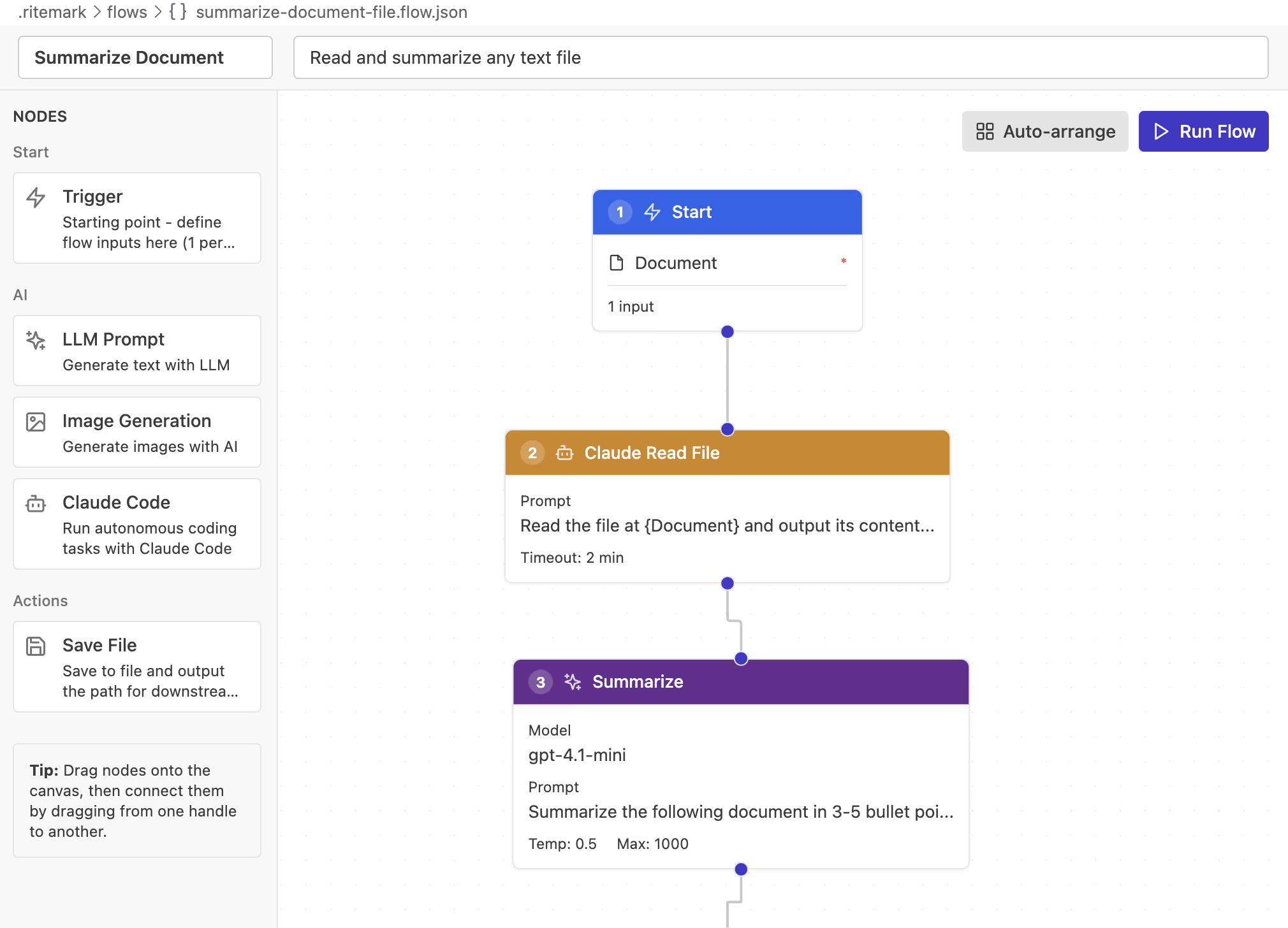
Mis oleks, kui töövoog saaks ise mõelda? See loeks faile, teeks otsuseid ja kirjutaks tulemuse, mitte ei annaks lihtsalt ühte päringut edasi.
Claude Code'i sõlm toob Ritemark Flows'i agendi. LLM-päringu sõlm saadab ühe päringu ja saab ühe vastuse. Claude Code töötab agendina: see vaatab su kausta läbi, analüüsib mitut faili, mõtleb mitmes sammus ja annab struktureeritud tulemuse. Kõik see toimub sinu visuaalses töövoos.
Mille poolest see erineb LLM-sõlmest
LLM-päringu sõlm sobib lihtsate ülesannete jaoks: tee tekstist kokkuvõte, kirjuta lõik ümber, paku pealkiri. Annad päringu ja saad teksti tagasi.
Claude Code'i sõlm saab ülesande kirjelduse ja mõtleb sammud ise välja. See loeb kausta faile, arutleb nende sisu üle ja annab tulemuse, mis põhineb päris analüüsil. LLM-sõlm on nagu tõlkija, Claude Code'i sõlm on nagu uurimisassistent.
Enne alustamist
Claude Code'i sõlm kasutab Ritemarkiga kaasas olevat Claude Code'i ja sama sisselogimist mis AI külgriba. Kui Claude Code töötab külgribal, töötab see ka töövoogudes.
Vaja on tasulist Claude'i paketti või Anthropicu API-võtit. Kui sa pole veel sisse loginud, järgi juhendit Claude Code'i seadistamine. Lühidalt: ava AI külgriba, vali Claude ja klõpsa Sign in with Claude.ai või lisa Anthropicu API-võti Settings all. Kui Claude pole sisse logitud, ütleb sõlm ise, kust Ritemarki seadetes sisse logida.
Nõuanne: Kui LLM-päringu sõlm töötab, aga Claude Code'i sõlm mitte, on põhjus peaaegu alati Claude'i sisselogimises. Need kaks kasutavad eri teenusepakkujaid: LLM-sõlm kasutab OpenAI või Google'i võtit, Claude Code kasutab Anthropicut.
Sõlme lisamine töövoogu
Ava Flows'i paneel, klõpsates tegevusribal ikooni Flows. Loo uus töövoog või ava olemasolev.
Claude Code'i sõlme lisamiseks lohista see sõlmede paletist lõuendile. Ühenda see nagu iga teine sõlm: lohista eelmise sõlme (näiteks Triggeri) väljundi pidemest Claude Code'i sõlme sisendi pidemeni.
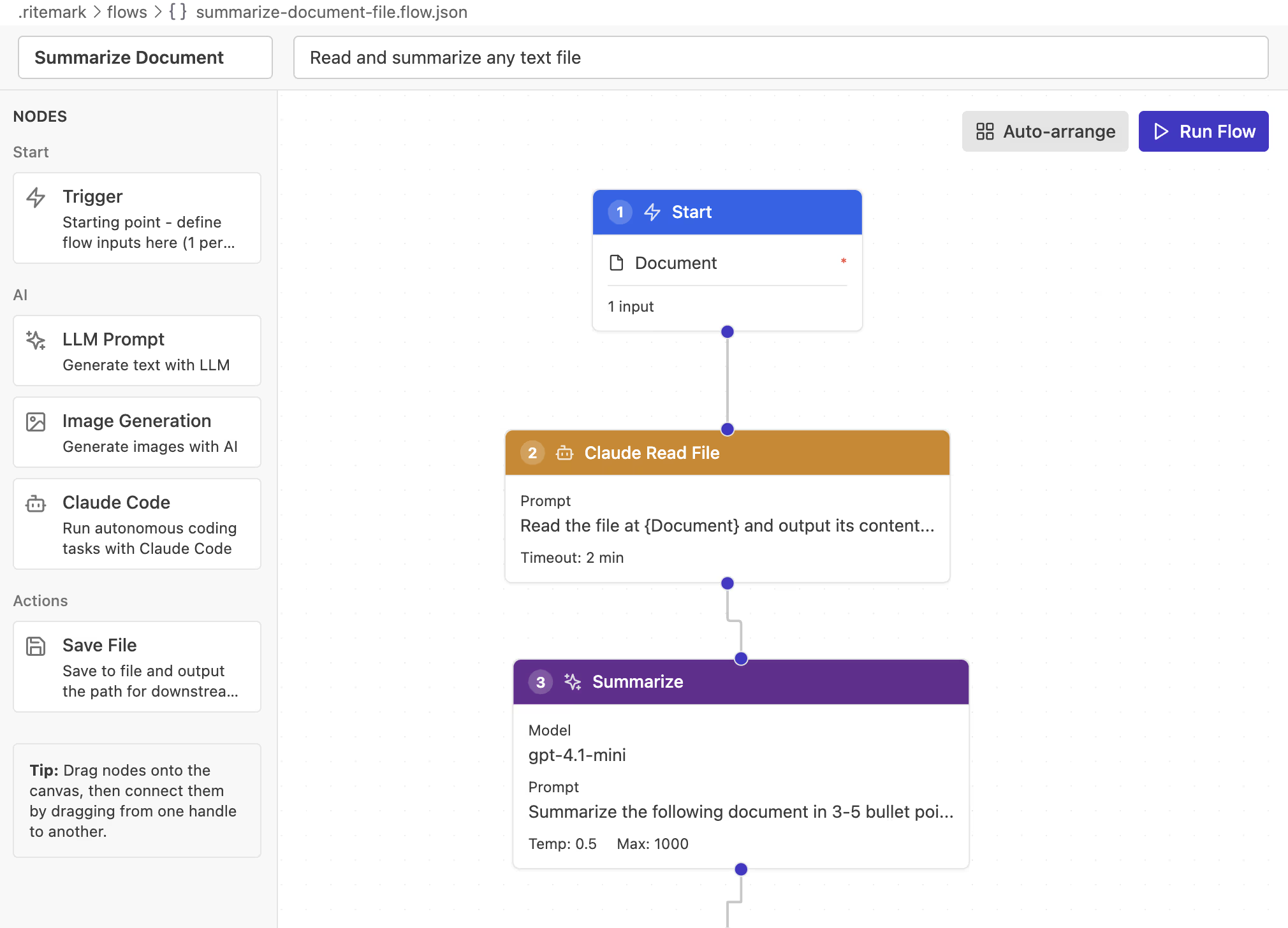 Claude Code'i sõlm Flows'i redaktoris
Sõlme seadistamine
Klõpsa Claude Code'i sõlmel ja paremal avaneb selle seadete paneel. Seal on väli Task, kuhu kirjutad, mida agent tegema peab.
Kirjuta ülesanne tavalises keeles, nagu annaksid juhise kolleegile. Eelmiste sõlmede muutujatele saad viidata topelt looksulgudega. Kui su Triggeril on näiteks sisend nimega filename, võib ülesanne olla selline:
Analüüsi faili {{filename}} ja tee struktureeritud kokkuvõte peamistest tulemustest, meetodist ja soovitustest.
Sõlm võtab agendi viimase tekstivastuse ja annab selle järgmisele sõlmele. Ühenda see LLM-sõlmega, et teksti veel viimistleda, või otse Save File'i sõlmega, et tulemus salvestada.
Näidistöövoog
Siin on töövoog, mis teeb toorest uurimismaterjalist viimistletud raporti:
Trigger (filename) --> Claude Code (analüüsi faili) --> LLM (tee kokkuvõte) --> Save File (report.md)
Trigger võtab sisendiks failinime. Claude Code loeb ja analüüsib faili ning kirjutab üksikasjalikud tulemused. LLM-sõlm teeb neist lühikese juhtkonna kokkuvõtte. Save File salvestab valmis raporti sinu kausta.
Et seda ise ehitada, alusta Trigger-sõlmest ja lisa sellele failisisend nimega filename. Ühenda see Claude Code'i sõlmega, mille ülesanne on näiteks „Loe faili {{filename}} ja leia kolm kõige olulisemat järeldust.“ Lisa LLM-sõlm, mille süsteemipäring on „Sa oled tehniline kirjutaja“ ja kasutaja päring „Kirjuta nende tulemuste põhjal juhtkonna kokkuvõte: {{claude_output}}“. Lõpuks ühenda see Save File'i sõlmega, mis kirjutab faili report.md.
Klõpsa Run Flow, vali dokument ja vaata, kuidas kogu töövoog ise läbi jookseb.
Valmis: Sa ehitasid just agendiga töövoo. Claude Code tegi keerulise analüüsi ja LLM vormistas tulemuse loetavaks tekstiks.
Kuidas ülesannet hästi kirjutada
Ütle täpselt, millisel kujul tulemust ootad. „Analüüsi seda faili“ asemel kirjuta „analüüsi seda faili ja tee markdown-tabel veergudega Järeldus, Tõend ja Soovitus“. Mida konkreetsem on juhis, seda kasulikum on tulemus.
Ütle agendile, millele keskenduda. Claude Code oskab palju, nii et suuna teda. „Keskendu andmekvaliteedi probleemidele“ on parem kui „vaata see CSV läbi“.
Hoia ülesanne kitsas. Üks selge ülesanne sõlme kohta töötab paremini kui mitu eesmärki ühes päringus. Kui vajad eri liiki analüüsi, pane mitu Claude Code'i sõlme järjest.
Kasuta muutujaid. Viita Triggeri väärtustele, näiteks {{filename}} või {{topic}}, selle asemel et kirjutada väärtused otse sisse. Nii saad sama töövoogu kasutada eri sisenditega.
Probleemide lahendamine
„Claude Code CLI not found“. Sõlm kasutab Ritemarkiga kaasas olevat Claude Code'i. Ava AI külgriba ja vali Claude. Kui seal on nupp Repair Claude, klõpsa seda. Kui oled seadetes valinud Settings → Agent Runtime → Runtime preference väärtuseks Use system install, kontrolli, et sinu enda claude paigaldus töötab.
„Invalid API key“ või muu autentimisviga. Kontrolli, et Settings → Claude Account näitab Claude'i ühendatuna. Logi uuesti sisse Claude.ai kontoga või sisesta Anthropicu API-võti seadetes uuesti. Võti algab tähtedega sk-ant-.
Sõlm aegub. Keerulised ülesanded võivad võtta aega. Claude Code mõtleb mitmes sammus, nii et suure faili analüüs võtab kauem kui lihtne LLM-päring. Proovi ülesanne jagada väiksemateks osadeks mitme sõlme vahel.
Väljund on tühi. Kontrolli, et ülesande kirjeldus ütleb selgelt, mida sa tagasi ootad. Kui agent ei tea, mida tagastada, võib ta analüüsi lõpetada, ilma et järgmised sõlmed saaksid kasutatavat teksti.
Kiirülevaade
| Mida tahad teha | Kuidas |
|---|---|
| Lisada Claude Code'i sõlm | Lohista see sõlmede paletist lõuendile |
| Seadistada ülesanne | Klõpsa sõlmel ja muuda paremal paneelis välja Task |
| Kasutada muutujaid | {{muutuja_nimi}} ülesande väljal |
| Ühendada järgmine sõlm | Lohista väljundi pide sisendi pidemeni |
| Käivitada töövoog | Klõpsa nuppu Run Flow |
| Kontrollida eeldusi | Settings → Claude Account näitab Claude'i ühendatuna |
Seotud
- Ritemark Flows: visuaalse töövoo redaktori ülevaade ja kõik sõlmetüübid
- Claude Code'i seadistamine: logi Claude Code'i sisse või lisa API-võti
- AI külgriba: vestle dokumendi kõrval Claude Code'i, ChatGPT või OpenCode'iga