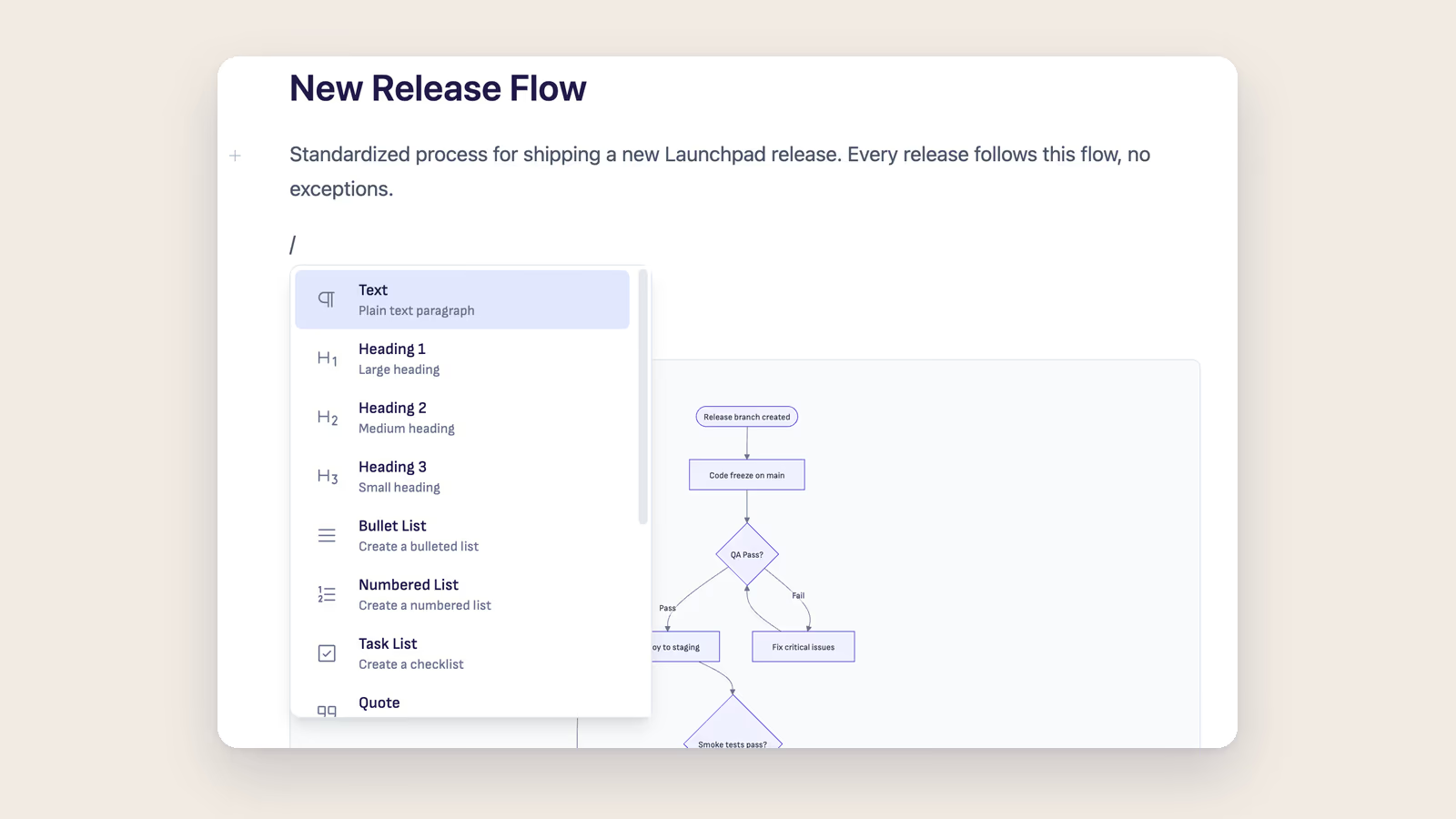
Anna dokumendile struktuur pealkirjade, loendite, koodiplokkide, tabelite ja muu abil.
Iga sisuosa Ritemarkis on "plokk": lõik, pealkiri, loend või mõni muu element. Plokke saad lisada, ümber järjestada ja kustutada.
Saadaolevad plokid
| Plokk | Kaldkriipsukäsk | Kirjeldus |
|---|---|---|
| Tekst | /text |
Tavaline lõik |
| Pealkiri 1 | /heading1 |
Suur jaotise pealkiri |
| Pealkiri 2 | /heading2 |
Alajaotise pealkiri |
| Pealkiri 3 | /heading3 |
Väiksem pealkiri |
| Täpploend | /bullet |
Järjestamata loend |
| Nummerdatud loend | /numbered |
Järjestatud loend |
| Ülesandeloend | /task |
Märkeruutudega kontrollnimekiri |
| Tsitaat | /quote |
Tsiteeritud tekst |
| Koodiplokk | /code |
Süntaksi esiletõstuga kood |
| Tabel | /table |
Ridade ja veergudega ruudustik |
| Pilt | /image |
Lisa pilt failivalijast |
| Eraldusjoon | /divider |
Horisontaalne joon |
Pealkirjad
Dokumendi struktuuri jaoks on kolm pealkirjataset:
| Tase | Suurus | Kasuta |
|---|---|---|
| H1 | Suurim | Dokumendi pealkiri, suuremad jaotised |
| H2 | Keskmine | Alajaotised |
| H3 | Väike | Väiksemad pealkirjad jaotiste sees |
Pealkirja lisamine:
- Kirjuta
/heading1,/heading2või/heading3 - Või vali tekst ja kasuta mullmenüüd
Markdowni vaste:
# Heading 1
## Heading 2
### Heading 3
Loendid
Täpploendid
Järjestamata loendid asjadele, millel pole kindlat järjekorda:
- Esimene punkt
- Teine punkt
- Kolmas punkt
Loomine:
- Kirjuta
/bulletja hakka kirjutama - Või kirjuta rea algusesse
-
Kiirklahv: Cmd+Shift+8
Nummerdatud loendid
Järjestatud loendid asjadele, mis käivad kindlas järjekorras:
- Esimene samm
- Teine samm
- Kolmas samm
Loomine:
- Kirjuta
/numberedja hakka kirjutama - Või kirjuta rea algusesse
1.
Kiirklahv: Cmd+Shift+7
Ülesandeloendid
Kontrollnimekirjad, mille märkeruute saab sisse ja välja lülitada:
- Tegemata ülesanne
- Tehtud ülesanne
Loomine:
- Kirjuta
/taskja hakka kirjutama - Või kirjuta rea algusesse
- [ ]
Märkeruudu lülitamine: klõpsa märkeruudul
Pesastatud loendid
Taanda loendi punkte, et luua hierarhia:
- Taandamiseks vajuta Tab
- Taande vähendamiseks vajuta Shift+Tab
Tsitaadid
Tsiteeritud teksti või esiletõstetud märkuste jaoks:
See on tsitaat. See võib ulatuda üle mitme rea.
Loomine:
- Kirjuta
/quote - Või kirjuta rea algusesse
>
Tsitaadid on hallis kaldkirjas.
Koodiplokid
Koodi jaoks, koos süntaksi esiletõstuga:
function hello() {
  console.log("Hello, world!");
}
Loomine:
- Kirjuta
/code - Või kirjuta ``` (kolm tagurpidi ülakoma) ja vajuta Enter
Võimalused:
- Süntaksi esiletõst levinud keelte jaoks
- Kopeerimisnupp nurgas
- Püsilaiusega kiri
Keele määramine: Kirjuta keele nimi avavate tagurpidi ülakomade järele:
```javascript
// your code here
```
Tabelid
Ridade ja veergudega ruudustik struktureeritud andmete jaoks.
| Veerg 1 | Veerg 2 | Veerg 3 |
|---|---|---|
| Lahter A1 | Lahter B1 | Lahter C1 |
| Lahter A2 | Lahter B2 | Lahter C2 |
Tabeli loomine
- Kirjuta
/tablevõi kasuta mullmenüüd - Avaneb ruudustiku valija
- Vii kursor soovitud mõõtmetele (kuni 10x10)
- Lisamiseks klõpsa
Lahtrite muutmine
- Muutmiseks klõpsa suvalisel lahtril
- Tab viib järgmisesse lahtrisse
- Enter kinnitab ja liigub alla
Tabeli kiirklahvid
| Toiming | Kiirklahv |
|---|---|
| Lisa rida üles | Cmd+Shift+Up |
| Lisa rida alla | Cmd+Shift+Down |
| Lisa veerg vasakule | Cmd+Shift+Left |
| Lisa veerg paremale | Cmd+Shift+Right |
| Kustuta rida | Cmd+Backspace |
| Kustuta veerg | Cmd+Delete |
Märkused
- Esimene rida on alati päiserida
- Veergude laiust ei saa muuta (teadaolev piirang)
- Tabelid eksporditakse PDF-i ja Wordi korrektselt
Eraldusjooned
Horisontaalsed jooned jaotiste eraldamiseks:
Loomine:
- Kirjuta
/divider - Või kirjuta eraldi reale
---
Plokkidega töötamine
Ploki lisamine
- Klõpsa suvalise ploki kõrval nuppu
+ - Või kirjuta käsumenüü avamiseks
/ - Vali plokitüüp
Plokkide ümberjärjestamine
- Vii kursor plokile, et näha lohistamispidet (vasakul)
- Klõpsa ja lohista uude kohta
- Lase lahti
Ploki kustutamine
- Vii kursor plokile
- Klõpsa prügikastiikoonil
- Või vali kogu ploki sisu ja vajuta Backspace
Nõuanded
- Kiired loendid: loendi alustamiseks kirjuta lihtsalt
-või1. - Plokist väljumine: loendist või tsitaadist väljumiseks vajuta kaks korda Enter
- Plokkide teisendamine: plokitüübi muutmiseks kasuta kaldkriipsukäske
Seotud
- Põhiredaktor - Põhiline redigeerimine
- Teksti vormindamine - Paks kiri, kaldkiri, lingid
- Kiirklahvid - Kõik kiirklahvid