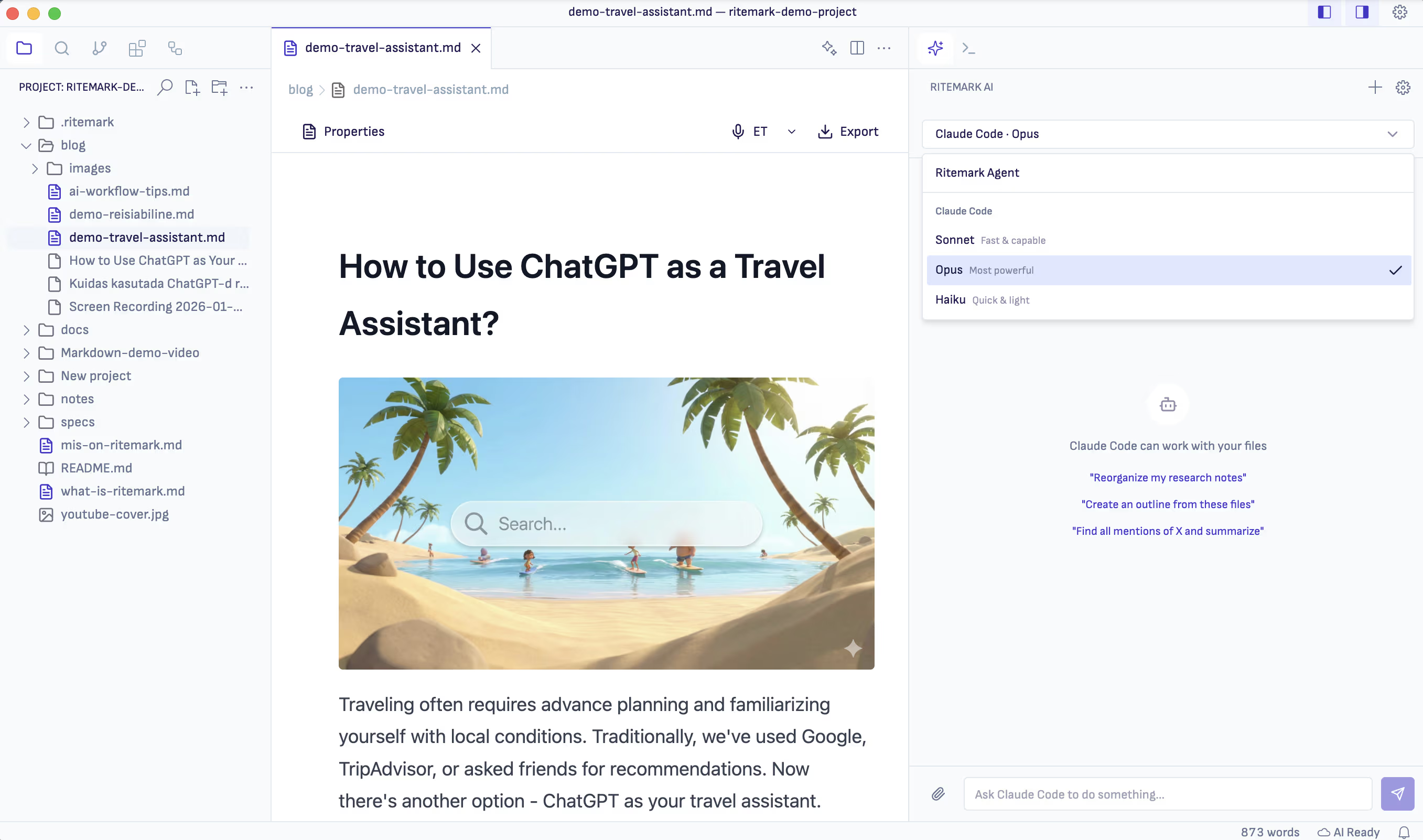
Sinu kirjutamisel on nüüd kolm asjatundlikku abilist. Ritemarki AI külgriba annab kohe ligipääsu Claude Code'ile, mis sobib dokumentide põhjalikuks ümberkorraldamiseks, OpenAI Codexile, mis tunneb koodi ja sobib tehnilise kirjutamise jaoks, ning alates versioonist 1.7.3 uuele OpenCode'i käituskeskkonnale, kuhu saad panna oma API-võtme ja kasutada uuesti mõnda võtit, mis sul juba olemas on. Nende vahel vahetad rippmenüüst, sest kõigil kolmel on sama ühtne liides.
Uus versioonis 1.12.0: vestlus, milles oled, on päises nimega näha ja päise ⋮ menüüst saad selle ümber nimetada, kinnitada või kustutada. Sõnumivälja saad lohistades kõrgemaks teha. Iga link vastuses teeb midagi või ütleb, miks ei tee. Claude Code'i mudelimenüüsse lisandub Claude Opus 5.5 ja Ritemark ei vaheta enam mudelit sulle ütlemata. Brauseri kiip ilmub ainult lehe puhul, mille AI tegelikult saab, ja Windowsis ei vaja kaasasolevad Claude Code ja Codex Giti ega Node.js-i.
Uus versioonis 1.11.0: kommentaar, mille saadad agendile, läheb vestlusesse, mis sul parasjagu avatud on, ja annab kommentaari enda juures teada, kuidas töö edeneb, alates järjekorda panemisest kuni valmimiseni. Vaata Kommentaarid juhtimiskeskusena. Olekuriba nupp Report AI issue avab akna, kus saad teatada AI väljundist, millega sa ei nõustu. Vaata AI väljundist teatamine. Mudelinimekirja lisanduvad Claude Fable 5.1 ja GPT-6 Astra ning kaasasolevad käituskeskkonnad on uuendatud.
Uus versioonis 1.8.6: külgriba peab nüüd kinni lubadustest, mida tema liides annab. Plaanirežiimi jõustab käituskeskkond, nii et plaaniv agent ei saa faili kirjutada. Mudel, mille valid, on mudel, mis töötab igal teel ja iga asendus öeldakse välja. Päringute järjekord mahutab kuni kümme muudetavat jätkupäringut. Ajastatud agendid küsivad enne, kui need käivitusvalmis seatakse. Sõnumiväli annab enne esimest suhtlust teada, et tegu on AI-ga, ja hoiab pärast seda alles nupu AI information. See näitab valitud käituskeskkonda, teenusepakkujat või teenust ja mudelit, selgitab, milline kontekst võib sinu seadmest lahkuda, ja tuletab meelde, et AI väljund tuleb üle vaadata. Vaata AI teave Ritemarkis.
Kolm agenti, üks külgriba
AI külgribal on kolm erinevat AI-agenti ja igaühel on oma tugevused. Sina valid töö jaoks sobiva tööriista ja kõik kolm töötavad otse sinu dokumentidega.
Claude Code on Anthropicu iseseisev programmeerimisagent, aga kirjutamisega saab ta sama hästi hakkama. Kasuta seda, kui on vaja terveid dokumente ümber korraldada, teemasid uurida ja osi laiendada või teha keerulisi muudatusi mitmes failis korraga. Ta loeb sinu faile, mõistab konteksti ja teeb muudatused otse ära.
OpenAI Codex on OpenAI programmeerimisagent. Eriti tugev on ta tehnilise dokumentatsiooni, koodirohke sisu ja API-dokumentatsiooni juures. Sisse logid oma ChatGPT kontoga. OpenAI annab Codexi kaasa igas ChatGPT paketis, tasuta paketis rangemate piirangutega. Alates versioonist 1.7.0 on Codex seadetes stabiilne agent ega ole enam märgitud katseliseks. Ühilduvuskontroll proovib nüüd mõlemat argv-kuju, nii et ekslik teade "Some agent features are unavailable" on kadunud. Mudelinimekiri uueneb veebikataloogist, nii et uued Codexi mudelid ilmuvad ilma Ritemarki uuesti paigaldamata.
OpenCode (v1.7.3, oma võtmega) on kolmas vestluse käituskeskkond, mis on Claude Code'i ja Codexi kõrvale ühendatud Agent Client Protocoli kaudu. Seadista oma API-võti OpenAI, Google AI, Anthropicu või OpenRouteri jaoks menüüs Settings → OpenCode ja mudelivalikusse tekib OpenCode'i grupp kõigi teenusepakkujatega, mille oled seadistanud. Võtmete seadistamise ja failimuudatuste kinnitamise (File Change Approval) täieliku juhendi leiad artiklist OpenCode'i seadistamine.
Agendi vahetamiseks ava sõnumivälja all olev mudelimenüü ja vali mudel sellelt agendilt, keda vajad. Menüü näitab, millise agendi ja mudeliga parasjagu töötad.
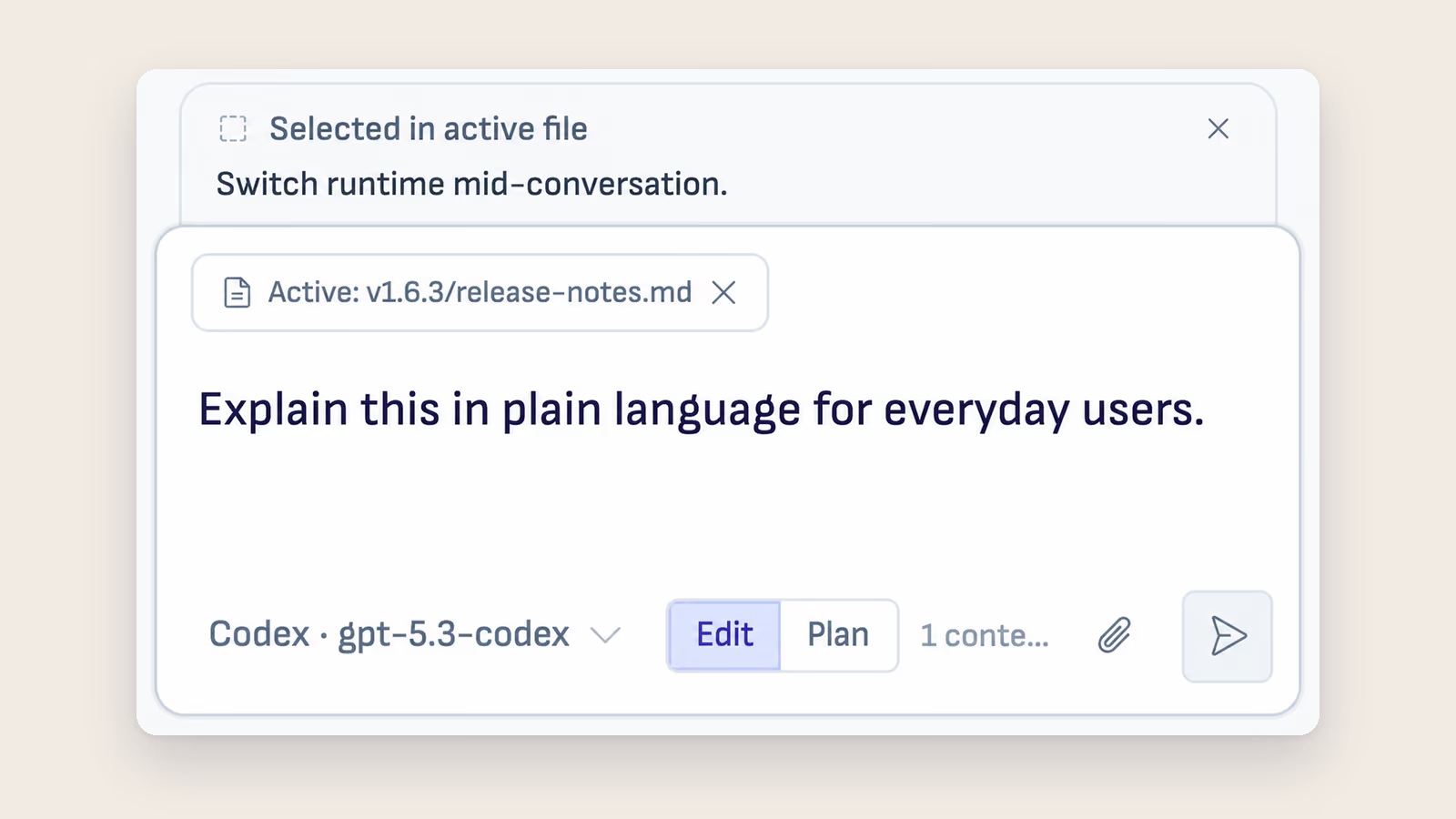
Alates versioonist 1.6.3 saab üks vestlus kasutada mitut käituskeskkonda. Alusta vestlust Claude'iga ja saada järgmine sõnum Codexi kaudu, mõlemad voorud jäävad samasse vestlusesse. Kui vestlus kasutab rohkem kui üht käituskeskkonda, on iga vastuse all väike päritolurida, mis ütleb, milline käituskeskkond ja mudel selle tootis.
Sõnumiväljal on üks režiimivalik, mis määrab, kui vabad käed agent saab: Manual, Auto või Plan only. Vaikimisi on Auto. Manual ja Auto töötavad kõigis kolmes käituskeskkonnas ühtemoodi ning Plan only on olemas Claude Code'i ja Codexi jaoks. Vaata allpool jaotisi Autonoomia ja Plaanirežiim.
Vestlusesse saad kinnitada ka ükskõik millise agendi Agentide kogust: paremklõpsa agendil ja vali Launch Chat. Kinnitatud agent ilmub sõnumiväljale indigosinise kiibina.
Paralleelsed agendivestlused (v1.8.5)
Alates versioonist 1.8.5 ei ole AI külgriba enam üks vestlus. Sellel on korraga mitu sõltumatut vestlust, igaühel oma sessioon ja ajalugu, ning need on reas külgriba paremas servas uuel thread rail'il (vestlusribal).
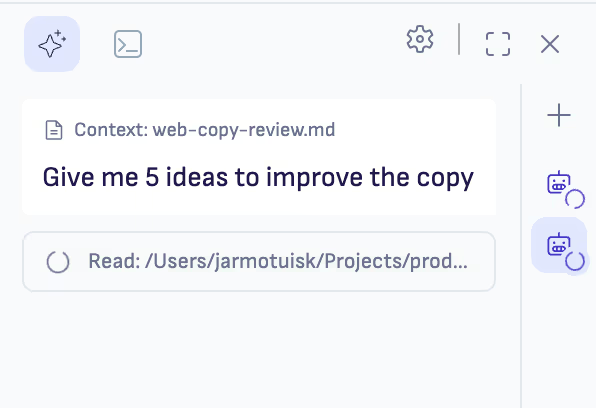
Ava uus vestlus ajal, kui teine veel töötab. Igal vestlusel on oma sessioon, nii et agent jätkab taustal tööd ka siis, kui vaatad mõnda teist vestlust, ja tema vastus jõuab alati sellesse vestlusesse, kust küsiti. Midagi ei lähe segamini. Klõpsa vestlusribal mõnel vestlusel, et sellele lülituda, ja selle ajalugu taastub kohe.
Mõned üksikasjad, mida tasub teada:
- Käituskeskkonna saab määrata iga vestluse jaoks eraldi, nii et üks vestlus töötab Claude'iga ja teine Codexi või OpenCode'iga.
- Korraga avatud vestluste arvul on mõistlik ülempiir. Kui jõuad selleni, ütleb Ritemark seda sulle, selle asemel et vaikselt uusi sessioone juurde tekitada.
- Vestlusriba robotiikoonid kasutavad nii heledas kui ka tumedas teemas Ritemarki brändi indigosinist värvi, mitte iga käituskeskkonna oma brändivärve.
Brauserit nägev AI-vestlus
Alates versioonist 1.7.0 näeb AI külgriba, mis integreeritud brauseris ekraanil on, aga ainult pärast seda, kui oled nõusoleku andnud.
Kui Ritemarkis on brauseri vahekaart avatud, näitab sõnumiväli küsimust "Share with Agent?". Nõustu ja järgmine AI-voor saab lehe URL-i, pealkirja ja lehe ARIA-struktuuri. Sõnumiväljale ilmub väike maakera ikooniga kiip, mis näitab täpselt, mida agent näeb. Enne sinu luba ei jõua AI-ni midagi ja jagamise saad iga vooru jaoks tagasi võtta. Alates versioonist 1.12.0 on kiip näha ainult siis, kui aktiivne vahekaart on jagatud, ja sinu sõnum saadab täpselt selle, mida kiip näitab. Vahekaardil, mille jagamisest keeldusid või mille küsimus ootab veel vastust, kiipi pole.
Brauseri tööriistaribal on ka kaamera ikoon. Klõpsa sellel ja Ritemark lisab sinu järgmisele AI-sõnumile nähtava ala ekraanipildi, nii et saad agendilt küsida millegi visuaalse kohta lehel. See on märgendusrežiim (annotation mode) ja see kehtib ühe vooru kohta üks kord.
Claude'i ja Codexiga töötab see ühtemoodi. Brauseri kontekst järgib vestlust, mitte käituskeskkonda. OpenCode ei saa lehte koos sinu sõnumitega, nii et kui valitud on OpenCode'i mudel, kiipi ei ilmu. Windowsis saadetakse jagatud leht alates versioonist 1.12.0 taas koos sinu sõnumiga.
Elav ekraanipildi kiip sõnumiväljal (v1.7.3)
Kui märgendusrežiim oli sees, näitas sõnumiväli varem tavalist URL-i kiipi. See oli eksitav, sest päringule lisatakse tegelikult lehe ekraanipilt, mitte URL. Alates versioonist 1.7.3 näitab sõnumiväli märgendusrežiimi ajal URL-i kiibi asemel elavat 56×56 ekraanipildi pisipildi kiipi. Pisipilt värskeneb umbes iga viie sekundi järel, kui lehte kerid või sellega midagi teed, nii et see näitab alati, mida AI järgmises voorus saab. Kiibi saad × abil eemaldada, siis jääb brauseri kontekst selle päringu juurest ära.
browser_snapshot: agendid saavad lehte uuesti vaadata (v1.7.3)
Integreeritud brauseriga töötavatel agentidel oli varem ainult üks võimalus lehte pärast klõpsu või vormi täitmist uuesti "vaadata": avada see uuesti, mis kaotas lehe oleku. Versioon 1.7.3 lisab tööriista browser_snapshot, mis tagastab aktiivse vahekaardi praeguse ARIA-struktuuri, see tähendab URL-i, pealkirja ja kogu ligipääsetavuspuu, ilma lehte uuesti avamata.
Claude Code näeb tööriista nimega mcp__ritemark_browser__browser_snapshot ja Codex nimega ritemark_browser_snapshot. OpenCode saab selle Ritemarki MCP-adapteri ritemark_browser kaudu. Tööriist tuleb koos allpool kirjeldatud brauseri juhtimise tööriistadega, seega on see saadaval ainult macOS-is. See ainult loeb ja arvestab nõusolekut: jagamata vahekaart tagastab vea ning URL, pealkiri ega lehe sisu välja ei leki. Hetkepildid alluvad samale vahekaardipõhisele lugemisloale nagu kõik muu brauserit nägevas vestluses. Seadistamise üksikasjad leiad artiklist Integreeritud brauser.
Brauseri juhtimine (v1.7.1, macOS, eraldi loaga)
Versioonis 1.7.1 saab AI külgriba brauseri vahekaardil ka tegutseda, mitte ainult seda lugeda. Uusi tööriistu on viis: navigeerimine, klõpsamine, välja täitmine, trükkimine ja kerimine. AI saab avada URL-i, klõpsata nupul, täita vormi, trükkida väljale ja lehte kerida. Brauseri vahekaart jääb kogu aeg nähtavale, nii et näed iga tegevust selle toimumise ajal.
Selle taga on eraldi dialoog "Allow AI to control this browser tab?", mis on lahus versiooni 1.7.0 lugemisloa küsimusest. Lehe lugemine ja lehele trükkimine on kaks eri otsust ja Ritemark kohtleb neid nii. Lugemisloa tagasivõtmine võtab tagasi ka juhtimisloa, sest AI ei saa tegutseda lehel, mida ta ei näe.
See töötab ainult macOS-is, kus see on vaikimisi sees ja midagi pole vaja sisse lülitada, ning AI küsib enne tegutsemist iga vahekaardi jaoks eraldi nõusolekut. Kapoti all näeb Claude Code SDK tööriistu kujul mcp__ritemark_browser__* ja Codex App Server kujul ritemark_browser_*. OpenCode saab samad tööriistad MCP-adapteri ritemark_browser kaudu ja alates versioonist 1.12.0 teab ta, et need tal on, nagu teavad Claude Code ja Codex. Seadistamise üksikasjad leiad artiklist Integreeritud brauser.
Vestluste ajalugu
Iga vestlus salvestatakse projekti kaupa, nii et saad varasema vestluse juurde tagasi minna ilma konteksti kaotamata. Kinnita kuni viis vestlust ja ava vanemaid nimekirjast All conversations. Klõpsa kirjel, et vestlus uuesti avada. Päritolurealt on endiselt näha, milline käituskeskkond ja mudel iga vooru tootis.
Alates versioonist 1.8.5 hoiab paralleelsete agendivestluste puhul iga vestlus oma ajalugu. Sulge vestlus, ava see hiljem uuesti ja kogu vestlus tuleb tagasi täpselt sealt, kus pooleli jäi. Alates versioonist 1.10.0 püsivad salvestatud vestlused alles ka pärast taaskäivitust.
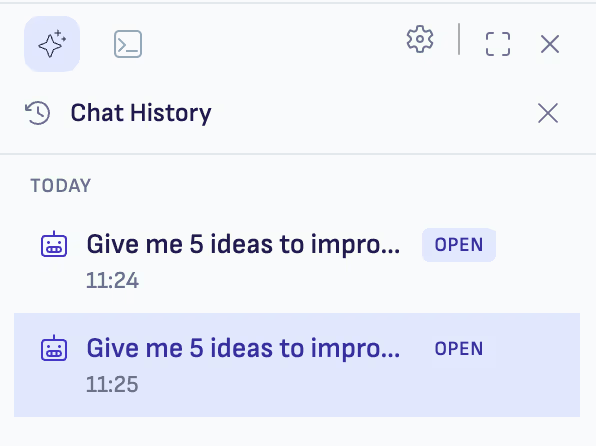
Versioonis 1.7.1 laadib ajaloo paneel vestluste nimekirja uuesti iga kord, kui kausta kontekst laaditakse. Varasemad versioonid laadisid nimekirja ainult üks kord käivitamisel, nii et vanemad vestlused salvestati küll õigesti, aga paneeli ilmusid need alles pärast taaskäivitust. Nüüd on kõik näha.
Kui juba juttu on: koodiplokkide kopeerimisnupud, ekspordimenüü valik "Copy as Markdown" ning Cmd+C/Cmd+V tabeli lahtrites töötavad versioonis 1.7.1 samuti korralikult. Lõikelaud käib nüüd laienduse hosti kaudu, mitte isoleeritud veebivaate kaudu, nii et varem vaikselt nurjunud kopeerimine ja kleepimine nüüd õnnestuvad.
Vestluse päis ja sõnumiväli (v1.12.0)
Alates versioonist 1.12.0 näitab vestluse kohal olev päis selle vestluse pealkirja, milles oled, nii et tead alati, kuhu kirjutad. Päise ⋮ menüüs on Rename, Pin või Unpin ja Delete, samade sõnade ja kinnitustega nagu vestluste ajaloos. Pealkirjad järgivad nüüd ka sinu päringu keelt. Varem võis pealkiri tulla mõnes teises keeles, kui sinu enda Claude'i seadistuses oli selles keeles teksti, näiteks eesti keeles kirjeldatud oskused.
Sõnumiväli kasvab koos sellega, mida kirjutad, kuni kaheksa reani, varem umbes viie reani. Kõrguse ise määramiseks lohista välja ülaservas olevat sangast: üles teeb kõrgemaks, alla madalamaks, nii palju, kui külgriba lubab. Kui sang on fookuses, teevad sama nooleklahvid. Topeltklõps sangal paneb välja jälle teksti järgi sobituma. Ritemark hoiab valitud kõrgust alles seni, kuni rakendus on lahti, ning saatmisnupp ja mudelivalik jäävad alati ekraanile ka suure suurenduse korral.
Päringute järjekord (v1.8.6)
Sõnumiväli ei lukustu agendi töö ajal kunagi. Kirjuta jätkupäring ajal, kui Claude Code, Codex või OpenCode veel töötab, vajuta Enter ja päring pargitakse sisestusvälja kohal olevasse järjekorda, selle asemel et kaduda või blokeeruda. Sõnumiväli ütleb seda ka oma kohatäites: Add a follow-up... (Enter queues it for when the agent finishes).
Alates versioonist 1.8.6 mahutab järjekord vestluse kohta kuni kümme päringut ja need kõik on näha. Päises on kirjas Queued · 2/10 ja selle all on ootel päringud selles järjekorras, milles need saadetakse. Päringut saad muuta, kuni see seal ootab, või selle enne saatmist eemaldada.
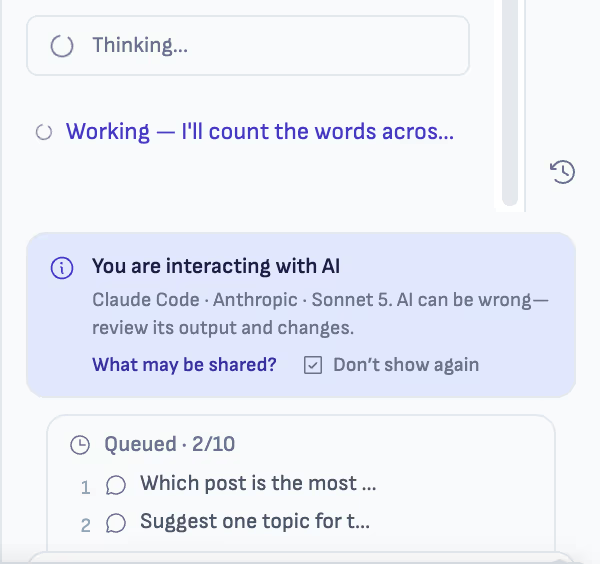
Järjekord tühjeneb ainult siis, kui agent on päriselt vaba, üks päring korraga, nii et jätkupäring ei jõua kunagi pooleli oleva töö keskele. Kommentaariülesanded kasutavad sama järjekorda: alates versioonist 1.11.0 läheb dokumendist saadetud kommentaar sinu avatud vestlusesse ja ootab selle järjekorras, kui vestlus on hõivatud. Kui eemaldad selle järjekorrast, saab kommentaar teada, et ülesanne tühistati.
Varasemates versioonides (v1.7.3) sai järjekorras olla ainult üks päring ja seda ei saanud muuta.
Autonoomia: Manual või Auto
Autonoomia määrab, kui palju võib agent teha ilma järele küsimata. Selle sead iga vestluse jaoks sõnumivälja valikust ja see kehtib ühtemoodi kõigile kolmele käituskeskkonnale (Claude Code, Codex ja OpenCode). Versioonis 1.8.0 asendas üks ühine kontroll vana, ainult Codexi jaoks mõeldud Edit/Plan lüliti.
- Auto (vaikimisi): agent tegutseb iseseisvalt. Ta muudab faile ja käivitab käske otse, kinnitusküsimusi pole. Nii töötas Claude Code ka varem.
- Manual: enne kui agent faili kirjutab või shellikäsu käivitab, ilmub kinnituskaart nuppudega Approve ja Reject. Vaatad iga muudatuse üle enne, kui see juhtub.
Kuna käituskeskkondadel on üks ühine kontroll, näeb Codexi kinnituskaart välja ja töötab täpselt nagu OpenCode'i või Claude Code'i oma.
Plaanirežiim, mille jõustab käituskeskkond
Plaanirežiim on Plan only, üks kolmest valikust sõnumivälja režiimivalikus Manuali ja Auto kõrval. Vali see, kui tahad näha, mida agent kavatseb teha, enne kui ta midagi sellest teeb.
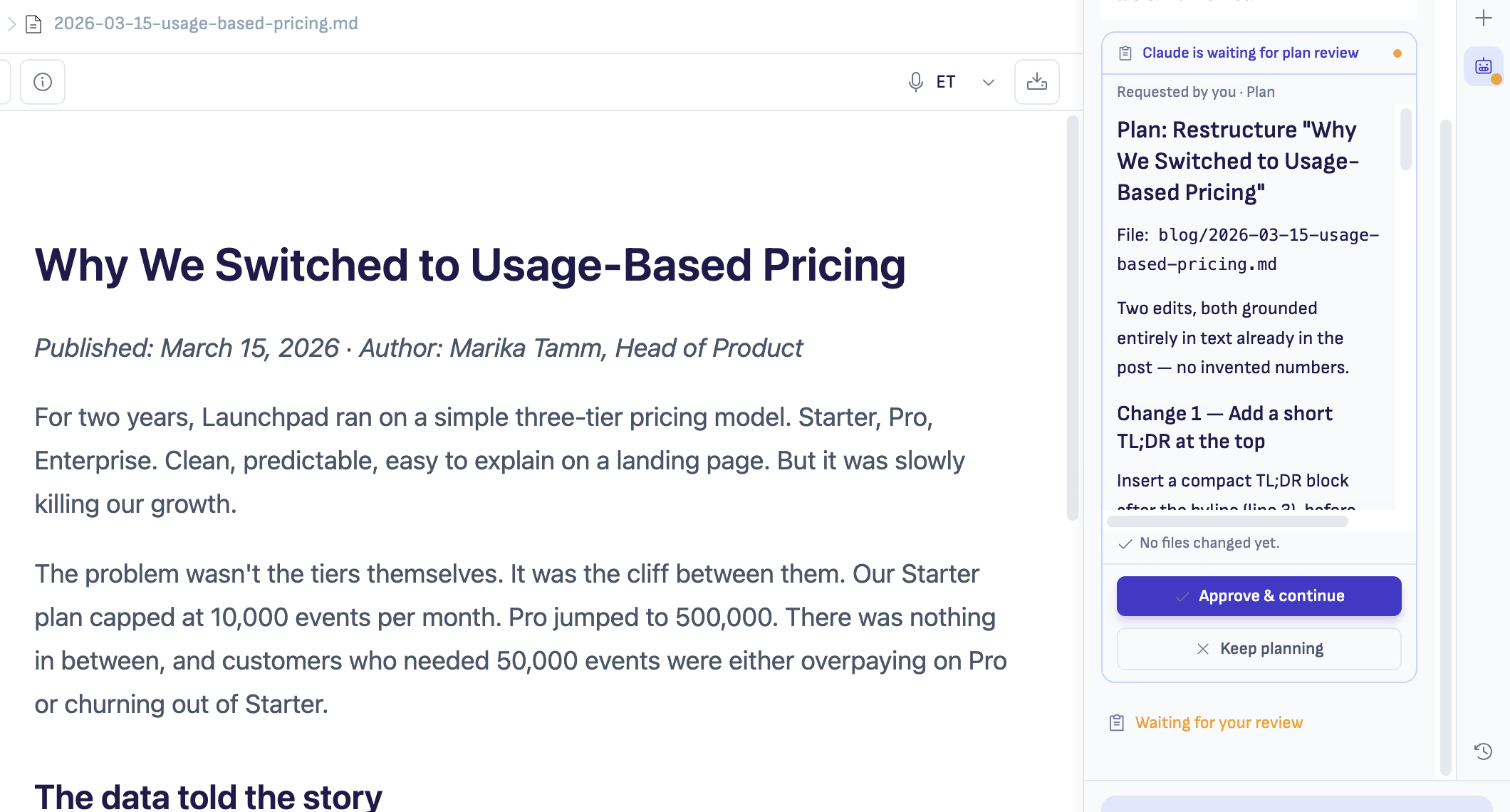
Alates versioonist 1.8.6 ei ole "plan only" enam juhis, mida mudelil palutakse järgida. Selle jõustab käituskeskkond. Kui vestlus on plaanimisrežiimis, ei saa agent üldse faili kirjutada, nii et mudel, kes otsustab poole pealt muutma hakata, lihtsalt ei saa seda teha. Tagasi tulev kaart ütleb No files changed yet ja see rida on fakti nentimine, mitte oletus mudeli käitumise kohta.
Jõustamisest tuleneb kolm asja:
-
Plaan jõuab alati ülevaatuseks sinuni. Plaanimisvoor lõpeb ülevaatuskaardiga, mille päis ütleb, milline agent ootab ("Claude is waiting for plan review") ja kuidas plaani küsiti ("Requested by you · Plan"). Kaart näitab kogu plaani ja faili, mida see puudutab, ning külgriba märgib vestluse olekuks Waiting for your review.
-
Kinnitamine annab töö üle sinu juba valitud autonoomiaga. Klõpsa Approve & continue ja agent jätkab täpselt sellises Manual- või Auto-režiimis, nagu sa selle seadsid. Plaani kinnitamine ei tõsta agenti kunagi vaikselt vabamasse režiimi. Keep planning saadab ta plaani kallale tagasi.
-
Mudeli algatatud plaanimine on märgistatud. Kui mudel otsustas plaanida omal algatusel, mitte sellepärast, et sa plaani küsisid, ütleb kaart seda, nii et saad oma kontrolli mudeli otsusest eristada.
Kui kirjutad päringusse "plan first", ei vaheta see enam režiimi. Vali selle asemel režiimivalikus Plan only.
Kaart ise on olnud usaldusväärne alates versioonist 1.7.3: nupud ilmuvad ainult siis, kui agent päriselt sinu otsust ootab, paigutus on lame ja üheastmeline ning plaani tekst on näha tervikuna, mitte kärbituna viimase osa peale.
Märkus: OpenCode'il Plan only valikut pole. Kasuta Manuali, et kinnitada iga tegevus selle ilmumisel.
Nõuanne: plaanirežiim tasub end ära dokumendi suurema ümberkorraldamise juures. Loe plaan läbi, veendu, et see vastab sinu kavatsusele, ja siis kinnita.
Mudel, mille valid, on mudel, mis töötab (v1.8.6)
Mudeli valimine oli varem vestluses usaldusväärne ja mujal ebamäärane. Alates versioonist 1.8.6 on valitud mudel kinnitatud igal teel, mida pidi agent saab töötada:
| Tee | Kasutatav mudel |
|---|---|
| Vestluse voorud külgribal | Mudelivalikus olev mudel |
| Järjekorras päringud | Mudel, mis oli valitud päringu järjekorda panemise hetkel |
| Kommentaariülesanded | Selle agendi mudelivalikus olev mudel |
| Flow'd | Sõlmes seadistatud mudel |
| Ajastatud agendid | Agendile määratud mudel, igal käivitusel |
Kui käituskeskkond ei saa valikut täita ja kasutab midagi muud, ütleb vestlus seda välja, selle asemel et vaikselt asendada. AI teabe riba nimetab käituskeskkonna, teenusepakkuja ja mudeli, mis vooru tegelikult tootsid, ja sama teeb päritolurida iga vastuse all vestluses, mis kasutab mitut käituskeskkonda. Nii on sõnumivälja märk päriselt tähenduslik, mitte ainult ilu pärast.
Ajastatud AI-agendid (v1.8.0)
Alates versioonist 1.8.0 saab AI-agent töötada ajakava järgi, kui Ritemark on avatud. Seadista see üks kord ja agent töötab valitud ajal ilma liideseta: igahommikune päevaülevaade, iganädalane kokkuvõte reedeti või korduv aruanne.
Agendi ajastamiseks on kaks võimalust:
- Agendi redaktori ajakavavalik (Schedule). Ava agent ja vali režiim Interval (iga N minuti või tunni järel, eelseadistustest) või Days (nädalapäevade kiibid esmaspäevast pühapäevani, eelseadistustega Every day / Weekdays / Weekends, lisaks kellaaeg). Lihtsas inglise keeles kokkuvõte kordab, mille valisid, näiteks "Runs daily at 09:00", nii et midagi ei pea arvama. Kõik on kohalikus ajas. Kui tahad päriselt toorest croni, on olemas varuväljapääs Advanced, aga seda pole sul kunagi vaja.
- Plokk
schedule:agendi.mdfailis. Lisa plokk otse agendi faili. Muudatused hakkavad kohe kehtima, taaskäivitust pole vaja.
Ritemark küsib enne, kui midagi käivitusvalmis seatakse (v1.8.6). Kausta avamine, milles on ajastatud agendid, ei käivita neid vaikselt. Ritemark küsib üks kord, kas selle kausta ajastatud agendid võivad töötada, ja midagi ei seata valmis enne, kui sa jah ütled. Vastust saad igal ajal muuta Agentide kogus, nii et ajastamise saab hiljem sisse lülitada või välja lülitada kausta jaoks, mida sa enam taimeriga käivitada ei taha. Kaustad, mis kasutasid ajastamist juba enne uuendamist, töötavad edasi nagu varem.
Ajastatud käivitused arvestavad ka kinnitatud mudelit. Agendile määratud mudel on mudel, mida iga käivitus kasutab, ja asendusest antakse teada, seda ei tehta vaikselt. Vaata Mudel, mille valid, on mudel, mis töötab.
Vaikimisi ohutu. Ajastatud käivitus toimub ilma, et sa seda jälgiksid, seega on Ritemark ettevaatlik: ajastatud käivitused kinnitavad failide lugemise automaatselt, aga blokeerivad failide kirjutamise ja shellikäsud, kuni annad ühekordse loa. Kui käivitus proovib faili kirjutada või käsku käivitada, see peatub ja Agentide kogu jaotisesse SCHEDULED ilmub merevaigukollane rida "needs review". Klõpsa Review & approve, kinnita täpne blokeeritud tegevus ja agent käivitub uuesti, kusjuures see üks tegevus on lubatud üks kord. Järgmised käivitused jäävad piiratuks.
Alati näha. Olekuriba näitab ajastamise olekut reaalajas: ooteajal "N scheduled", käivituse ajal keerlevat ikooni koos ülesande nimega ja merevaigukollast "N needs review", kui miski ootab sinu otsust. Kui käivitus lõpeb, näitab teavitus agendi väljundi esimest rida koos nuppudega Open result ja Show runs.
Ajastatud käivitused on eraldiseisvad värsked sessioonid ega puuduta kunagi sinu interaktiivseid vestlusi. Nende käivituste ajalugu (iga ülesande viimased 10 käivitust) on Agentide kogus oma jaotises SCHEDULED ja püsib alles ka pärast taaskäivitust.
Üks piirang, mida teada: ajastatud ülesanded töötavad ainult siis, kui Ritemark on avatud. Operatsioonisüsteemi taustateenust veel pole.
Failimanused käituskeskkonniti
Sõnumiväli võtab vastu pilte, PDF-e ja tekstifaile, aga see, kuidas need mudelini jõuavad, sõltub käituskeskkonnast ja failitüübist.
-
Claude Code saab pildi-, PDF- ja tekstimanused oma tavapärase manuste sisendi kaudu.
-
Codex saab pildimanused pildisisendina. Teksti ja PDF-i jaoks eelista avatud kausta faili või teekonna kiipi, et Codex saaks faili oma kohalike tööriistadega lugeda.
-
OpenCode saab manuse sisu oma ACP-päringu tee kaudu. See, kas mudel vormingust aru saab, sõltub valitud teenusepakkujast ja mudelist.
Lisa manusena ainult sisu, mida oled valmis valitud teenusepakkujale saatma. AI teabe juhend selgitab kogu konteksti ja andmete teekonda.
Kommentaarid juhtimiskeskusena (v1.8.6)
Kommentaarid on lühim tee dokumendi lõigust agendini, kes selle korda teeb. Maini kommentaaris @claude, @codex või @opencode ja sellest märkusest saab ülesanne agendile, keda nimetasid. Alates versioonist 1.8.6 tuvastatakse mainimine kommentaari tekstis ükskõik kus, mitte ainult alguses, nii et saad kirjutada nii, nagu mõtled, ja märkus jõuab ikkagi õige agendini.
Alates versioonist 1.11.0 läheb kommentaari ülesanne vestlusesse, mis sul AI külgribal avatud on. Vestluse valijat ega sihtkoha kinnitamise dialoogi pole ja ka täiesti uus tühi vestlus sobib. Nupu Send to Claude (või Codex või OpenCode) kohal olev rida nimetab selle vestluse enne, kui nuppu vajutad, ja kui vestluses töötab mõni teine agent kui see, keda mainisid, ütleb rida seda, lisades · Claude takes over.
Kommentaaril on kiri Queued for Claude alles siis, kui agent on töö päriselt vastu võtnud. Kui ta ei saa, ütleb kommentaar põhjuse ja pakub lahendust: agent on välja logitud (Sign in), vestluses ootab juba kümme päringut või dokumenti pole kunagi salvestatud. Olek püsib alles dokumendi uuesti laadimisel, uuesti avamisel ja Ritemarki taaskäivitamisel ning pooleli jäänud töö puhul pakutakse Retry. Kui ülesanne valmib, ilmub agendi lühike kokkuvõte sinu märkuse alla koos nupuga Open conversation, mis viib sind täpselt sellesse vestlusesse, kus ülesanne tehti. Sinu märkust, esile tõstetud lõiku ega Markdown-faili ei kirjutata kunagi ümber ja kommentaari tehtuks märkimine nupuga Mark as done jääb sinu otsustada.
Mitme kommentaari korraga saatmiseks ava dokumendi tööriistaribalt Comments menüü, mille märgis näitab dokumendi tegelikku kommentaaride arvu. Määratud kommentaarid on rühmitatud agentide kaupa ja määramata kommentaarid on eraldi, rea all, mis ütleb Unassigned comments are never sent. Märgi rühmad, mida tahad saata, kontrolli rida, mis nimetab sihtvestluse, ja vajuta Start tasks. Iga agent saab ühe ülesande, mis on koostatud tema enda kommentaaridest dokumendi järjekorras, ja iga rühm annab oma tulemusest eraldi teada, nii et sa ei saa kunagi üldist teadet "kõik saadetud", kui vastu võeti ainult ühe rühma ülesanne.
Sa ei pea teksti valima, sõnumivälja kopeerima ega uuesti selgitama, mida teha tahad. Tõsta lõik esile, kirjuta juhis kommentaarina ja saada. Täieliku juhendi leiad artiklist Kommentaarid.
Interaktiivsed küsimused
AI-agentidel ei ole alati piisavalt konteksti, et su soovi täiuslikult täita. Arvamise asemel esitavad nad nüüd töö käigus täpsustavaid küsimusi.
Kui agent vajab rohkem teavet, teeb ta pausi ja näitab sulle valikuvõimalusi. Vali sobiv või vali "Other" ja kirjuta oma vastus. Selline edasi-tagasi suhtlus aitab agendil täpselt aru saada, mida sa tahad.
Näiteks kui palud Claude Code'il "seda dokumenti paremaks teha", võib ta küsida: "Millele peaksin keskenduma?" ja pakkuda valikuid nagu "Tee lühemaks", "Lisa tehnilisi üksikasju" või "Paranda ülesehitust".
Faili kontekstimenüü
Failide toomine AI-vestlusesse käib nüüd lihtsalt paremklõpsuga.
Paremklõpsa külgribal Explorer mõnel failil või kaustal ja vali "Send to AI Chat". Fail ilmub vestlusesse kontekstikiibina ja agent saab seda otse lugeda ja sellele viidata.
Aktiivse faili kiip näitab automaatselt dokumenti, mida parasjagu muudad. See ütleb, milline failitee vooruga kaasa läheb, ja kiibi saad enne saatmist eemaldada. Agent, kellel on lubatud faile lugeda, võib ülesande täitmise käigus hiljem siiski lugeda ka teisi avatud kausta faile.
Ritemark kasutab nutikat duplikaatide eemaldamist, et sama faili ei lisataks mitu korda. Kui saadad sama faili kogemata kaks korda, tunneb Ritemark duplikaadi ära ja sinu kontekstiaken jääb puhtaks.
Failiteid saad ka otse vestluse sisestusväljale lohistada. Kõik kolm agenti toetavad seda töövoogu.
Vestluses olevad lingid avanevad Ritemarkis (v1.8.6)
Kui agendi vastus viitab sinu avatud kaustas olevale failile, on viide töötav link. Klõpsa sellel ja fail avaneb Ritemarkis, selle asemel et mitte midagi teha või teisele rakendusele edasi anda. Ka kujul README.md:12 olevad reaviited töötavad, nii et viide kindlale reale viib sind sinna.
Alates versioonist 1.12.0 teeb iga link vastuses midagi või ütleb, miks ei tee. Sinu projektis olev fail avaneb oma redaktoris ja kaust näidatakse projektipuus. Väljaspool projekti olevat faili näidatakse Finderis (Windowsis File Exploreris), mitte ei avata, sest vastuses oleva tee kirjutas AI, mitte sina. Puuduva faili puhul nimetatakse tee. Link, mida Ritemark vestlusest ei ava, näiteks mailto:, ütleb seda ja pakub nuppu Copy link. Ülejäänud valikute jaoks paremklõpsa lingil või vajuta Shift+F10: olenevalt sellest, kuhu link viitab, on valikuteks Reveal in project, Locate in Finder (Windowsis Show in File Explorer), Copy path, Open in browser või Copy link.
Kontekstiakna kaitse
Igal AI-l on piiratud kontekstiaken, see tähendab tekstihulk, mida ta suudab korraga "meeles pidada". Ritemark aitab nüüd nendesse piiridesse jääda.
Külgriba ülaosas olev kasutusriba näitab sinu hinnangulist kontekstikasutust. See muutub 60% juures kollaseks ja 80% juures punaseks, nii et näed vestluse kasvades visuaalselt, kus oled.
Kui jõuad 70%-ni, ilmub hoiatusriba, mis soovitab kasutada käsku /compact, et vestlus kokku võtta, või alustada uut vestlust. Nii jääb AI reageerimisvõimeliseks ja hirmus mälukaotus keset vestlust jääb ära.
Kui lähed piirist üle, näitab Ritemark ületäitumise selgitust koos selge nupuga "Start Fresh". Pole segadust selle üle, mis valesti läks, on lihtsalt selge edasine tee.
Valitud teksti ümberkirjutamine
Vali dokumendis lõik ja saada see vestlusesse, siis palu Claude Code'il, Codexil või OpenCode'il see ümber kirjutada. Proovi päringuid nagu "tee lühemaks", "ametlikumaks" või "lihtsusta laiemale lugejaskonnale". Režiimis Auto muudab agent faili otse ja režiimis Manual küsib enne kirjutamist luba.
Iga agendi seadistamine
Claude Code
Claude Code on Ritemarkiga kaasas, nii et midagi pole vaja paigaldada:
- Ava AI külgriba. Esimesel korral pakub see kohe sisselogimist, hiljem vali sõnumivälja all olevast mudelimenüüst Claude'i mudel
- Klõpsa Sign in with Claude.ai ja vii sisselogimine brauseris lõpuni või klõpsa Use API key instead ja kleebi Anthropicu API-võti
- Alusta vestlust
Claude Code vajab tasulist Claude'i paketti või Anthropicu API-võtit. Tasuta Claude'i pakett seda ei sisalda.
Alates versioonist 1.5.0 on seadetes eraldi jaotis Claude Account, kus näed ühe pilguga oma autentimisviisi, CLI versiooni ja arveldusallikat. Seaded ja AI külgriba sünkroonivad reaalajas, nii et iga oleku muutus ilmub kohe mõlemasse kohta. Windowsis on parandatud varasemaid versioone mõjutanud käivitusfaili tuvastamise probleemid, sealhulgas .cmd/.exe vahefailide lahendamine.
OpenAI Codex
Codex on Ritemarkiga kaasas ja sisse logid oma ChatGPT kontoga:
- Vali sõnumivälja all olevast mudelimenüüst Codexi mudel või ava seaded ja leia jaotis ChatGPT Account
- Klõpsa Sign in with ChatGPT ja vii sisselogimine brauseris lõpuni
- Alusta vestlust
Märkus: OpenAI annab Codexi kaasa igas ChatGPT paketis, tasuta paketis rangemate piirangutega. Suurema kasutuse jaoks sobib paremini tasuline pakett.
Alates versioonist 1.5.0 näitab seadetes eraldi jaotis ChatGPT Account sinu e-posti aadressi, paketti ja ühenduse olekut. OAuth-sisselogimise käsitlemist on parandatud, et sisselogimine oleks töökindlam.
OpenCode
Ka OpenCode on Ritemarkiga kaasas. Sellel pole oma sisselogimist: kleebi seadetes oma API-võti OpenAI, Google AI, Anthropicu või OpenRouteri jaoks ja vali siis mudelivalikus OpenCode'i grupist mudel. Vaata OpenCode'i seadistamine.
Agendi käituskeskkond
Mõned kasutajad eelistavad kasutada Claude'i või Codexi CLI-d, mis neil on juba kogu süsteemi jaoks paigaldatud, mitte Ritemarkiga kaasas olevat versiooni. Alates versioonist 1.7.0 saad valikuga Runtime preference menüüs Settings -> Agent Runtime valida kahe režiimi vahel:
- Bundled (vaikimisi): Ritemark kasutab Claude Code'i ja Codexit, mis on temaga kaasas. Seadistada pole vaja midagi.
- Use system install: Ritemark kasutab Claude'i või Codexit, mis on juba sinu PATH-is, ja kui sealt midagi ei leia, kasutab kaasasolevat koopiat.
Jaotises Currently active näitavad seaded, millist koopiat iga agent kasutab: Bundled with app või System installation.
Windowsis ei vaja kaasasolevad Claude Code ja Codex Giti ega Node.js-i, nii et alates versioonist 1.12.0 ei küsi seadistus neid enam. Ritemark kontrollib Git for Windowsi ja Node.js-i olemasolu ainult valiku Use system install puhul: npm-iga paigaldatud Claude või Codex töötab Node.js-i peal ja ise paigaldatud Claude võib vajada Git Bashi. Kaasasolev Claude käivitab oma käsud Git Bashis, kui Git for Windows on paigaldatud, ja kui pole, siis Windowsi sisseehitatud PowerShellis.
Mudelivalik ja käituskeskkonna diagnostika (v1.7.2)
Alates versioonist 1.7.2 on mudelivalikus selgem, mida iga valik teeb. Igal real on nüüd kaks rida: üleval mudeli nimi ja versioon, all lühike kirjeldus, milleks see hästi sobib. Kui käituskeskkond pakub pikka mudelinimekirja, on valiku kõrgus piiratud ja sellel on oma vertikaalne kerimisriba, nii et see ei lükka ülejäänud külgriba paigast.
Ka seadete diagnostika on täpsem. Jaotis Claude Account näitab koos CLI versiooni ja SDK versiooni, nii et saad täpselt teada, millised osad on paigaldatud. Codexi jaotis kasutab aktiivse versiooni näitamiseks käituskeskkonna tuvastamist. Kui agendiga tundub midagi valesti olevat, ütlevad need kaks rida, mida Ritemark tegelikult käitab.
Uuendatud käituskeskkonnad ja uued mudelid
Ritemark uuendab kaasasolevaid Claude Code'i, Codexi ja OpenCode'i käituskeskkondi koos oma väljalasetega. Versioonis 1.8.5 kontrolliti neid uuesti spetsiaalselt paralleelsete sessioonidega, kus samal käituskeskkonnal on korraga kaks vestlust, nii et paralleelsed agendivestlused on kaasasolevate käivitusfailidega järele proovitud, mitte ainult üksikvooruga vestluses.
Mudelinimekiri tuleb elavast mudelikataloogi voost. Uued Claude'i, Codexi ja OpenCode'i mudelid lisanduvad mudelivalikusse ilma uuesti paigaldamata. Vali uus mudel samamoodi nagu iga teine.
Agendid, kes tunnevad oma ümbrust (v1.8.5)
Alates versioonist 1.8.5 algab iga agendi töö lühikese võimekuste kontekstiga (capability context). See on süsteemne kirjeldus Ritemarki keskkonnast: et tegu on Markdown-redaktoriga, et olemas on integreeritud brauser ja millised tööriistad on saadaval. Tulemuseks on agendid, kes kasutavad Ritemarki enda redaktori- ja brauseritööriistu, selle asemel et võõra käsureakeskkonna kohta oletada. Kaitse viipesüstimise (prompt injection) vastu on endine: agendid keelduvad endiselt täitmast juhiseid, mis on peidetud sinu avatud dokumendi sisse.
Claude Fable 5.1, GPT-6 Astra ja uuendatud käituskeskkonnad (v1.11.0)
Alates versioonist 1.11.0 on kaasasolevad käituskeskkonnad Claude Code 2.1.270 (koos Claude Agent SDK 0.3.270-ga), Codex 0.154.0 ja OpenCode 1.18.30.
Mudelinimekirja lisanduvad Claude Fable 5.1 ja GPT-6 Astra ning praegused Gemini tekstimudelid. Claude'i jaotises on Claude Fable 5.1 praegune pikkade ülesannete mudel ja Claude Fable 5 jääb saadaval eelmise Fable'i põlvkonnana. Claude'i mudelinimekiri tuleb elavast kataloogivoost, nii et uued Claude'i mudelid ilmuvad ilma uuesti paigaldamata.
Uuendusega tuli kaks käituskeskkonna parandust. Codex peatub nüüd töökindlamalt, kui vajutad kohe Stop, ja vana vestluse hilinenud sündmused ei saa enam sattuda teise vestlusesse. Edukalt lõppenud OpenCode'i voorud lõpevad nüüd olekuga Done, mitte ekslikult märgiga Failed.
Claude Opus 5.5 ja mudelid ei vahetu enam vaikselt (v1.12.0)
Anthropic nõuab Claude Opus 5.5 jaoks Claude Code'i versiooni 2.1.280 või uuemat ning alates versioonist 1.12.0 on Ritemarkiga kaasas Claude Code 2.1.281 (koos Claude Agent SDK 0.3.281-ga). Opus 5.5 ilmub Claude Code'i mudelimenüüsse nii siis, kui logid sisse Claude'i tellimusega, kui ka siis, kui kasutad API-võtit. Kui olid valinud Opuse, liigud automaatselt Opus 5.5 peale.
Nimekirja määrab sinu sisselogimisviis. Claude'i tellimuse puhul järgib menüü sinu tellimust ka siis, kui seadetesse on salvestatud ka API-võti. API-võtme puhul järgib see seda, mida sinu võti kasutada saab.
Ritemark ei vaheta enam mudeleid vaikselt. Kui mudel, mida viimati kasutasid, pole enam saadaval, ütleb vestlus seda ja nimetab mudeli, mida selle asemel kasutab, näiteks et Opus 5.5 pole praegu saadaval ja vastab Sonnet 5. Kui sinu konto ei saa mõnda mudelit kasutada, näiteks sellepärast, et sinu pakett või organisatsioon seda ei sisalda, nimetab teade mudeli ja palub sul mudelimenüüst mõne teise valida.
Ritemark kontrollib oma avalikku mudelinimekirja iga 10 minuti järel ja rakendab muudatuse ilma taaskäivituseta. Rakendusest vanem nimekiri ei saa enam peita mudelit, mida rakendus juba tunneb, ja kasutusest kõrvaldatuks märgitud mudel kaob kõikjalt. Uut mudelit ei tehta kunagi automaatselt vaikimisi mudeliks.
Kiirülevaade
| Agent | Sobib kõige paremini | Mida on vaja |
|---|---|---|
| Claude Code | Dokumentide ümberkorraldamine, uurimine | Kaasas. Tasuline Claude'i pakett või Anthropicu API-võti |
| OpenAI Codex | Tehnilised dokumendid, koodirohke sisu | Kaasas. Sinu ChatGPT konto |
| OpenCode (v1.7.3) | Mis tahes teenusepakkuja sinu enda API-võtmega | Kaasas. Kleebi võtmed menüüs Settings → OpenCode |
| Funktsioon | Kuidas kasutada |
|---|---|
| Agendi vahetamine | Sõnumivälja all olev mudelimenüü |
| Vestlused paralleelselt (v1.8.5) | Ava vestlusi paremas servas oleval vestlusribal. Igaühel on oma sessioon ja ajalugu |
| Värskelt ilmunud mudeli kasutamine | Vali see mudelivalikust. Nimekiri uueneb veebikataloogist |
| AI-ühenduse uuesti kontrollimine (v1.8.5) | Klõpsa märgil "AI Offline" lingil "Check again" |
| Autonoomia määramine | Manual või Auto sõnumivälja valikus, kõigis käituskeskkondades sama |
| Plan only (v1.8.6) | Vali sõnumivälja režiimivalikus Plan only (Claude Code ja Codex). Käituskeskkond blokeerib plaanimise ajal kirjutamise |
| Plaani kinnitamine (v1.8.6) | Approve & continue annab töö üle sinu valitud autonoomiaga, Keep planning saadab selle tagasi |
| Kontrollimine, milline mudel töötas (v1.8.6) | AI teabe riba või vastuse all olev päritolurida, kui vestlus kasutab mitut käituskeskkonda |
| Agendi ajastamine (v1.8.0) | Agendi redaktori ajakavavalik või plokk schedule: agendi .md failis |
| Kausta ajastatud agentide sisse- või väljalülitamine (v1.8.6) | Vasta ühekordsele küsimusele või muuda valikut hiljem Agentide kogus |
| Failide lisamine manusena (v1.8.0) | Manuste valik töötab nüüd ka Codexi ja OpenCode'iga, mitte ainult Claude Code'iga |
| Kommentaari saatmine agendile (v1.11.0) | Maini kommentaaris @claude / @codex / @opencode ja vajuta selle juures Send to Claude (või Codex või OpenCode). See läheb sinu avatud vestlusesse |
| Mitme kommentaari saatmine (v1.11.0) | Tööriistariba menüü Comments, märgi agentide rühmad ja vajuta Start tasks |
| AI väljundist teatamine (v1.11.0) | Olekuriba nupp Report AI issue või AI information → Report AI output |
| Claude Fable 5.1 või GPT-6 Astra kasutamine (v1.11.0) | Vali see mudelivalikust |
| Claude Opus 5.5 kasutamine (v1.12.0) | Vali see Claude Code'i mudelimenüüst |
| Praeguse vestluse ümbernimetamine, kinnitamine või kustutamine (v1.12.0) | Vestluse päise ⋮ menüü |
| Sõnumivälja kõrgemaks tegemine (v1.12.0) | Lohista välja ülaservas olevat sangast, topeltklõps paneb selle jälle teksti järgi sobituma |
| Agendi mainitud faili avamine (v1.8.6) | Klõpsa vestluses lingil, ka kujul README.md:12 olevad viited töötavad |
| Lingitud tee näitamine või kopeerimine (v1.12.0) | Paremklõpsa lingil või vajuta Shift+F10 |
| Faili lisamine konteksti | Paremklõps failil, "Send to AI Chat" |
| Brauseri lehe jagamine | Küsimus "Share with Agent?" sõnumiväljal, kui brauseri vahekaart on avatud |
| Ekraanipildi lisamine | Kaamera ikoon brauseri tööriistaribal (v1.7.3-s näitab sõnumiväli elavat 56×56 pisipilti) |
| Agent loeb lehte töö käigus uuesti (v1.7.3) | Tööriist browser_snapshot, ainult jagatud vahekaartidel |
| Jätkupäringu järjekorda panemine töö ajal (v1.8.6) | Kirjuta ja vajuta Enter. Kuni 10 vestluse kohta, järjekorras olles nähtavad ja muudetavad |
| AI-l brauseri vahekaardi juhtimise lubamine (macOS) | Kinnita dialoog "Allow AI to control this browser tab?" |
| Käituskeskkonna vahetamine | Settings -> Agent Runtime -> Runtime preference (Bundled või Use system install) |
| Mudeli valimine | Mudelivaliku ridadel on mudel/versioon ja otstarve (v1.7.2). OpenCode'i grupp värskeneb võtme salvestamisel (v1.7.3) |
| Paigaldatud versioonide kontrollimine | Settings -> Claude Account (CLI + SDK) või ChatGPT Account |
| Kontekstikasutuse kontrollimine | Vaata ülaosas olevat kasutusriba |
| Uuesti alustamine | Klõpsa "Start Fresh" või kirjuta /compact |
Privaatsus
Sinu tekst läheb selle agendi taga olevale teenusepakkujale, kelle valid: Claude Code'i puhul Anthropicule, Codexi puhul OpenAI-le ja OpenCode'i puhul teenusepakkujale, kelle võtit kasutad. See hõlmab avatud faili, valitud teksti, manuseid ja kõiki teisi faile, mida agent loeb. Sinu API-võtmed ja OAuth-tõendid hoitakse turvaliselt sinu arvutis. Ritemarkil pole sinu dokumentide jaoks pilve ja AI-päringud ei käi läbi Ritemarki serveri. Anonüümne kasutusanalüütika on vaikimisi sees ja selle saab seadetes välja lülitada.
Tõrkeotsing
Kui agent ei vasta, kontrolli neid levinud probleeme:
Külgriba näitab "AI Offline": kontrolli internetiühendust ja klõpsa siis Check again. Alates versioonist 1.8.5 on märgil "AI Offline" link Check again, nii et saad ühendust soovi korral uuesti kontrollida, selle asemel et oodata ära 30-sekundiline kontrollivahemik või rakendus taaskäivitada.
Ühenduseta olekust teavitav riba ilmub ja kaob pidevalt: parandatud versioonis 1.8.6. Varasemad versioonid pidasid sind ühenduseta olevaks juba ühe ebaõnnestunud kontrolli järel, nii et täiesti korras ühenduse puhul piisas ühest luksumisest, et riba vilgataks. Ühenduse kontroll proovib nüüd korraga mitut sõltumatut otspunkti, igasugune vastus loeb võrgus olekuks ja Ritemark ütleb, et oled ühenduseta, alles pärast kahte järjestikust ebaõnnestunud vooru. Taastumine on kohene.
Claude Code ei ilmu: ava seaded, jaotis Claude Account, ja kontrolli, et see on ühendatud. Kui pole, logi AI külgribalt uuesti sisse.
Codexi sisselogimise ikoon jääb keerlema: proovi seadetes välja logida ja uuesti sisse logida. Kui OAuth nurjub vaikselt, kontrolli, et oled sisse logitud õigesse ChatGPT kontosse ja pole jõudnud selle kasutuspiirini. Versioonis 1.5.0 on OAuthi käsitlemist parandatud, et vaikseid nurjumisi oleks vähem.
Claude Code ei tööta Windowsis: varasemates versioonides oli käivitusfaili tuvastamise probleem, mille tõttu .cmd/.exe vahefaile ei lahendatud õigesti ja tekkisid vead "spawn EINVAL". Selle parandamiseks uuenda versioonile 1.5.0. Pärast uuendamist kontrolli menüüs Settings -> Claude Account, et Claude Code on ühendatud.
Codex ei tööta Windowsis: sama versiooni 1.5.0 käivitusfaili tuvastamise parandus kehtib ka Codexi kohta. Ühenduse olekut kontrolli menüüs Settings -> ChatGPT Account.
Teade "Some agent features are unavailable": see ilmus mõnes versioonis enne 1.7.0, sest Codexi ühilduvuskontroll proovis ainult üht argv-kuju. Kontroll proovib nüüd mõlemat. Uuenda versioonile 1.7.0 või uuemale ja ekslik hoiatus kaob.
Ritemark jääb käivitamisel seisma: parandatud versioonis 1.12.0. Claude'i ja Codexi kontrollid käivad nüüd taustal, nii et AI külgriba ja sinu redaktorid reageerivad kohe. Ise paigaldatud Codexiga kestis seisak varem umbes kolm sekundit.
OpenCode näitab pärast valmis vastust olekut Failed: parandatud versioonis 1.11.0. Edukas OpenCode'i voor lõpeb nüüd olekuga Done, mitte eksliku märgiga Failed pärast seda, kui vastus ja dokumendi muudatus on valmis.
Report AI issue ei ava e-kirja: vaata Report AI issue ei ava e-kirja.
Kontekstiakna hoiatus: sinu vestlus läheb pikaks. Kasuta kokkuvõtmiseks käsku /compact või alusta uut vestlust.
Nõuanne: seaded näitavad nüüd kõigi kolme agendi olekut reaalajas. Kui miski tundub valesti, on seadete kontojaotised esimene koht, kust vaadata.
Rohkem abi leiad artiklist Levinud probleemid.
Väiksem täiendus versioonis 1.7.3: lingi muutmine
See pole otseselt AI külgriba funktsioon, aga asub sealt, kus kirjutad, ühe klahvivajutuse kaugusel. Dialoogis Edit Link on nüüd valikuline väli Display text, mis täitub lingi loomisel praeguse valikuga ja olemasoleva lingi uuesti avamisel selle praeguse tekstiga. Klõps nupul Update asendab ühe sammuga nii teksti kui ka sihtkoha, nii et lingi ümbernimetamine on lõpuks üks etteaimatav tegevus. Väli on @file otsingu ajal peidetud, et failiviite valimise töövoog jääks samaks.
Seotud
- Kommentaarid: saada kommentaar agendile ja jälgi ülesannet kommentaari enda juures
- AI seadistamine: logi sisse Claude Code'i või Codexisse või lisa OpenCode'i jaoks oma API-võtmed
- OpenCode'i seadistamine: lisa oma võtmega käituskeskkond
- Agentide kogu: sirvi kõiki agente ühes kohas
- Agendi konfigureerija: seadista agenti visuaalselt
- Terminali AI: kasuta AI-agente terminalis
- Claude Code'i seadistamine: Claude Code'i üksikasjalik seadistamine