
Agentide kogu on Ritemarki tegevusriba paneel, mis leiab sinu AI agendid, oskused, käsud ja projekti juhised .claude/, .agents/, AGENTS.md ja CLAUDE.md failidest, võimaldab need avada, uusi luua, olemasolevaid kahveldada ja iga agendiga ühe klõpsuga vestluse alustada.
Kui kirjutad Claude Code'i agente või OpenAI Codexi oskusi, siis siin nad nüüd elavad.
Versioonis 1.7.3 on kogu jagatud viieks kokkukeeratavaks sektsiooniks (Juhised, Agendid, Oskused, Käsklused ja Flow'd) ja suvalise agendifaili avamine pöörab ekraani parema poole visuaalseks Agendi konfigureerijaks. Maja reeglid on nüüd selgelt eraldatud konfigureeritavatest meeskonnaliikmetest ja agendi mudelit, tööriistade lubade nimekirja ja oskuseid saab muuta ilma ühte rida YAML-i kirjutamata.
Mida kogu skaneerib
Kogu skaneerib automaatselt kausta avamisel ja värskendamisel kolme asja:
.claude/agents/,.claude/skills/,.claude/commands/avatud kausta juures ja kasutaja kodukataloogis (~/.claude/).agents/kataloog avatud kausta juures, OpenAI/Codexi paigutuse jaoksAGENTS.mdjaCLAUDE.mdavatud kausta juures, kuvatud Juhiste sektsioonis kausta-üleste reeglitena
Kausta-ulatuses ja kasutaja-ulatuses kirjed on eraldi grupeeritud, nii et alati on selge, kas abiline kuulub ühe kausta juurde või kehtib kõige kohta, mida teed.
Iga rea juures kuvatakse frontmatterist nimi ja kirjeldus. Kui abilisel kirjeldus puudub, märgib rida selle ära, vihjena, et frontmatterit tasuks korrastada.
Alates versioonist 1.7.0 säilitab kogu tuntud agentide brändi-suurtähestuse. Nii kuvatakse "UX Expert", "PR Reviewer", "QA Validator" ja "VS Code Expert" rea sildil õige suurtähestusega ka siis, kui aluseks olev slug on väiketähtedega.
Viis sektsiooni (v1.7.3)
Kõik AI-ga seotu ilmub ühe viiest kokkukeeratavast sektsioonist. Kokkukeeramise olek jääb meelde, nii et saad lahti hoida ainult need, millega tegelikult töötad.
| Sektsioon | Mida see hoiab |
|---|---|
| Juhised | CLAUDE.md / AGENTS.md: kausta-ülesed reeglid, mis laaditakse igasse AI seanssi |
| Agendid | Su kohandatud agendid kataloogist .claude/agents/ |
| Oskused | Korduvkasutatavad töövood (.claude/skills/, lisaks Codexi oskused .agents/skills/ all) |
| Käsklused | Slash-käsklused (.claude/commands/) |
| Flow'd | Visuaalsed AI töövood (.ritemark/flows/) |
Juhistefailid on Agentidest meelega eraldatud. CLAUDE.md ja AGENTS.md ei ole konfigureeritavad abilised. Need on maja reeglid, mis laaditakse igasse sessiooni, sellepärast on neil eraldi sektsioon ja nad ei saa Agendi konfigureerija paneeli.
Uute agentide ja oskuste loomine
Tühi olek näitab kahte nuppu: Uus oskus ja Uus agent. Kumbki nupp loob värske markdown-faili korrektse frontmatteriga, avab selle redaktoris ja sa hakkad kirjutama.
Kui kogus on vähemalt üks kirje, liiguvad nupud iga sektsiooni päises olevaks + nupuks. Agentide rea kõrval olev + loob agendi. Oskuste rea kõrval olev + loob oskuse. Kavatsus tuleb sellest, kuhu klõpsad.
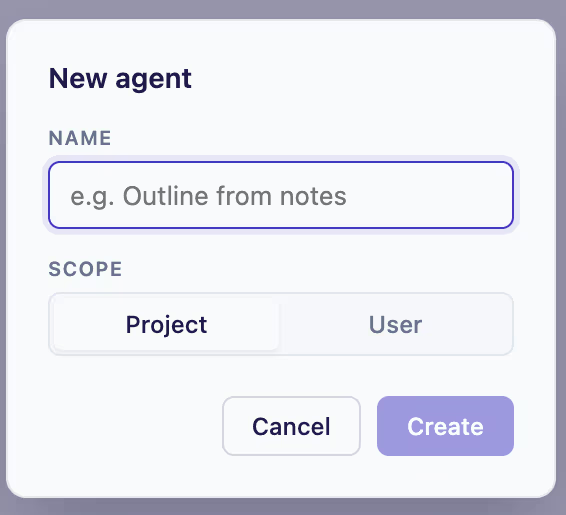
Fail luuakse õiges ulatuses (kaust või kasutaja, sõltuvalt sellest, millisest sektsioonist alustasid) algse frontmatteriga, mis sisaldab nime, kirjeldust, ikooni ja värvi.
Kahveldamine dubleerimisega
Parem klõps mistahes real avab kontekstimenüü järgmiste tegevustega:
- Ava - avab lähtefaili
.mdredaktoris - Dubleeri - kopeerib rea uueks failiks, mida saad redigeerida
- Näita Finderis (macOS) või Näita File Exploreris (Windows) - näitab faili operatsioonisüsteemi failihalduris
- Liiguta ulatust - liigub kausta ja kasutaja ulatuse vahel
- Kustuta - eemaldab faili
Dubleerimine on peamine viis kahveldada. Leiad oskuse, mis on peaaegu see, mida vaja, dubleerid selle, redigeerid koopiat, ja sul on uus abiline, mis algas millestki, mis juba töötas. Nii kogu aja jooksul üles ehitataksegi.
Vihje: dubleerimine säilitab algse frontmatteri, sealhulgas ikooni ja värvi. Muuda esmalt nime ja kirjeldust, seejärel iteree keha kallal.
Launch Chat: vestlus iga agendiga
See on funktsioon, mille enamik inimesi esimesena üles korjab. Parem klõps agendile ja vali Launch Chat. AI paneel avaneb selle agendiga, mis on peidetud kontekstina kinnitatud, indigosinine tšip kompositoris näitab, milline agent on aktiivne, ja sa hakkad kirjutama.
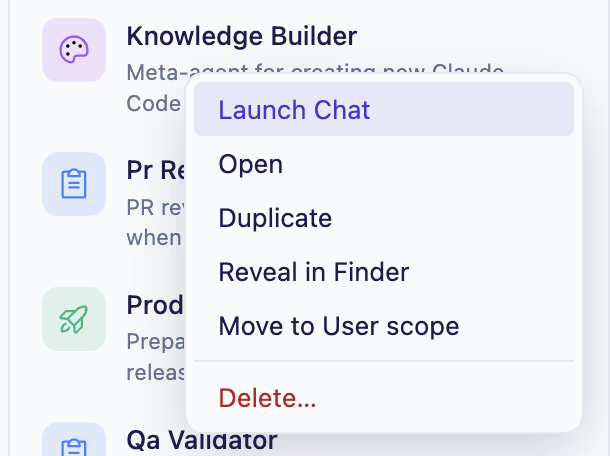
Kuidas see all töötab:
- Agendi täisjuhised saadetakse korra esimesel käigul
- Järgnevad käigud saavad lühikese meeldetuletuse, nii et sa ei põleta konteksti tervet juhist iga sõnumiga uuesti saates
- Agendi vahetamine lõnga keskel saadab selgesõnalise üleandmise märke, et uus agent teaks, mis enne tema saabumist toimus
@mention hüpik kasutab sama Pin Agent mehhanismi. Üks tšip, üks tõe allikas. Pole enam pakkumist "ootan, kas @mention ikka tegelikult mõjus".
Agendid mootorite vahel
v1.6.3-s on vestlused mootorite vahetuse üle püsivad. Saad agendi kinnitada ja alustada Claude'iga, seejärel järgmisel käigul Codexile lülituda. Mõlemad käigud jäävad samasse lõnga, kusjuures iga assistendi vastuse all kuvatakse päritolu (milline mootor, milline mudel). Agendi kontekst järgib vestlust, mitte mootorit.
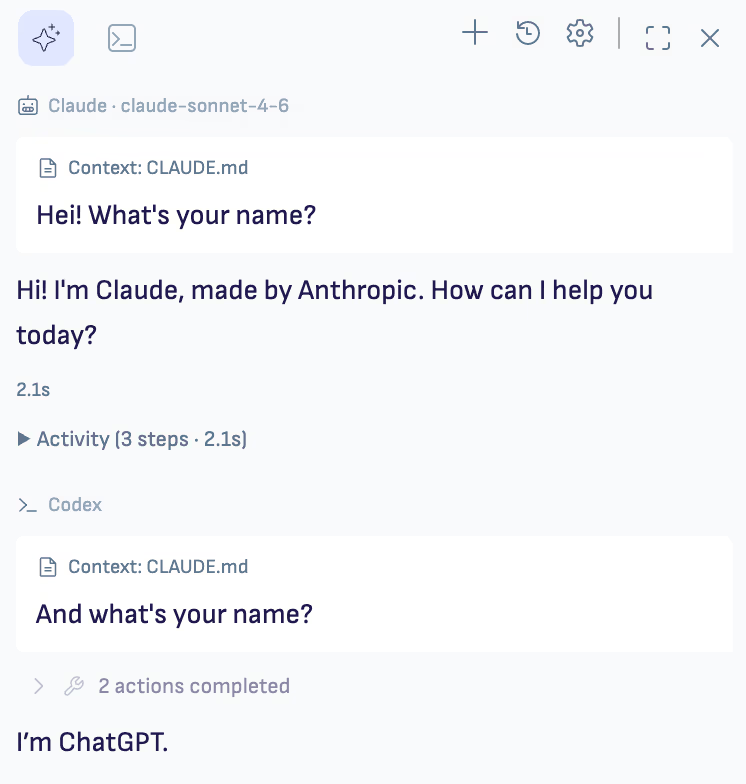
Režiim valitakse kompositoris. Manual ja Auto töötavad igal mootoril ühtemoodi, Plan only on olemas Claude Code'i ja Codexi puhul, OpenCode'il mitte. Vaata AI külgriba artiklist Autonoomia ja Plaanirežiim.
Ajastatud agendid ja nende nõusolek (v1.8.6)
Taimeriga jooksvatel agentidel on kogus oma SCHEDULED-sektsioon. Seal on iga ajastatud ülesande käivituste ajalugu (viimased kümme) ja merevaigukollased "needs review" read, kus käivitus üritas faili kirjutada või käsku jooksutada ja jäi küsima.
Alates versioonist 1.8.6 küsib kaust, mis määratleb ajastatud agente, enne käivitamist ühe korra. Kausta avamine ei pane vaikselt taimerit tööle. Sa saad ühe selge küsimuse ja kuni sa pole jaatavalt vastanud, ei jookse ajakava järgi midagi.
Vastust saab muuta. Tule Agentide kogusse millal tahes tagasi, et lülitada ajastamine sisse kaustale, mida tahad nüüd järelevalveta jooksutada, või välja kaustale, mida ei taha. Kaust, kus ajastamine oli juba enne uuendust kasutusel, töötab edasi nagu varem, ilma uue küsimuseta.
Iga ajastatud käivitus kasutab ka agendil kinnistatud mudelit ja asendus teatatakse, mitte ei tehta vaikselt. Ajakava seadistamise üksikasjad on AI külgriba artiklis.
Ikoonid ja värvid
Igal real on värvikoodiga ikoonipuldid (32×32 pikslit, kaheksa brändi värvi, kolmkümmend kolm Phosphor-ikooni). Ikoonid määratakse automaatselt agendi nime ja kirjelduse märksõnade järgi. Oskus nimega "summarize meeting notes" saab märkmete-stiilis ikooni. "Code reviewer" saab midagi terminali-stiilis.
Kui automaatne määramine ei sobi, kirjuta see frontmatteris üle:
---
name: minu-oskus
description: Mida see oskus teeb
icon: notebook
color: indigo
---
Saadaolevad ikoonid vastavad Phosphori ikoonide kogule, saadaolevad värvid on kaheksa Ritemarki brändivärvi. Kogu valideerib väärtused parsimisel ja kukub automaatse määramise peale tagasi, kui kumbki on vigane.
AGENTS.md ja .agents/ tugi
Kui hoiad oma agendi-definitsioone OpenAI/Codexi vormis, mitte Anthropicu .claude/ all, leiab kogu need ilma seadistuseta üles. Avatud kausta juures olevat AGENTS.md faili käsitletakse selle kausta peamise agendi konfiguratsioonina ja kuvatakse kogus oskuste ning käskude kõrval.
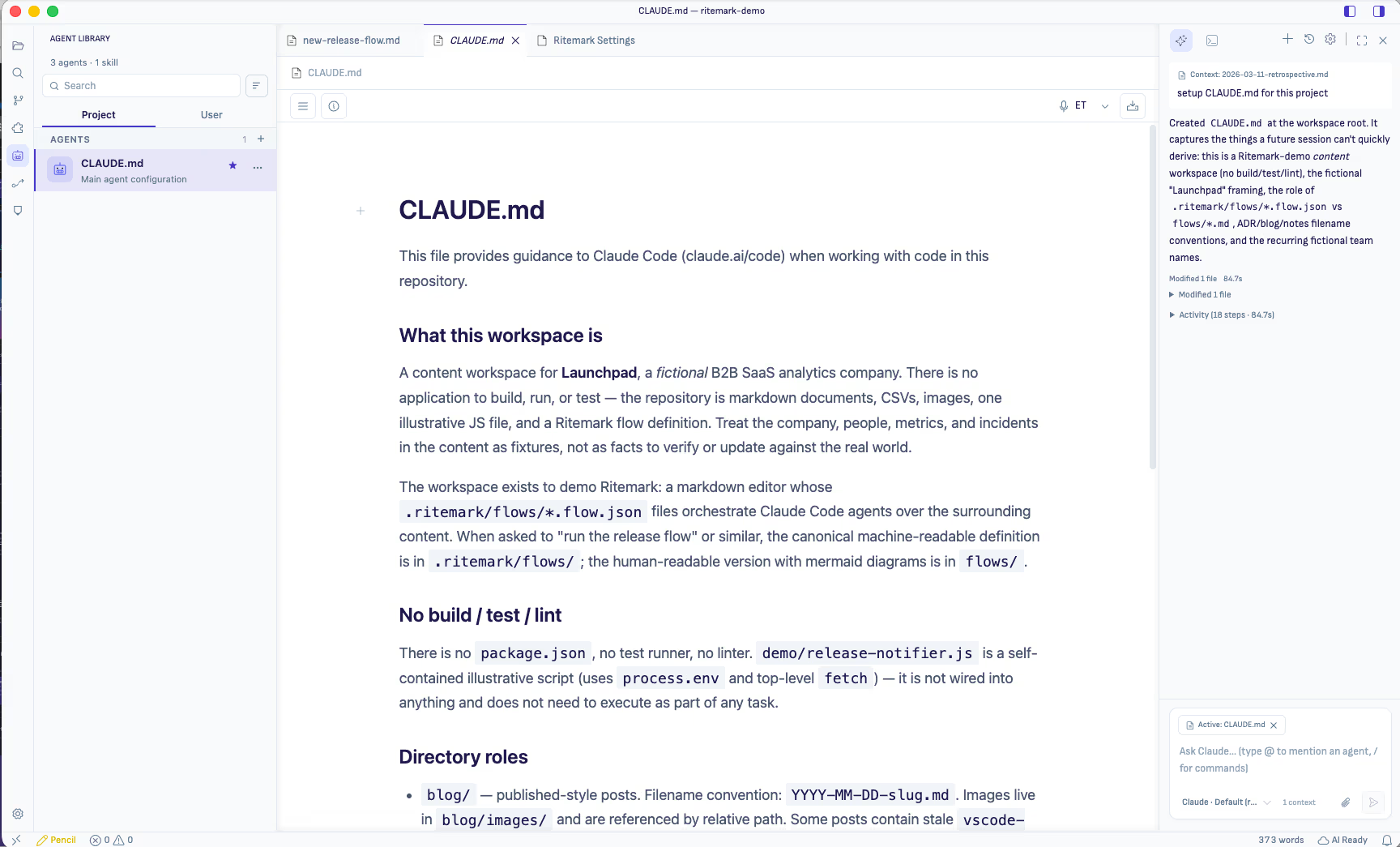
See tähendab, et saad Ritemarki kogu liidest kasutada ka siis, kui su meeskond on Anthropicu tava asemel OpenAI tavale standardiseerinud.
Stardipakk
Kui su ~/.claude/ kataloog on esmakäivitusel tühi, külvab Ritemark sinna neli näiteabilist, et kogu ei oleks karbist väljudes tühi:
- skill-creator (Apache-2.0, algselt Anthropic'ult) - oskus, mis aitab sul teisi oskusi kirjutada
- outline-from-notes - võtab toored märkmed ja toodab struktureeritud kava
- frontmatter-cleanup - normaliseerib YAML frontmatterit dokumentide vahel
- document-reviewer - vaatab dokumendi üle selguse, struktuuri ja tooni osas
Külvamine toimub korra ega kirjuta olemasolevatele failidele üle. Kui sul on juba .claude/ kataloog olemas, midagi ei muutu.
Kiirviide
| Tegevus | Kuidas |
|---|---|
| Loo uus agent | + Agentide rea kõrval, või Uus agent nupp tühja oleku korral |
| Loo uus oskus | + Oskuste rea kõrval, või Uus oskus nupp tühja oleku korral |
| Ava lähtefail | Klõps real, või parem klõps ja Ava |
| Kahvelda olemasolev abiline | Parem klõps ja Dubleeri |
| Kinnita agent vestluse jaoks | Parem klõps ja Launch Chat |
| Liigu kausta ja kasutaja ulatuse vahel | Parem klõps ja Liiguta ulatust |
| Kirjuta ikoon/värv üle | Lisa icon: ja color: frontmatterisse |
| Luba või keela kausta ajastatud agendid (v1.8.6) | Vasta ühekordsele küsimusele või muuda seda hiljem SCHEDULED-sektsioonis |
| Vaata üle blokeeritud ajastatud käivitus | Merevaigukollane "needs review" rida SCHEDULED-sektsioonis |
| Värskenda kogu | Värskendamise nupp paneeli tööriistaribal |
Frontmatter
Minimaalne frontmatter agendi või oskuse jaoks:
---
name: minu-agent
description: Üherealine kirjeldus selle kohta, mida see agent teeb
---
Valikulised väljad:
---
name: minu-agent
description: Üherealine kirjeldus selle kohta, mida see agent teeb
icon: lightbulb        # mistahes Phosphor-ikooni nimi
color: indigo          # üks kaheksast Ritemarki brändivärvist
---
Frontmatter-parser saab hakkama CRLF reavahetustega ja YAML plokiskalaarsüntaksiga (>, >-, |, |-), nii et Windowsis loodud agendid ja mitmereaalised kirjeldused parsitakse korrektselt.
Seotud
- Agendi konfigureerija - visuaalne seadete paneel, mis avaneb iga agendifaili kõrval
- AI Külgriba - paneel, kuhu Launch Chat avaneb
- Claude Code'i seadistamine - Claude'i esmakordne seadistamine
- OpenCode'i seadistamine - lisa "bring-your-own-key" mootor
- Miks terminali agendid - taust agendimudeli kohta