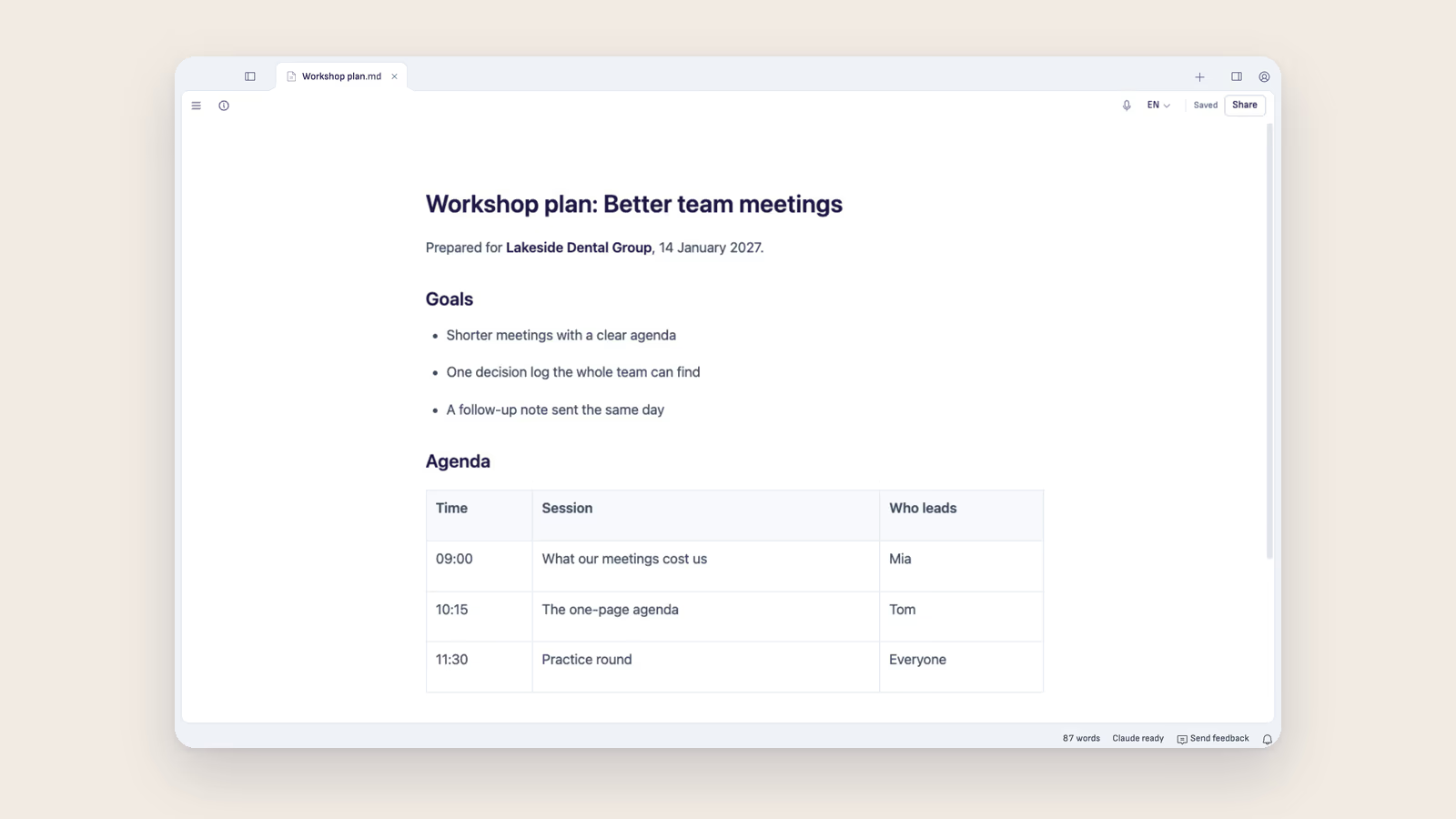
Et lugeda .md-faili tavalise lehena, ava see rakenduses, mis näitab Markdowni vormindatult. Ritemark avab selle lehena, mida saad lugeda ja muuta, nii Macis kui ka Windowsis: Macis paremklõpsa failil, vali „Ava rakendusega“ (Open With) ja seejärel Ritemark. Windows 11-s võib ka uuem Notepad seda vormindatult näidata. Macis näitas Quick Look meie testis ainult lihtteksti.
.md-fail on Markdowni fail. See on lihttekst, milles on mõned märgid: pealkirja ees #, paksus kirjas sõnade ümber kaks tärni, loendi iga rea ees kriips. Selle võisid saada ChatGPT-lt või Claude'ilt, kolleegilt või mõnelt veebilehelt. Iga tekstirakendus avab selle, aga siis loed ka märke. Avasime 24. novembril 2026 sama faili Macis kolmes rakenduses ja näitame allpool, milline see igal juhul välja näeb.
Ritemarki teeme meie, seega pea seda lugedes meeles. Kirjutatud AI abiga ja enne avaldamist iga allikaga võrreldud. Kuidas me testime.
Millist rakendust kasutada
| Kui tahad | Kasuta |
|---|---|
| Lugeda faili lehena ja seda muuta, Macis või Windowsis | Ritemark |
| Lugeda seda Windows 11-s ilma midagi paigaldamata | Notepad, kui sinu Notepadil on vormindatud vaade |
| Hoida seda koos oma märkmetega märkmerakenduses | Obsidian |
| Töötada sellega koodi kõrval | Visual Studio Code ja selle eelvaade |
Tahad lugeda oma .md-faili tavalise lehena? Laadi Ritemark alla Macile või Windowsile ja ava fail selles.
Miks mu .md-fail imelik välja näeb?
Sinu .md-fail näeb imelik välja, sest rakendus, milles selle avasid, näitab Markdowni märke, mitte vormingut, mida need tähistavad. Kogu tekst on alles. Pealkiri on rida, mis algab märgiga #, paksus kirjas sõnad on kahe tärni vahel ja tabel on sõnaread, mida eraldavad püstkriipsud. Rakendus, mis Markdowni mõistab, loeb need märgid ja joonistab nende asemel pealkirja, paksu kirja ja tabeli.
Nii nägi meie testfail välja, kui avasime selle Macis Google Chrome 158-s. Quick Look, Maci enda failieelvaade, näitas seda macOS 26.5.1-s samamoodi.

Kuidas avada .md-faili Ritemarkis
Ritemark avab .md-faili vormindatud lehena, mida saad ka muuta, ja salvestab sinu muudatused samasse .md-faili tagasi.
Macis paigalda Ritemark, siis paremklõpsa Finderis .md-failil, vali „Ava rakendusega“ ja seejärel Ritemark. Avasime oma faili Ritemark 2.3.0-s nii, nagu „Ava rakendusega“ faili rakendusele annab: fail avanes omaette aknas, pealkiri suure pealkirjana, kliendi nimi paksus kirjas, loend täppidega ja tabel tabelina. Kontrollnimekirjas olid märkeruudud ja nõuanne oli tsitaadina.
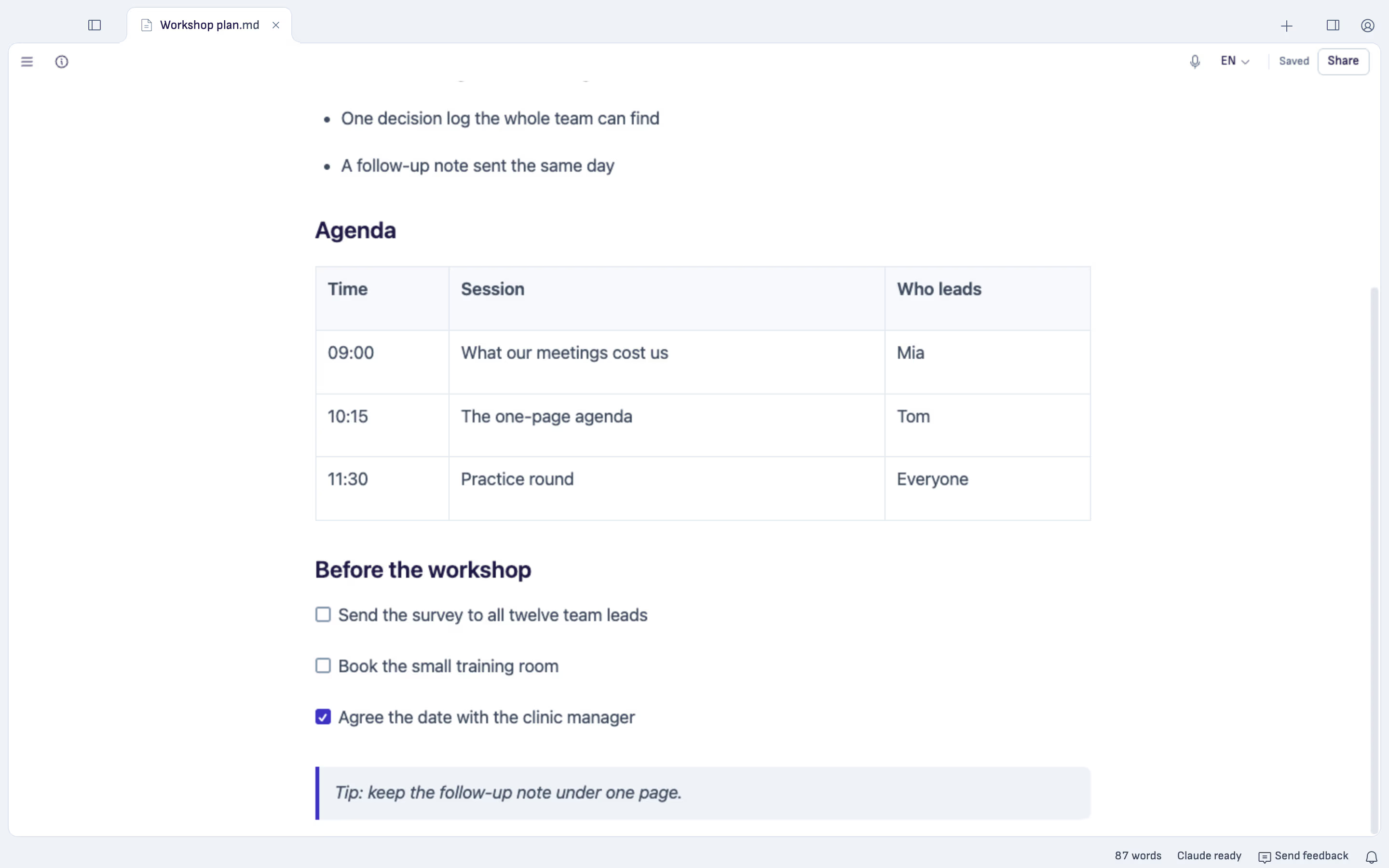
Lehte saad muuta nagu Wordi dokumenti. Märkisime ühe ruudu ja lisasime nõuandele lause ning Ritemark näitas „Saved“. Kettal oli fail endiselt puhas .md-fail, märgitud ruudu ja uue lausega, nii et saad selle edasi saata või AI-le tagasi anda nii, nagu see on.
Windowsis ei ole me seda veel testinud. Ritemarki enda juhend annab viisi mõlema süsteemi jaoks: pane fail eraldi kausta, ava Ritemark, vali File ja siis Open Folder ning vali see kaust. Seejärel ava vasakult ülevalt Documents ja klõpsa failil. Kaustas saab Ritemarki AI faili ka läbi lugeda, kui temalt midagi palud.
Et saata dokument kellelegi, kes Markdowni ei kasuta, vali dokumendi ribal Share ja saada koopia Wordi või PDF-failina. .md-fail jääb samaks.
Kuidas avada .md-faili Windowsis
Windows 11-s proovi kõigepealt Notepadi. Microsoft lisab Notepadile alates 2025. aastast vormingut, mis toetab Markdowni stiilis sisestust ja Markdowni faile, seega võib uuem Notepad sinu .md-faili vormindatult näidata. Kui see nii on, vahetad vormindatud vaate ja lihtsa Markdowni teksti vahel menüüst View või olekuribal oleva lülitiga. Microsofti märkmed kirjeldavad seda Windows 11 testversioonide kohta ja me ei ole seda Windowsi arvutis kontrollinud.
Kui Windows küsib, millega faili avada, vali rakendus ja märgi ruut, et kasutada seda alati. Siis avaneb fail järgmine kord samamoodi. Hiljem saad seda muuta seadetes: Settings, siis Apps ja Default apps, otsi .md ja vali rakendus. Notepad näitab kerget vormingut. Pikema dokumendi muutmiseks lehena ja AI-ga selle kallal töötamiseks ava see hoopis Ritemarkis.
Kuidas avada .md-faili Macis
Macis ava .md-fail rakenduses, mis Markdowni mõistab. Meie testis macOS 26.5.1-s näitas Quick Look, Maci enda eelvaade, lihtteksti koos kõigi # ja tärnidega ning samamoodi näitas seda Google Chrome.

Seega paigalda kõigepealt rakendus: Ritemark, kui tahad faili lehena lugeda ja muuta, või mõni allpool nimetatud rakendustest. Siis paremklõpsa failil, vali „Ava rakendusega“ ja vali see rakendus. TextEditi me ei testinud.
Teised rakendused, mis avavad .md-faile
Neid kontrollisime 24. novembril 2026 tootjate endi lehtedelt, aga ei testinud.
Obsidian
Obsidian on märkmerakendus, mis hoiab märkmeid Markdowni failidena. Alates versioonist 1.14, mis ilmus 5. oktoobril 2026, avab see ka üksiku .md-faili väljastpoolt sinu märkmeid, on olemas menüüs „Ava rakendusega“ ja võib olla Markdowni failide vaikerakendus. Selleks on vaja uusimat paigaldusfaili. Vali Obsidian, kui tahad, et fail oleks koos sinu ülejäänud märkmetega, ja seod märkmeid omavahel ise.
Visual Studio Code
Visual Studio Code on Microsofti koodiredaktor ja avab Markdowni faile ilma lisadeta. Faili vormindatult nägemiseks vajuta Macis Cmd+Shift+V või Windowsis Ctrl+Shift+V, eelvaate saamiseks teksti kõrvale aga Cmd+K ja siis V (Windowsis Ctrl+K ja siis V). Vali see, kui kirjutad selles juba koodi.
Microsoft Word
Microsofti enda 2026. aasta oktoobri uuenduste loetelu ütleb, et veebi-Word oskab .md- ja Wordi faile teineteiseks teisendada. Windowsi ja Maci Wordi kohta seda ei öelda, seega me ei looda, et töölaua-Word avab .md-faili lehena.
Millal valida Ritemark
Vali Ritemark, kui .md-fail on dokument, millega töötad: plaan, aruanne või lähteülesanne, mille ChatGPT või Claude koos sinuga kirjutas. Ritemark avab faili lehena, muudad seda nagu Wordis ja see jääb Markdowni failiks, mida AI saab jälle lugeda ja muuta. Ritemarkis alustab AI sinu dokumentidest, mitte ühest vestlusaknast. Kui töö on tehtud, saadab Share koopia Wordi või PDF-failina.
Ritemark on tasuta ja avatud lähtekoodiga, Macile ja Windowsile. AI töötab selles sinu enda kontoga: sobib iga ChatGPT konto, ka tasuta konto, või tasuline Claude'i pakett.
Korduma kippuvad küsimused
Mis on .md-fail?
.md-fail on Markdowni fail: lihttekst, milles väikesed märgid tähistavad vormingut, näiteks # pealkirja ja kaks tärni paksus kirjas sõnade ümber. Iga tekstirakendus oskab seda avada. Rakendus, mis Markdowni mõistab, näitab seda vormindatud lehena.
Miks mu .md-failis on # ja tärnid?
Sest rakendus, milles faili avasid, näitab Markdowni märke tekstina. Ava see rakenduses, mis Markdowni mõistab, näiteks Ritemarkis või Windows 11 Notepadi vormindatud vaates, ja näed nende asemel pealkirju ja paksu kirja.
Kas Notepad avab .md-faile?
Jah. Notepad avab iga .md-faili tekstina. Windows 11-s lisab Microsoft Notepadile vormindatud vaadet, mis näitab Markdowni pealkirjade, paksu kirja ja loenditena. Kui sinu Notepadil see on, vahetad seda menüüst View või olekuribalt.
Kuidas avada .md-faili Macis?
Paigalda rakendus, mis Markdowni mõistab, näiteks Ritemark, siis paremklõpsa failil, vali „Ava rakendusega“ ja vali see rakendus. Meie testis macOS 26.5.1-s näitasid Quick Look ja Google Chrome lihtteksti koos märkidega.
Kas .md-faili saab avada Wordis?
Microsofti sõnul oskab veebi-Word alates 2026. aasta oktoobrist .md- ja Wordi faile teineteiseks teisendada. Kui tahad Markdowni dokumendi saata kellelegi, kes kasutab Wordi, ava see Ritemarkis ja vali Share ning siis Word document.
Kas .md-faili saab muuta või ainult lugeda?
Saab muuta. Ritemarkis muudad seda lehena ja muudatused salvestatakse samasse .md-faili. Lihtsas tekstirakenduses muudad teksti ja märke ise.
ChatGPT andis mulle .md-faili. Mida sellega teha?
Ava see Ritemarkis, et lugeda seda lehena ja muuta, mida tahad, siis saada see Share'i kaudu Wordi või PDF-failina või anna AI-le tagasi. Kuidas .md-faile vestluses AI-le anda, loe artiklist Kas ChatGPT loeb .md-faile?.
Testitud 24. novembril 2026 Macis, macOS 26.5.1: Ritemark 2.3.0, Google Chrome 158.0.8127.88 ja Quick Look. Testfail ja selles olevad nimed on välja mõeldud. Samal päeval kontrollitud tootjate endi lehtedelt: Microsofti märkmed Notepadi ja Wordi kohta ning juhend vaikerakenduste kohta, Visual Studio Code'i Markdowni juhend ja Obsidiani muudatuste logi. Windowsi, Notepadi, Wordi, Visual Studio Code'i, Obsidiani ja TextEditi ei testitud.
Esimesed sammud Ritemarkis leiad juhendist Ritemarki kasutusjuhend. Ritemarki ja Obsidiani võrdlust loe artiklist Ritemark vs Obsidian.
Tahad oma .md-faili lugeda ja muuta tavalise lehena? Laadi Ritemark alla Macile või Windowsile.
Hakka Ritemarkiga kirjutama.
Tasuta ja avatud lähtekoodiga. Mac ja Windows.