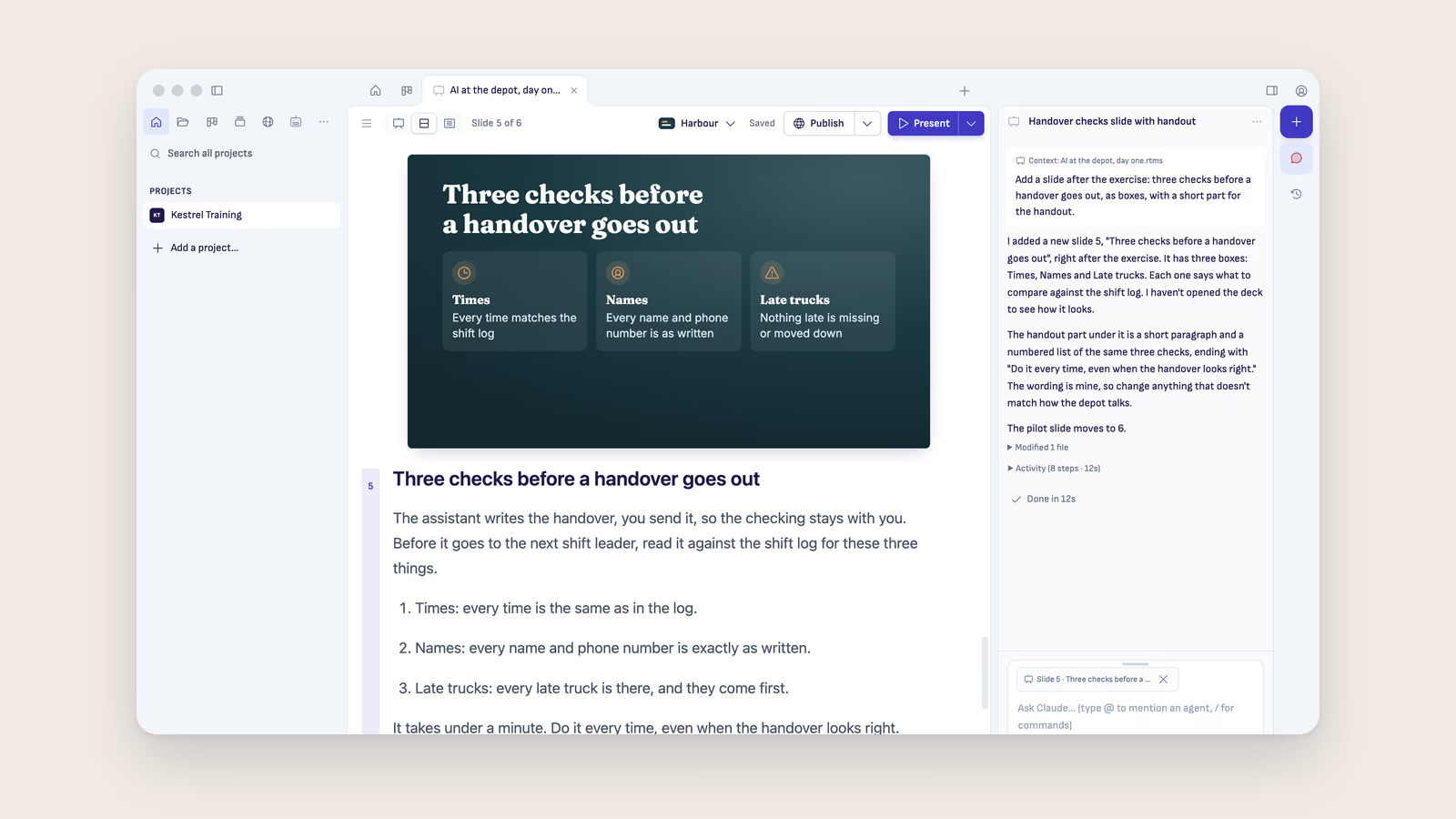
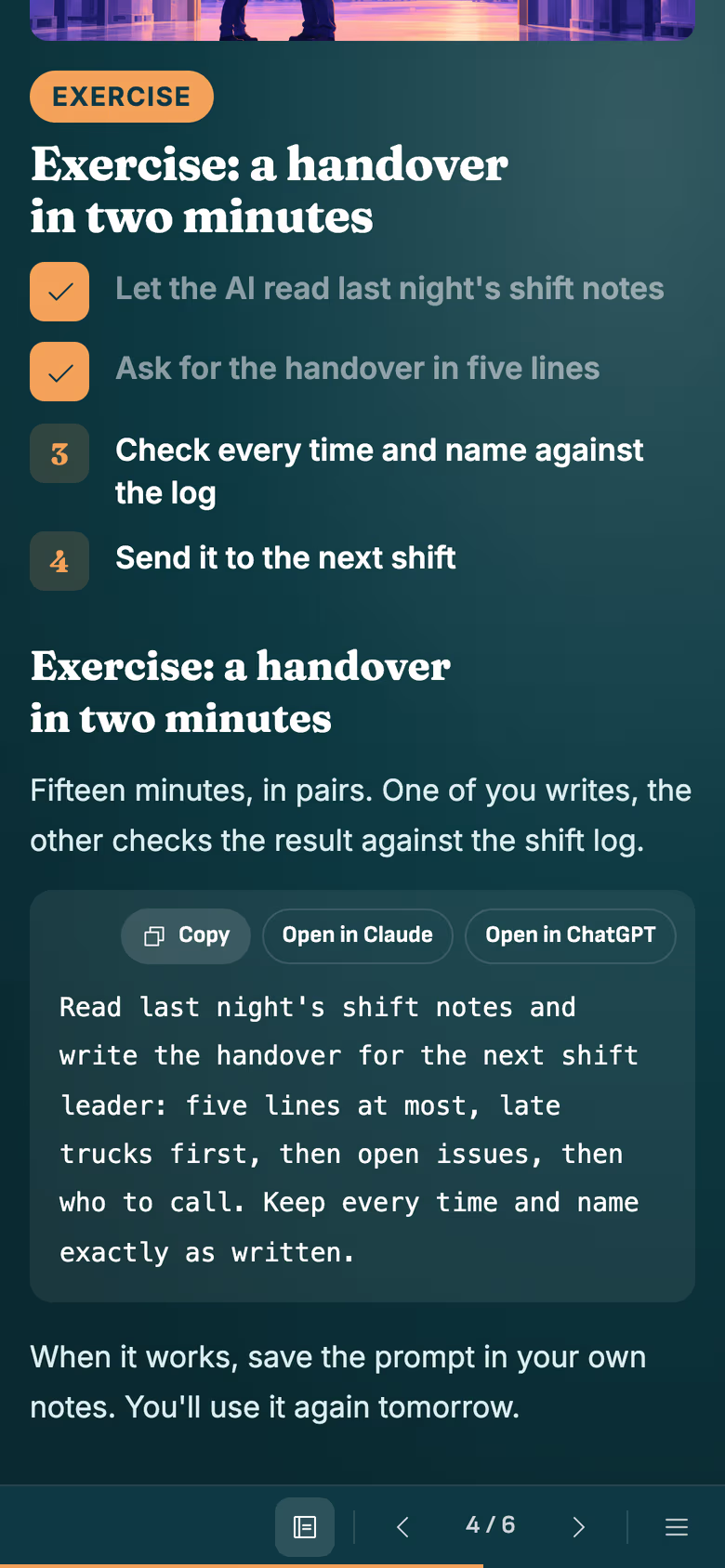
Ritemark 2.3 on väljas. Nüüd saad Ritemarkis slaide teha ja esitada ning anda igale osalejale lehe, mille ta läbi töötab. Osalejad kopeerivad sealt promptid ja märgivad harjutused tehtuks oma telefonis või arvutis.
Tee esitlus
Vali New → Deck ja kirjuta slaidile nagu dokumenti, paigutust pole vaja valida. Kui kirjutad /, saad lisada veerge, kaste, samme, vahelehti, pilte või tabeleid.
Slaidide kõrvale kirjutad teksti, mida osalejad loevad. Sinu kommentaarid jäävad ainult sulle. Küsi ChatGPT-lt või Claude'ilt slaidi kohta ja AI teab, millise slaidi juures sa oled.
Esita slaidid
Present näitab projektoril ainult slaidi. Kui sul on teine ekraan, näed sülearvutis praegust ja järgmist slaidi, oma kommentaare ja kella. Harjutuse ajaks saad näidata taimerit või QR-koodi, millega osalejad lehe avavad. Kui slaidil on vahelehed, klõpsa vahelehel, et seda näidata. Teise ekraani puhul klõpsad sülearvutis ja projektor näitab sama vahelehte.
Anna osalejatele töövihik
Esitluse saad panna veebi ühe lehena. Osalejad avavad selle telefonis või arvutis, kopeerivad promptid nupuga Copy ja märgivad harjutuse sammud tehtuks.
- Ava esitlus ja vali Publish.
- Vaata nimekiri üle. Ritemark näitab, mis lehele läheb ja mis jääb sinu juurde, näiteks kommentaarid.
- Avalda ja saada link või näita QR-koodi.
PDF-i saad nupu Publish kõrval olevast noolest. See salvestab selle, mida parasjagu näed: slaidid, slaidid koos tekstiga või ainult teksti.
Võta slaide varasematest esitlustest
Klõpsa slaidide pisipiltide juures + ja vali From the library… või vali külgribal Slide library. Slide library näitab sinu teisi esitlusi kaustade kaupa. Ava neist üks ja Take section paneb terve osa praeguse slaidi järele koos selle teksti ja promptidega.

Vali esitluse välimus
Vali esitluse ribalt Theme ning muuda teema värve, fonte ja logo. Võid ka paluda AI-l teha kujunduse sinu brändijuhendi järgi.
Exceli fail säilitab oma välimuse
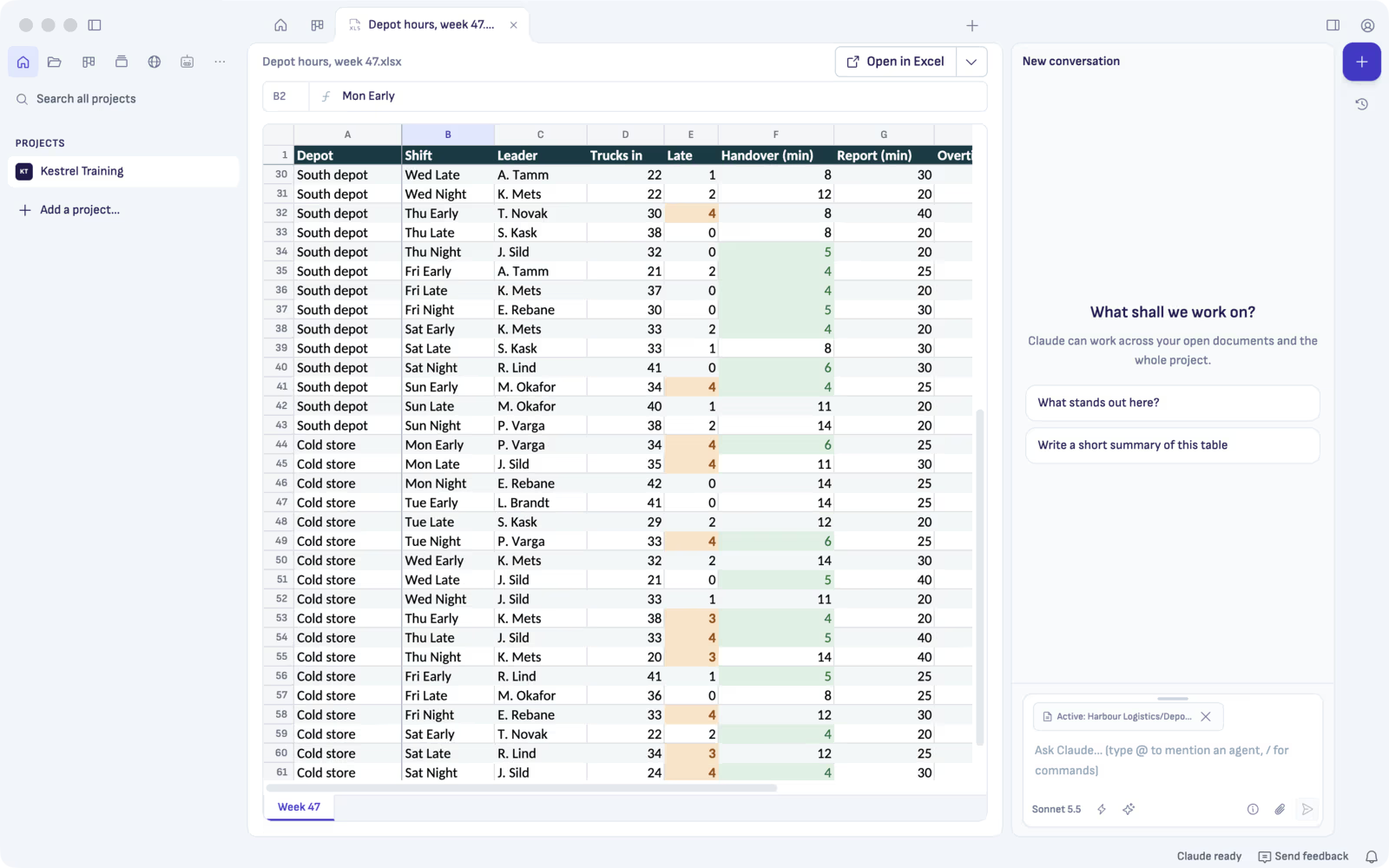
Kui muudad Exceli faili Ritemarkis ja salvestad, muutuvad ainult need lahtrid, kuhu kirjutasid. Värvid, äärised, külmutatud read, diagrammid ja ripploendid jäävad alles. Varem kadusid need juba pärast ühte salvestamist. Fail näeb ka välja nagu Excelis.
Muuda pilte ise või ChatGPT abil
Pildil klõpsates saad muuta selle suurust, seda kärpida või teisega asendada. Kui tahad pilti ChatGPT-ga teha või muuta, ava pildi ribal ChatGPT ja kirjuta, mida soovid. Undo toob vana pildi tagasi. Selleks pead olema Ritemarkis ChatGPT-sse sisse loginud, API-võtmest ei piisa.
Muuda tabeleid hiirega
Dokumendis on tabeli igal real ja veerul pide. Lohista seda, et rida või veergu liigutada. Tabeli servas olev + lisab rea või veeru. Veergude vahelist joont lohistades muudad nende laiust.
Veel 2.3-s
- Dokumenti saad lisada vahelehed ja nupu, mis avab veebilehe. Kirjuta / ja vali Tabs või Button.
- Claude töötab ka ainult Anthropicu API-võtmega, ilma et peaksid Claude.ai-sse sisse logima.
- Kui AI kasutuslimiit täitub, ütleb vestlus, millal AI jälle vastab.
- Valida saab uusi mudeleid: ChatGPT-s GPT-6.2 Sol, mis on nüüd vaikimisi mudel, või GPT-6.2 Astra. Claude'is Fable 5.2.
- Kui Ritemark on kinni ja topeltklõpsad Finderis või Exploreris esitluse failil, avaneb see Ritemarkis õiges vaates. Sama kehtib Markdowni faili kohta, mille avamiseks on valitud Ritemark. Varem võis fail avaneda lihttekstina.
Kuidas 2.2-lt uuendada
Macis annab Ritemark teada, kui 2.3 on väljas. Vali Download Installer, ava fail ja lohista Ritemark kausta Applications. Windowsis teeb sama meie lehelt alla laaditud versioon ja Microsoft Store'i jõuab 2.3 peagi. Sinu projektid, vestlused ja seaded jäävad alles.
Kui varasem versioon on salvestamisel Exceli failist värvid või diagrammid eemaldanud, ei too 2.3 neid tagasi.
Väljalaskemärkmetes on kirjas kõik muudatused.
Allalaadimine
| Platvorm | Fail |
|---|---|
| macOS Apple Silicon | Ritemark-arm64.dmg |
| macOS Intel | Ritemark-x64.dmg |
| Windows x64 | Microsoft Store |
Ritemark on avatud lähtekoodiga. Kui sellest on sulle kasu, anna talle GitHubis tärn. Tärnide järgi leiavad selle ka teised.
Hakka Ritemarkiga kirjutama.
Tasuta ja avatud lähtekoodiga. Mac ja Windows.