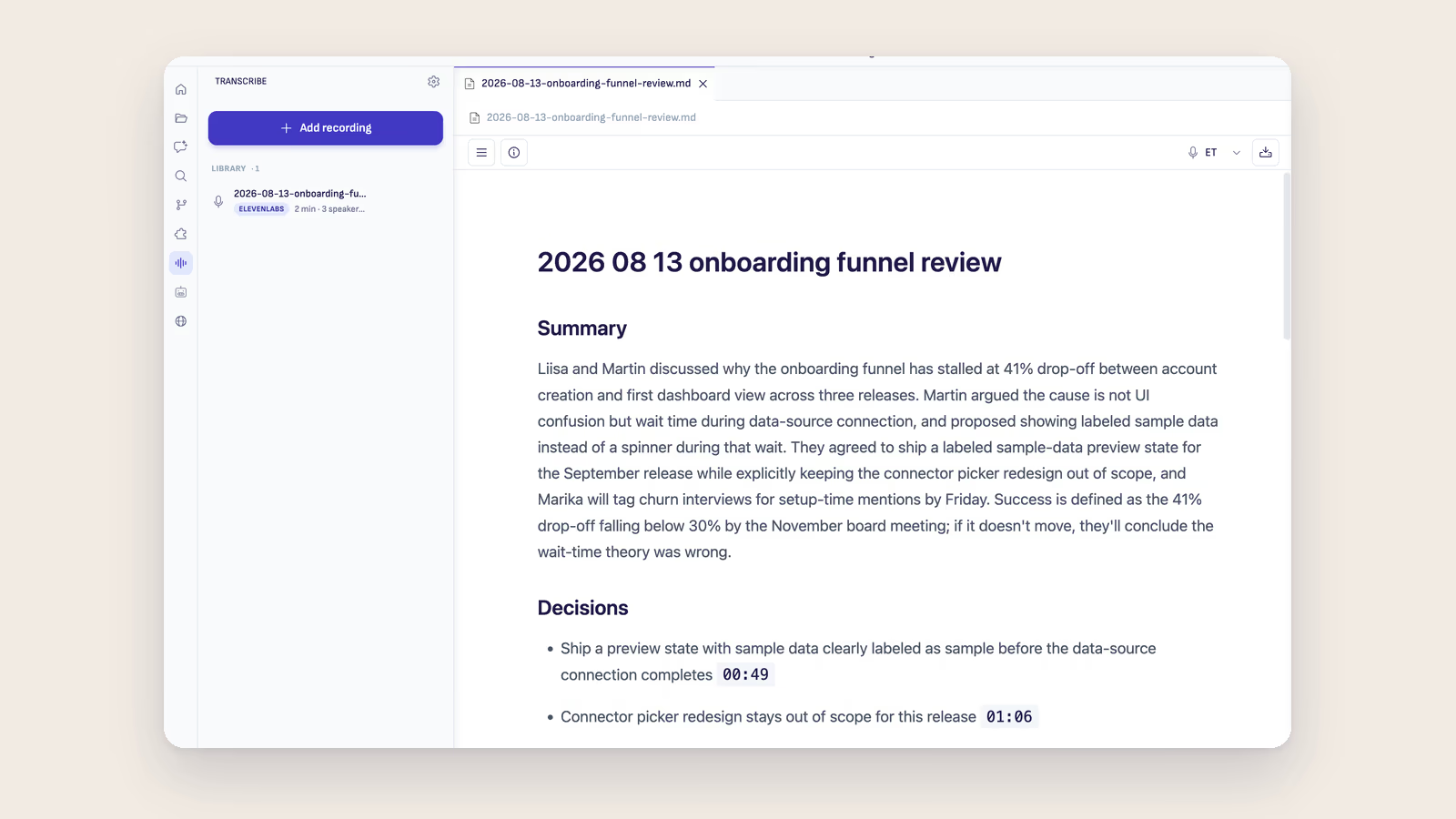
Koosoleku salvestis on kasulik seni, kuni sul on vaja sealt midagi üles leida. Siis algab tuttav ring: laadi heli kuhugi üles, oota, kopeeri transkriptsioon teise rakendusse, paranda vormingut ja otsi salvestisest õiget kohta, kui mõni tsitaat tundub kahtlane.
Ritemark v1.9.0 toob kogu selle töö kirjutamisvoogu. Uus Transcribe muudab koosolekud, intervjuud ja töötoad redigeeritavaks Markdowniks ning hoiab iga transkriptsioonirea ühenduses hetkega, kust see pärineb.
Sina otsustad, kuhu heli läheb
Enne salvestise töötlemist valid transkribeerimismootori. Valiku tegelik erinevus on näha sealsamas, mitte peidetud Settingsi alla.
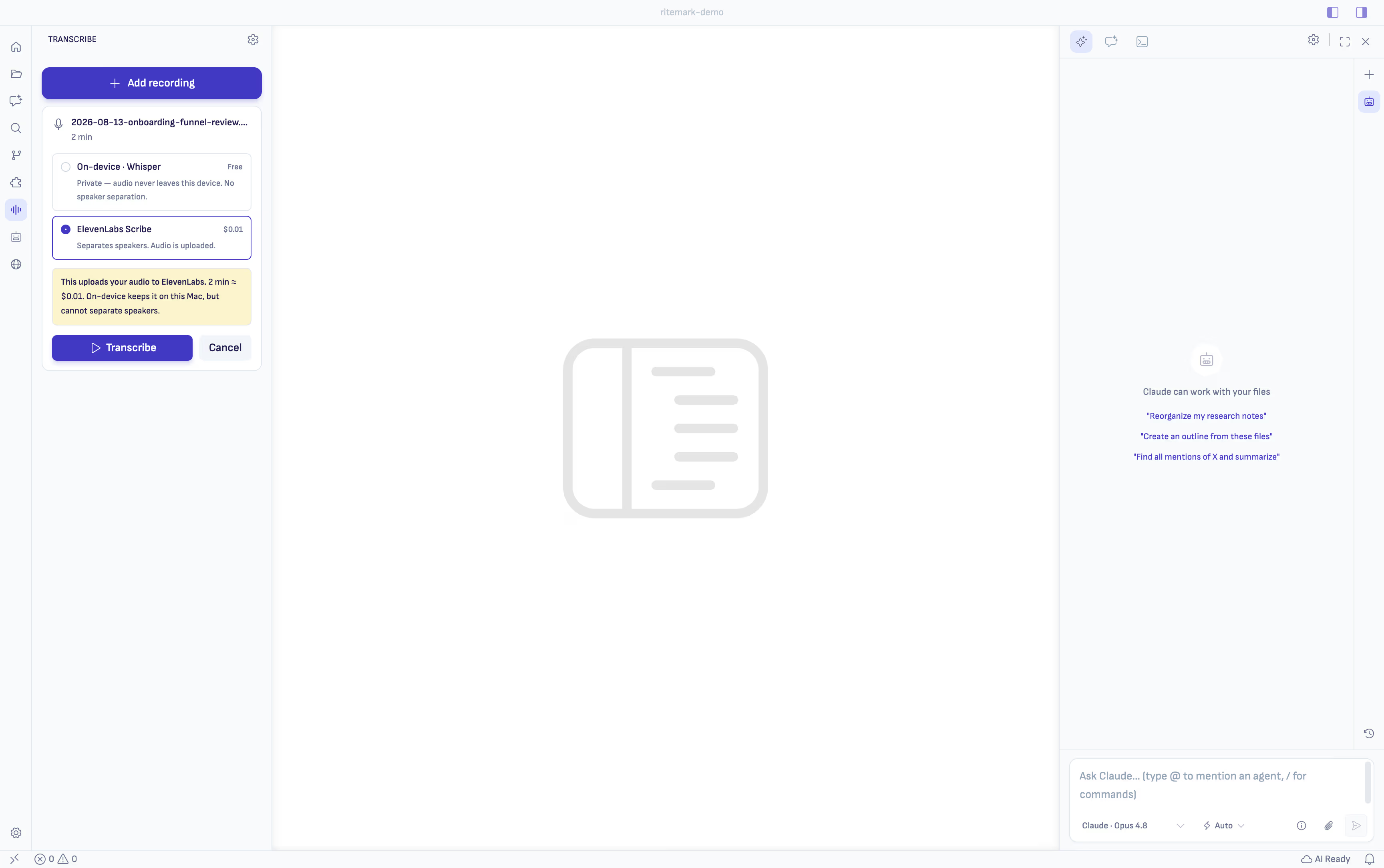
Transkribeerimismootori valid iga salvestise jaoks eraldi enne töö alustamist.
On-device Whisper on tasuta ja hoiab heli sinu arvutis. See töötab Apple siliconiga Macis, kuid ei erista kõnelejaid. ElevenLabs Scribe laadib salvestise üles, eristab kõnelejad ja näitab enne alustamist eeldatavat hinda. Praegu on see ka Intel Maci ja Windowsi kasutajate valik.
Midagi ei käivitu enne, kui oled otsuse teinud. Privaatsus ja kõnelejate eristamine on praegu päriselt erinevad valikud, seega peab otsus olema sinu käes just sel hetkel, kui see loeb.
Kuidas ühendada ElevenLabs Ritemarkiga
Seda pead tegema ainult ühe korra. API-võti on privaatne ligipääsukood, mis lubab Ritemarkil kasutada sinu ElevenLabsi kontot. Terminali ega programmeerimisoskust pole vaja.
- Ava ElevenLabsi API-võtmete leht. Vajaduse korral loo ElevenLabsi konto või logi sisse.
- Klõpsa Create API Key ja anna võtmele selge nimi, näiteks
Ritemark. - Jäta võtme piirangud sisse ning luba Speech to Text kasutamine. Soovi korral saad määrata ka krediidilimiidi, mis hoiab kulud kindla piiri sees.
- Loo võti ja kopeeri see kohe. ElevenLabs näitab täispikka võtit ainult ühe korra.
- Ava Ritemarkis Settings → API Keys ja kleebi võti väljale ElevenLabs. Sama koha saad avada Transcribe'is ElevenLabs Scribe'i kaardil oleva nupuga Add key.
- Salvesta võti, mine tagasi Transcribe'i ja vali ElevenLabs Scribe. Enne töö alustamist näitab Ritemark transkribeerimise eeldatavat hinda.
Hoia API-võtit nagu parooli. Ära kleebi seda dokumenti, vestlusse ega e-kirja. Kui võti kaob, loo ElevenLabsis uus ja asenda vana võti Ritemarkis. Kui ElevenLabsi vaade peaks muutuma, aitab nende API-võtme juhend.
Transkriptsioon, mida saad kontrollida
Toores transkriptsioon on alles esimene samm. Nimed, erialaterminid ja vestluse käigus keele vahetamine on täpselt need kohad, kus usutavana kõlav lause võib ikkagi vale olla.
Transcript Workbench hoiab salvestise teksti kõrval. Klõpsa transkriptsiooni real ja heli hakkab mängima täpselt selle ajatemplist. Kasuta lainekuju, muuda esituskiirust vahemikus 1× kuni 2× või liigu salvestises klaviatuuriga. Madala kindlusega sõnad on esile tõstetud, et teaksid, kus tasub tähelepanelikumalt kuulata.
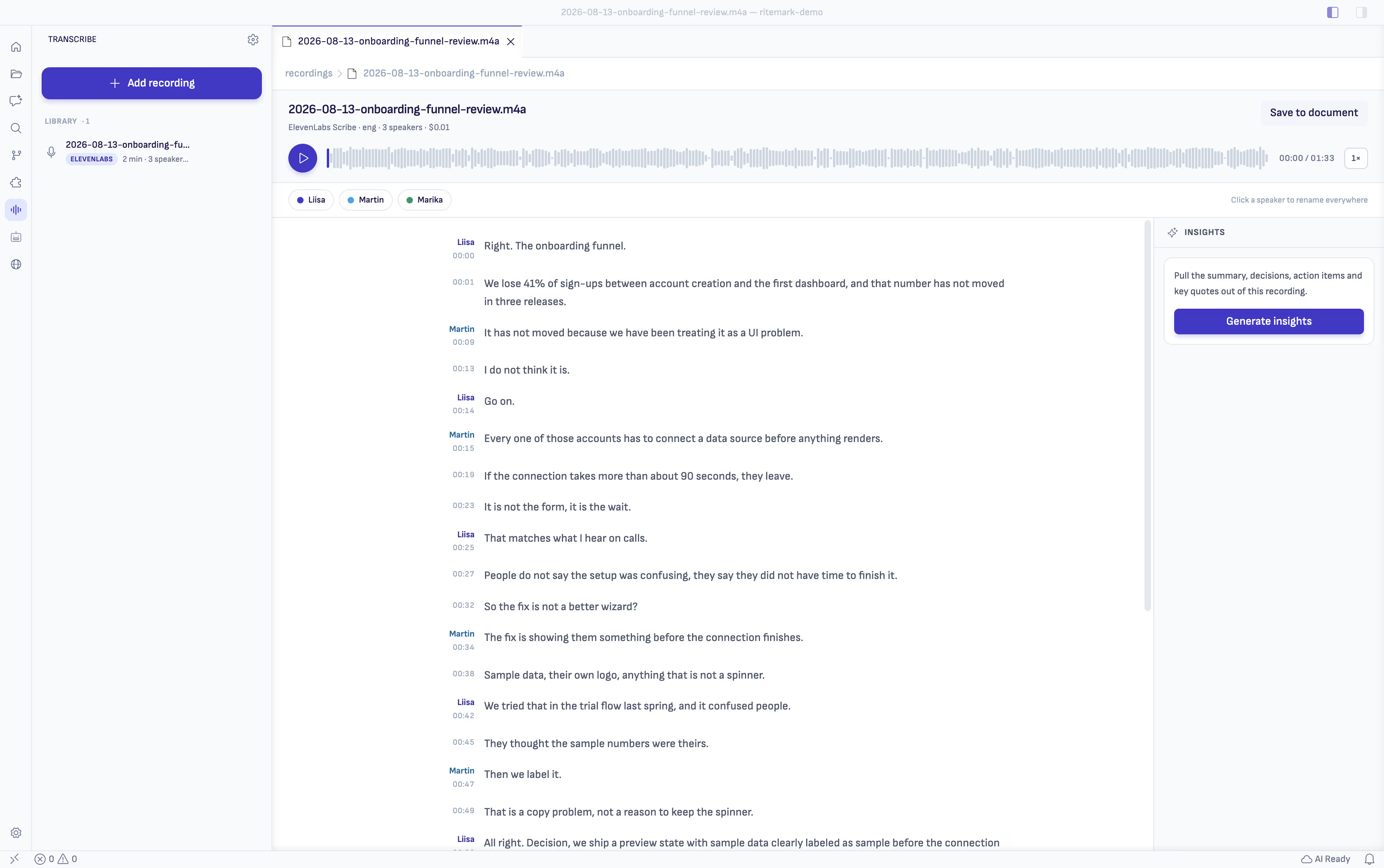
Iga rida jääb teeks tagasi salvestise juurde, mitte ei muutu helist lahutatud tekstiks.
ElevenLabs nimetab inimesed alguses Speaker 1, Speaker 2 ja nii edasi. Nimeta kõneleja ühe korra ümber ning kõik tema read muutuvad, sealhulgas hiljem salvestatud dokumendis.
Järeldused, mis viivad allikani tagasi
Ritemark saab salvestisest välja tuua kokkuvõtte, otsused, tegevused, lahtised küsimused ja olulised tsitaadid. Järeldused koostab sinu valitud AI-teenusepakkuja, seega läheb transkriptsiooni tekst sellele teenusepakkujale ka siis, kui heli jäi sinu Maci. Igal elemendil on mängitav ajatempel. Kui midagi ei saa siduda päris transkriptsioonireaga, jätab Ritemark selle kuvamata.
Nii on väljundist rohkem kasu kui kiirest kokkuvõttest. Enne saatmist saad kontrollida kliendi tsitaati, minna tagasi otsuse taga olnud arutelu juurde või kinnitada, kes mingi tegevuse enda peale võttis, ilma et peaksid tund aega heli läbi kerima.
Tulemuseks on Markdown, mis kuulub sulle
Vali Save to document ja Ritemark kirjutab Markdown-faili sinu valitud kausta. Fail sisaldab metaandmeid, kõnelejate pealkirju ja ajatempleid ning jääb Transcript Workbenchis salvestisega seotuks.
Pärast salvestamist muutub transkriptsioon AI külgriba aktiivseks failiks. Võid paluda agendil teha koosolekust järelkirja, võrrelda intervjuud uurimisküsimustega või vormida töötoa tulemused ülevaateks. Agent töötab tekstiga, mida saad ise lugeda ja muuta, mitte helifailiga, mida ta lugeda ei oska.
Samm-sammulise juhendi leiad Transcribe'i toeartiklist.
Pikad salvestised võivad taustal lõpuni töötada
60-minutilise salvestise kohalik transkribeerimine võtab Apple siliconiga Macis umbes kaks ja pool minutit, kuigi tegelik aeg sõltub arvutist. Transcribe'i paneeli võib töö ajal sulgeda ja edenemist näeb Activity Bari ikoonilt. Tühistamine peatab töö kohe.
Kui Ritemark sulgub transkribeerimise ajal, ilmub salvestis tagasi olekuga Interrupted, mitte ei kao ära. Salvestised on seotud kaustaga, kus need loodi, ja Show all projects aitab leida teiste kaustade töid. Kui helifail liigub, saad selle uuesti siduda ilma transkriptsiooniandmeid kaotamata.
Laadi alla Ritemark v1.9.0
| Platvorm | Link |
|---|---|
| macOS Apple silicon | Ritemark-arm64.dmg |
| macOS Intel | Ritemark-x64.dmg |
| Windows x64 | Microsoft Store |
Mõlemad macOS-i versioonid on notariseeritud ja notariseerimistõend on neile lisatud. Windowsi installer on Authenticode'iga allkirjastatud, kuigi SmartScreen võib rakenduse maine kogumise ajal veel hoiatust näidata. Automaatne uuendus pakub v1.9.0 järgmisel käivitamisel ning sinu seaded, dokumendid ja vestlusajalugu säilivad.
Korduma kippuvad küsimused
Milliseid helifaile saab Ritemark transkribeerida?
Ritemark Transcribe võtab vastu .m4a, .mp3, .wav, .flac, .ogg ja .aac faile.
Kas Ritemark saab heli transkribeerida ilma seda üles laadimata?
Jah, Apple siliconiga Macis. Vali On-device Whisper, et heli jääks sinu arvutisse. See mootor on tasuta, kuid ei erista kõnelejaid.
Milline transkribeerimisvalik eristab kõnelejaid?
Kõnelejaid eristab ElevenLabs Scribe. See laadib salvestise üles ja näitab enne transkribeerimise alustamist eeldatavat hinda.
Kas Transcribe töötab Windowsis?
Jah. Transcribe töötab Windows x64 arvutis ElevenLabs Scribe'iga. Kohalik transkribeerimine ei ole Windowsis veel saadaval.
Kas kohalik transkribeerimine töötab Intel Macis?
Ei. On-device Whisper vajab praegu Apple siliconit. Intel Maci kasutajad saavad transkribeerida ElevenLabs Scribe'iga.
Kas kõnelejate nimesid saab parandada?
Jah. Nimeta kõneleja Transcript Workbenchis ühe korra ümber ja kõik tema read muutuvad nii transkriptsioonis kui ka salvestatud dokumendis.
Mida Ritemark salvestab?
Ritemark salvestab sinu valitud kausta Markdown-dokumendi metaandmete, kõnelejate pealkirjade ja ajatemplitega. Dokument jääb salvestisega seotuks.
Kas AI külgriba saab transkriptsiooni kasutada?
Jah. Pärast salvestamist muutub transkriptsioon aktiivseks failiks ja AI külgriba saab seda kontekstina kasutada.