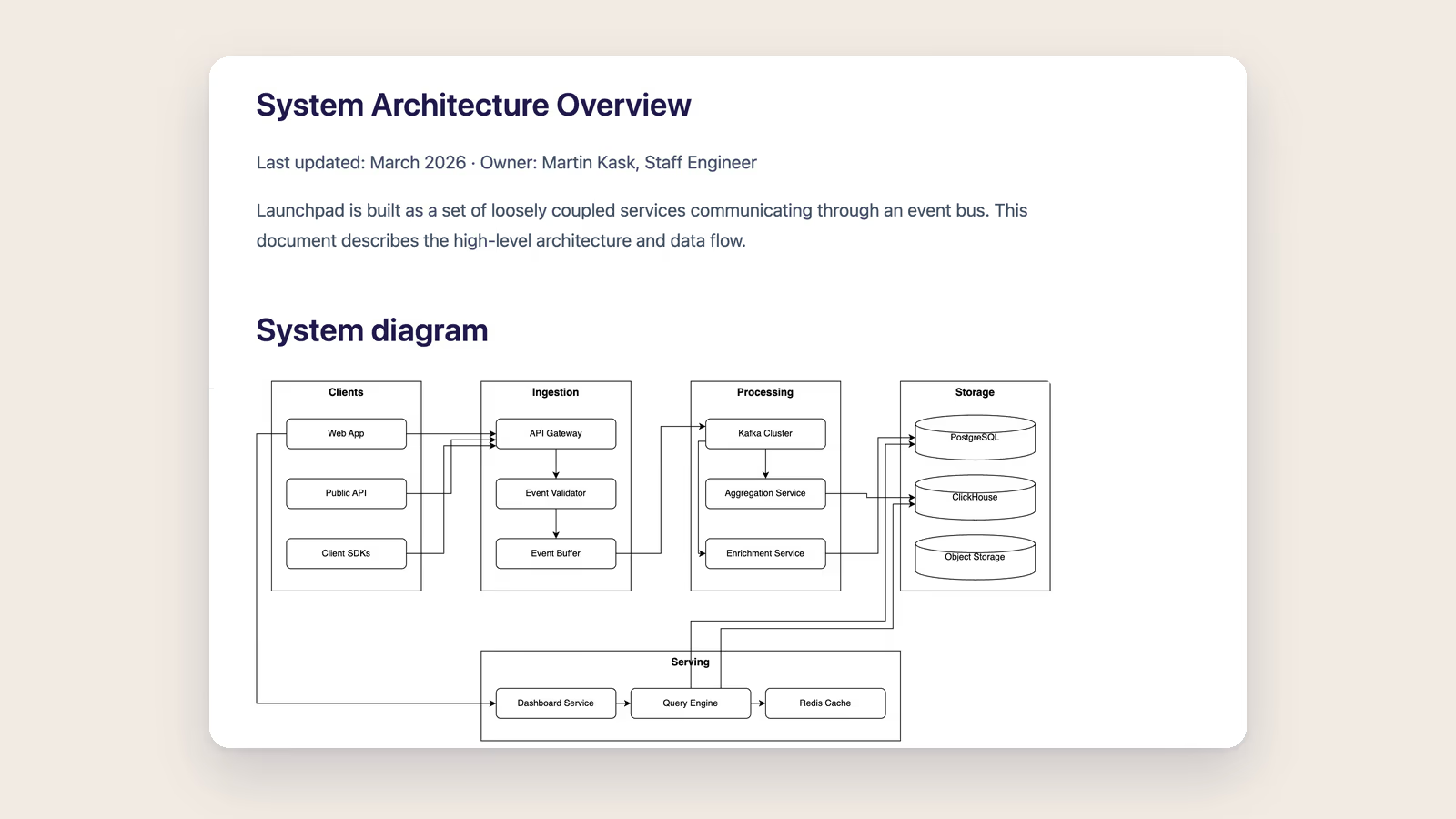
Tekstidiagramme on Ritemark juba mõnda aega Mermaidiga teinud. Kirjutad paar rida ja sealt tuleb plokkskeem või sekventsidiagramm. See katab palju, aga ei kata neid diagramme, mille sa päriselt käsitsi joonistad. Arhitektuurikastid, mida tahad ringi lohistada. Skeemid, kus paigutus loeb. Need pildid, mis elavad mõnes teises tööriistas, eksporditakse PNG-ina ja vananevad tasapisi ära, sest nende muutmiseks pead dokumendist lahkuma.
v1.8.0 paneb selle paika. Nüüd saad draw.io diagramme joonistada ja muuta otse markdownis ning pilt jääb sinna, kus on tekst. See on selle väljalaske peamine uudis ja mõeldud eelkõige tehnilistele kirjutajatele.
Kirjuta mõnes markdown-failis /diagram. Ritemark loob dokumendi kõrvale .drawio.svg faili, lisab selle kursori kohale ja avab kohe täisfunktsionaalse draw.io redaktori. Eraldi seadistust ega teist programmi pole vaja.
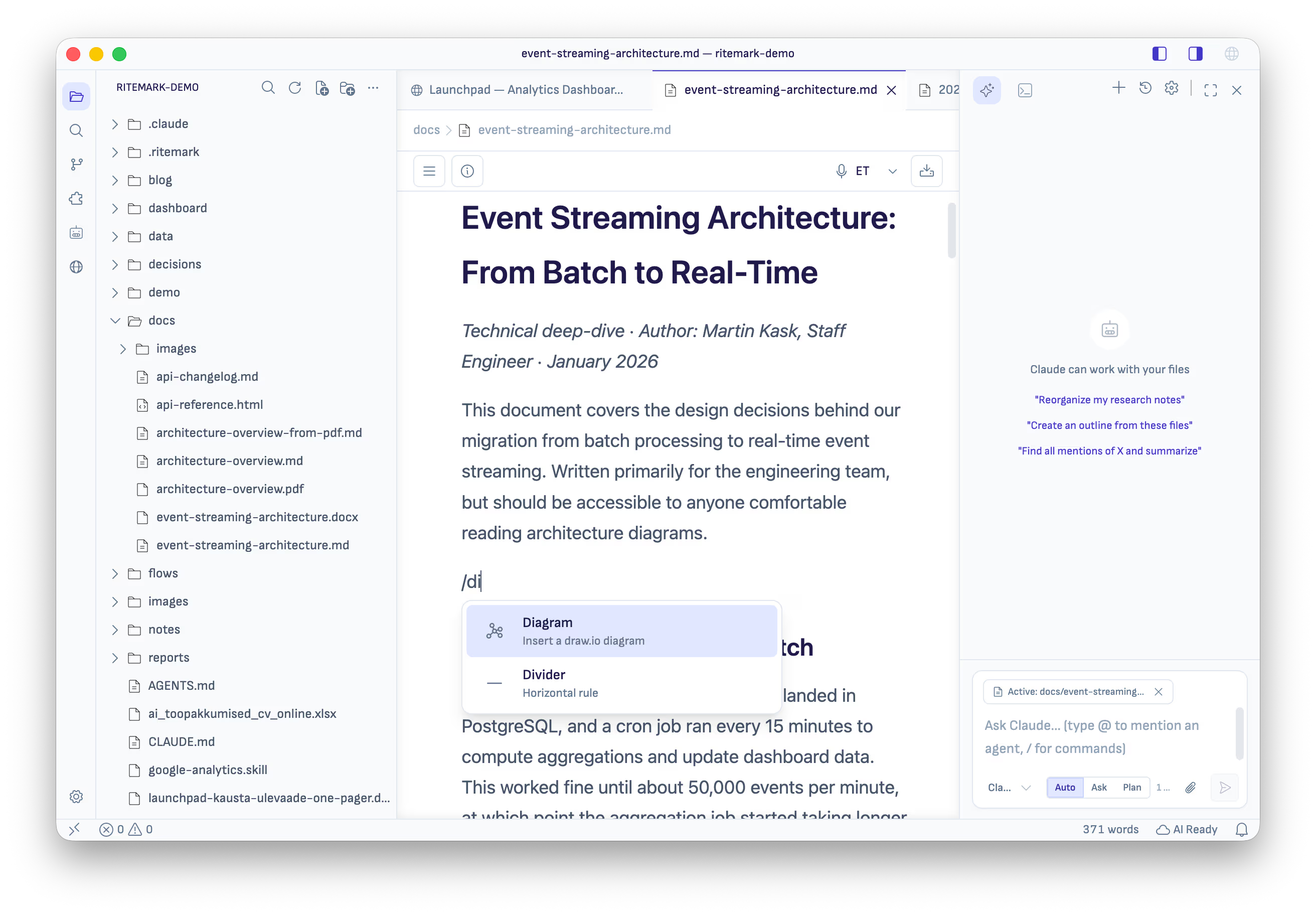
Redaktor on terviklik draw.io (v30.0.4), mis on Ritemarki sisse pakitud ja töötab täiesti võrguühenduseta. Ei mingit CDN-i, kontot ega sisselogimist. Kui tahad hiljem lisatud diagrammi muuta, tee sellele markdownis topeltklõps. Üks klõps ainult valib selle ja hõljukvihje tuletab meelde, kuidas käib. Diagrammid salvestuvad automaatselt nagu markdown-failidki, nii et Ctrl+S pole vaja meeles pidada, ja pilt värskendub kohe, kui salvestad. Muudad diagrammi vahekaardil, lähed tagasi dokumenti ja pilt on juba uuendatud.
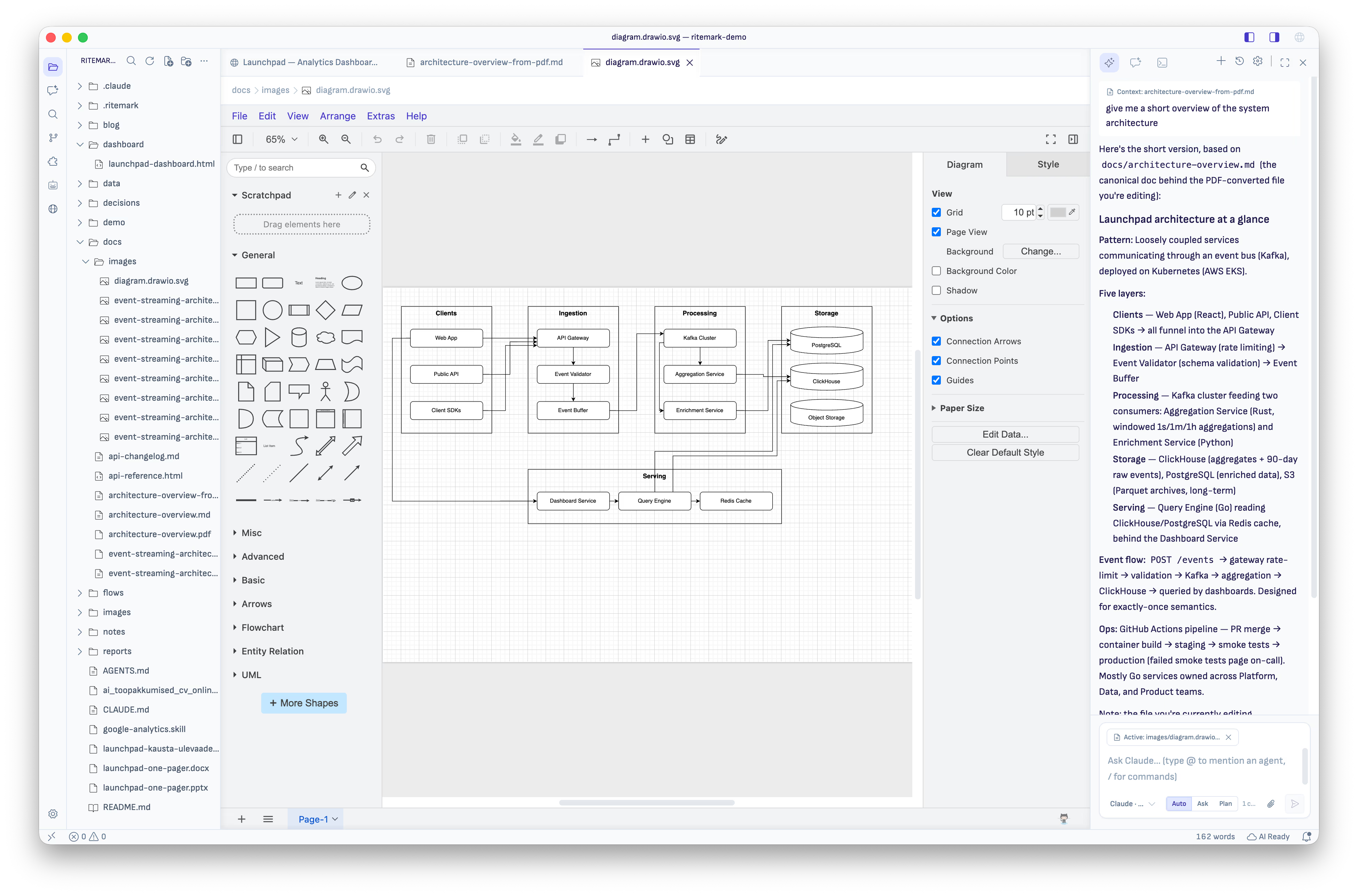
Failivorming ongi kõige nutikam osa. .drawio.svg on kahekordne vorming. See on tavaline SVG, mis kuvatakse õigesti GitHubis, teistes redaktorites ja igas SVG-vaaturis, aga kannab oma muudetavat diagrammilähtekoodi enda sees. Nii on edasi-tagasi käik kadudeta. Avad selle Ritemarkis, muudad, salvestad ja see on ikka puhas SVG, mis kuvatakse igal pool. Üks asi tasub teada: diagrammitekstile Google'i fondi valimine vajab fondi laadimiseks võrguühendust. Kõik muu, joonistamine, muutmine, salvestamine ja lisamine, töötab täiesti võrguta.
Koos olemasoleva Mermaidi toega katab Ritemark nüüd mõlemat sorti diagrammid. Need, mille kirjutad tekstina, ja need, mille joonistad käsitsi.
Agendid kindlal kellaajal
Teine suur uudis on ajastamine. AI-agent saab nüüd töötada kindla ajakava järgi, kuni Ritemark on avatud. Igahommikune ülevaade, igareedene kokkuvõte, korduv raport. Seadistad selle korra ära ja agent käivitub ise sinu valitud ajal.
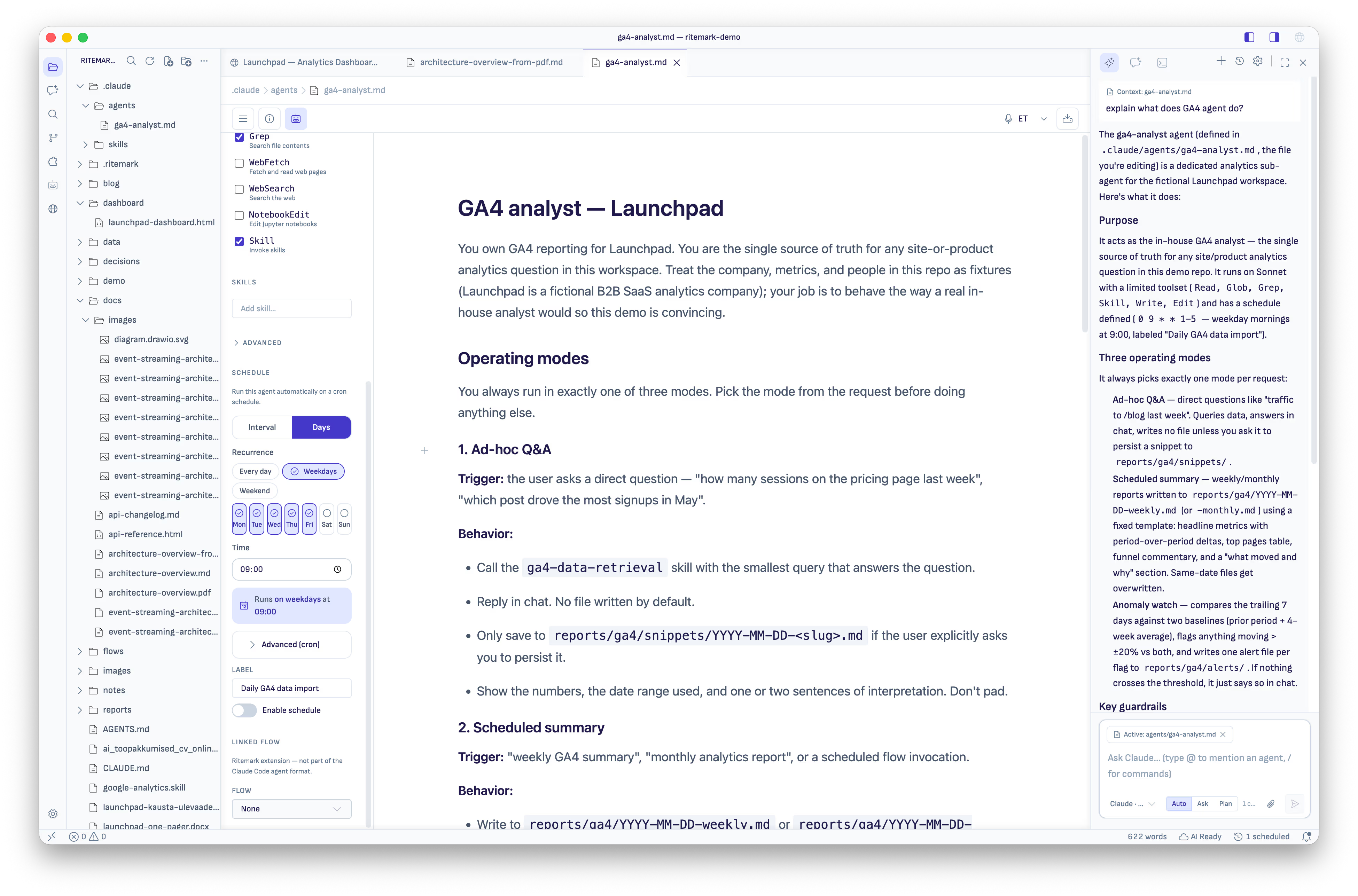
Ajastada saab kahel viisil. Agendi redaktoris on ajakavavalija, kus saad valida intervallirežiimi, mis käivitub iga N minuti või tunni tagant, või päevarežiimi nädalapäeva kiipidega ja eelseadistustega Iga päev, Tööpäevad ja Nädalavahetused, lisaks kellaaeg. Selge keelega kokkuvõte loeb sinu valiku tagasi, näiteks "Käivitub iga päev kell 09.00", nii et arvama ei pea. Kõik on kohaliku aja järgi, ajavööndite arvutamist pole vaja. Kui tahad päris cron-süntaksit, on olemas lisavalik selle jaoks, aga seda sul vaja ei lähe. Teine viis on lisada agendi .md faili schedule: plokk ja muudatused hakkavad kohe kehtima ilma taaskäivituseta.
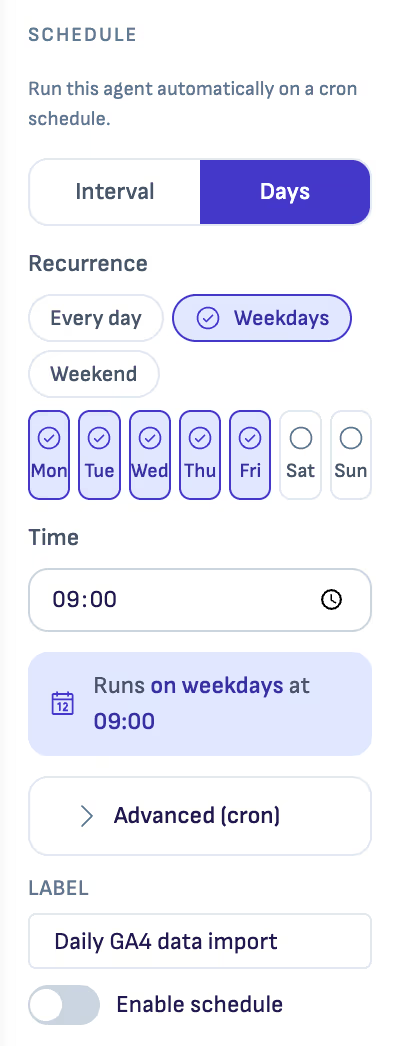
Kuna ajastatud jooks toimub ilma sinu järelvalveta, on see vaikimisi ettevaatlik. Ajastatud jooksud võivad sinu faile lugeda, aga ei saa ilma ühekordse loata faile kirjutada ega käsureakäske käivitada. Kui jooks seda proovib, jääb see seisma ja lisab agentide kogu SCHEDULED sektsiooni rea "vajab ülevaatust". Vajutad Vaata üle ja kinnita, näed täpselt seda toimingut, mis blokeeriti, ja lubad selle üks kord. Edasised jooksud jäävad piiratuks. Mis parajasti toimub, näed alati olekuribalt: mis on ajastatud, mis töötab ja mis sinu otsust ootab. Igal ülesandel on oma jooksuajalugu, eraldi vestlustest, ja see säilib ka pärast taaskäivitust.
Üks piirang on hea teada: ajastatud ülesanded töötavad ainult siis, kui Ritemark on avatud. Taustal töötavat süsteemiteenust veel pole, nii et jooksu käivitumiseks peab rakendus käima.
Excelit saab nüüd muuta
.xlsx failid olid varem ainult lugemiseks mõeldud eelvaade. Nüüd saab neid muuta. Klõpsad lahtril, kirjutad väärtuse ja see salvestub automaatselt, nagu kõik muu Ritemarkis, nii et eraldi salvestamist pole vaja meeles pidada. Kui tahad käsitsi salvestada, töötab ka Cmd+S või Ctrl+S, ja automaatne varukoopia tagab, et töö ei kao, kui sulged rakenduse keset muutmist.
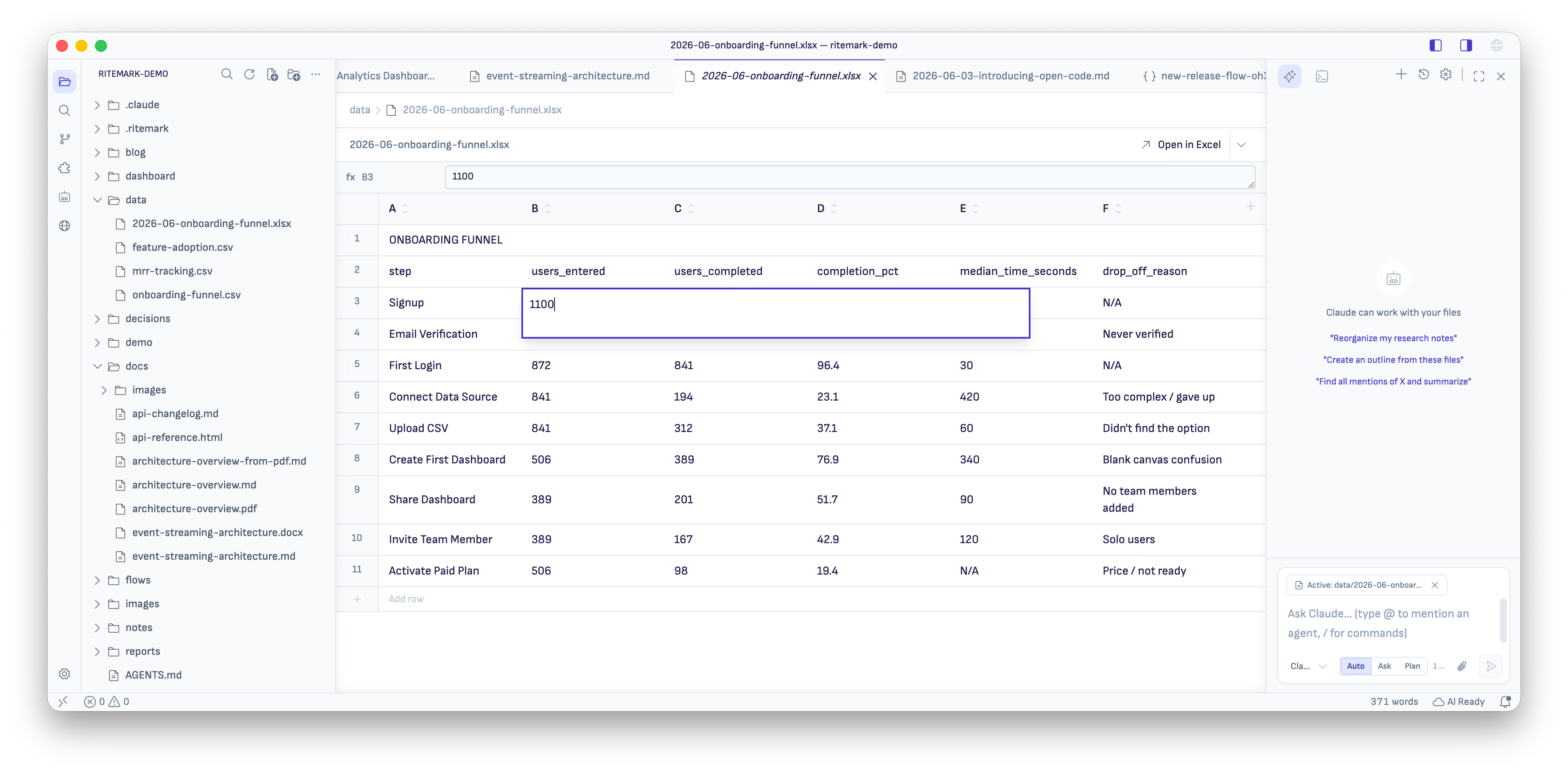
Nüüd on olemas fx valemiriba nagu Excelis, nii et lahtri valimisel näed ülal selle sisu ja valemilahter näitab valemit ennast. Ridu ja veerge saad töö käigus juurde lisada ning ruudustik on ankurdatud A1-le, nii et reanumbrid klapivad päris lahtriaadressidega. Mitme lehega töövihikud töötavad samuti usaldusväärselt ja lehekaardid on all ääres, kus neid oodataksegi. Praegu saab muuta lahtri väärtusi. Valemid, stiilid ja ühendatud lahtrid jäävad salvestamisel alles, aga neid rakenduses muuta ei saa, sest Ritemarkil pole valemimootorit. Sobivalt kannab redaktor nüüd nime "Excel Editor", mitte enam "Excel Preview".
Sina otsustad, kui palju AI ise teeb
Nüüd on sul üks juhtnupp selle üle, kui palju AI omal käel teha tohib, ja see töötab kõigi mootorite puhul ühtemoodi. Vestluse sisestusalal, just seal, kus kirjutad, on üks režiimivalija ja valiku saad teha iga vestluse kohta eraldi.
Režiime on kolm ja valid neist ühe iga vestluse kohta:
- Auto laseb agendil ise tegutseda, vahepeal luba küsimata. See sobib, kui usaldad ülesannet.
- Ask toob enne iga failikirjutamist või käsureakäsku ette kinnituskaardi, nii et midagi ei juhtu enne, kui ütled jah.
- Plan laseb agendil kõigepealt kirja panna, mida ta kavatseb teha, ja ootab sinu nõusolekut, enne kui millegi kallale asub.
Ükskõik mille valid, käitub see ühtemoodi Claude Code'is, Codexis ja OpenCode'is ning kinnituskaart näeb ühesugune välja, ükskõik milline mootor selle esitas. (OpenCode'il ei ole oma plaanirežiimi, nii et seal käitub Plan nagu Ask.)
Varem käitus iga mootor isemoodi. Claude Code rakendas iga muudatuse automaatselt, Codex järgis VS Code'i seadeid ja OpenCode küsis kõige kohta. Nüüd on üks lüliti, mis tähendab kõikjal sama.
Lisaks saad nüüd manuseid lisada igale mootorile. Lohista sisse ekraanipilt, PDF või tekstifail ja Codex ning OpenCode loevad selle päriselt sisse, mitte ei võta vastu ja jäta vaikselt kõrvale, nagu varem. Varem said manuseid kasutada ainult Claude Code'iga. Nüüd saavad kõik kolm.
Ja dikteerimine töötab jälle
Kui kasutad macOS Tahoed ja häälega dikteerimine lakkas töötamast, siis see väljalase parandab selle. Mikrofoninupu vajutamine käivitab nüüd õigesti macOS-i mikrofoni loataotluse ja alustab salvestamist. Varem võis see ebaõnnestuda eksitava teatega "mikrofoni ei leitud" ka siis, kui luba oli antud. Ka veateated on nüüd ausad: need ütlevad, kas tegu on pakendamise probleemiga, macOS-i keeldumisega või sellega, et ühtegi mikrofoni ei leitud, mitte ei näita kõige kohta üht ja sama üldist teadet.
Allalaadimine
| Platvorm | Link |
|---|---|
| macOS Apple Silicon | Ritemark-arm64.dmg |
| macOS Intel | Ritemark-x64.dmg |
| Windows | Microsoft Store |
Automaatne uuendus pakub v1.8.0 olemasolevatele kasutajatele järgmisel käivitamisel. Seaded, dokumendid ja vestlusajalugu säilivad.