Ritemarkis sai juba varem oma AI-agente teha. Väikesed abilised eri tööde jaoks: ühel on oma juhised, teisel oma mudel, kolmandal kitsamad õigused.
Aga praktikas elasid nad peidus. Agendifailid olid kuskil .claude/agents/ kaustas ja seadistamiseks pidi YAML-plokki käsitsi kirjutama. Kui süntaks meelest läks, siis oli jälle vaja vana faili lahti võtta ja vaadata, kuidas see käis.
v1.7.3 teeb selle osa nähtavaks. Agent ei ole enam ainult fail peidetud kaustas. Ta on tööriist, mida saad Ritemarkis avada, seadistada, käivitada ja korrastada.
Agentide kogu: kogu AI-tööriistakast ühes vaates
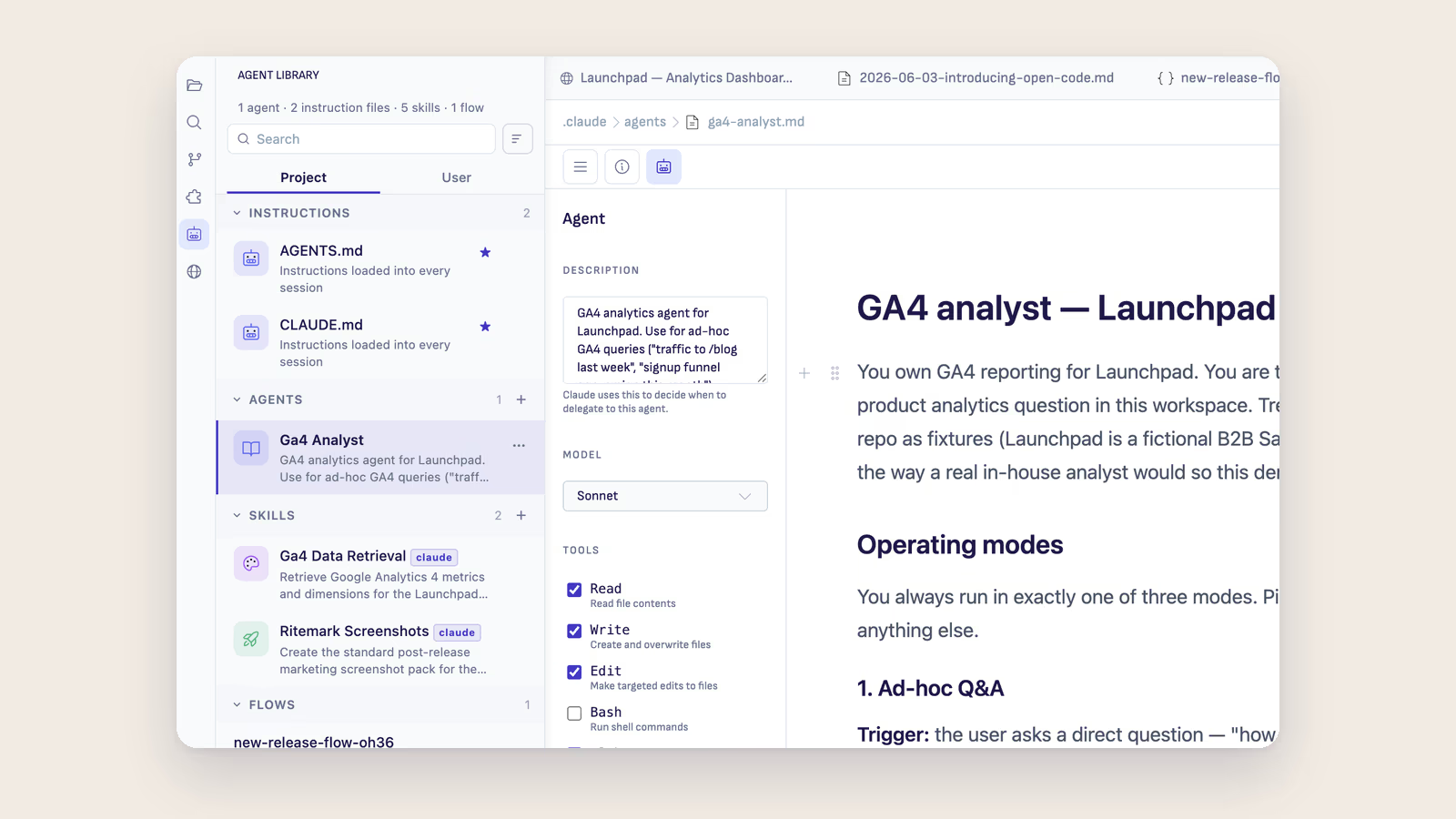
Vasakus tegevusribas on nüüd robotiikoon. Selle alt avaneb agentide kogu: üks koht, kus näed oma töökausta AI-juhiseid, agente, oskusi, käske ja vooge.
Kõige üleval on juhised: CLAUDE.md ja AGENTS.md. Need ei ole agendid. Need on projekti reeglid, mis lähevad igasse AI-sessiooni kaasa. Mõtle neist kui maja reeglitest, mitte meeskonnaliikmetest. Sellepärast on nad nüüd omaette sektsioonis.
Juhiste all on agendid: sinu enda spetsialiseeritud abilised .claude/agents/ kaustast. Nende järel tulevad oskused, käsud ja vood.
Sektsioone saab kokku voltida ja Ritemark jätab selle meelde. Kui täna huvitavad sind ainult agendid ja oskused, peida ülejäänu ära ning vaade püsib sellisena. Üleval saad vahetada projekti ja kasutaja ulatust: ühed agendid elavad repo sees, teised käivad sinuga projektist projekti kaasa.
Iga rea juures on ka tavatoimingud olemas: ava, dubleeri, käivita vestlus, tõsta teise ulatusse või kustuta.
Agendi seadistaja: YAML jääb faili, sina täidad välju
Ava mõni agendifail ja Ritemark lülitub agendi muutmise vaatesse. Vasakul jääb alles agendi juhiste tekst. Paremal avaneb agendi seadistaja.
See ei ole eraldi Ritemarki dekoratsioon. Seadistaja kasutab Claude Code'i tegelikku agendiformaati. See, mida väljal muudad, on sama info, mida AI hiljem loeb.
Kõige tähtsam väli on kirjeldus. See on kohustuslik, sest selle järgi otsustab AI, millal sellele agendile töö anda. Kirjuta see nagu lühike töökuulutus: mis tööd agent teeb, millal teda kasutada ja millal mitte. Kui kirjeldus jääb tühjaks, ei kutsuta agenti automaatselt välja. Ritemark näitab selle kohta hoiatust.
Mudelivalijas saad valida Päri, Sonneti, Opuse, Haiku või sisestada oma mudeli ID. Tööriistad toimivad lubade loendina. Kui midagi pole valitud, pärib agent kõik tööriistad. Kui valid mõne tööriista, saab agent ainult need. Märkimata tööriistu selle agendi jaoks lihtsalt ei ole. See teeb vähima privileegi põhimõtte päriselt kasutatavaks.
Tööriistade all saad määrata eellaaditavad oskused. Lisavalikutes on pingutus, mälu ja värv.
Muudatused kirjutatakse otse agendifaili. Eraldi salvesta-nuppu pole. Kuna agent on endiselt tavaline fail, näed muudatusi git diff-is ja saad need tagasi võtta nagu iga teisegi failimuudatuse.
OpenCode: kolmas vestlusmootor, sinu API-võtmega
Ritemarkis on nüüd Claude Code'i ja Codexi kõrval kolmas vestlusmootor: OpenCode. See on ühendatud Agent Client Protocoli kaudu.
Claude Code ja Codex kasutavad oma sisselogimist. OpenCode töötab teistmoodi: annad talle oma API-võtme ja valid selle pakkuja mudelid, mille eest sa juba maksad.
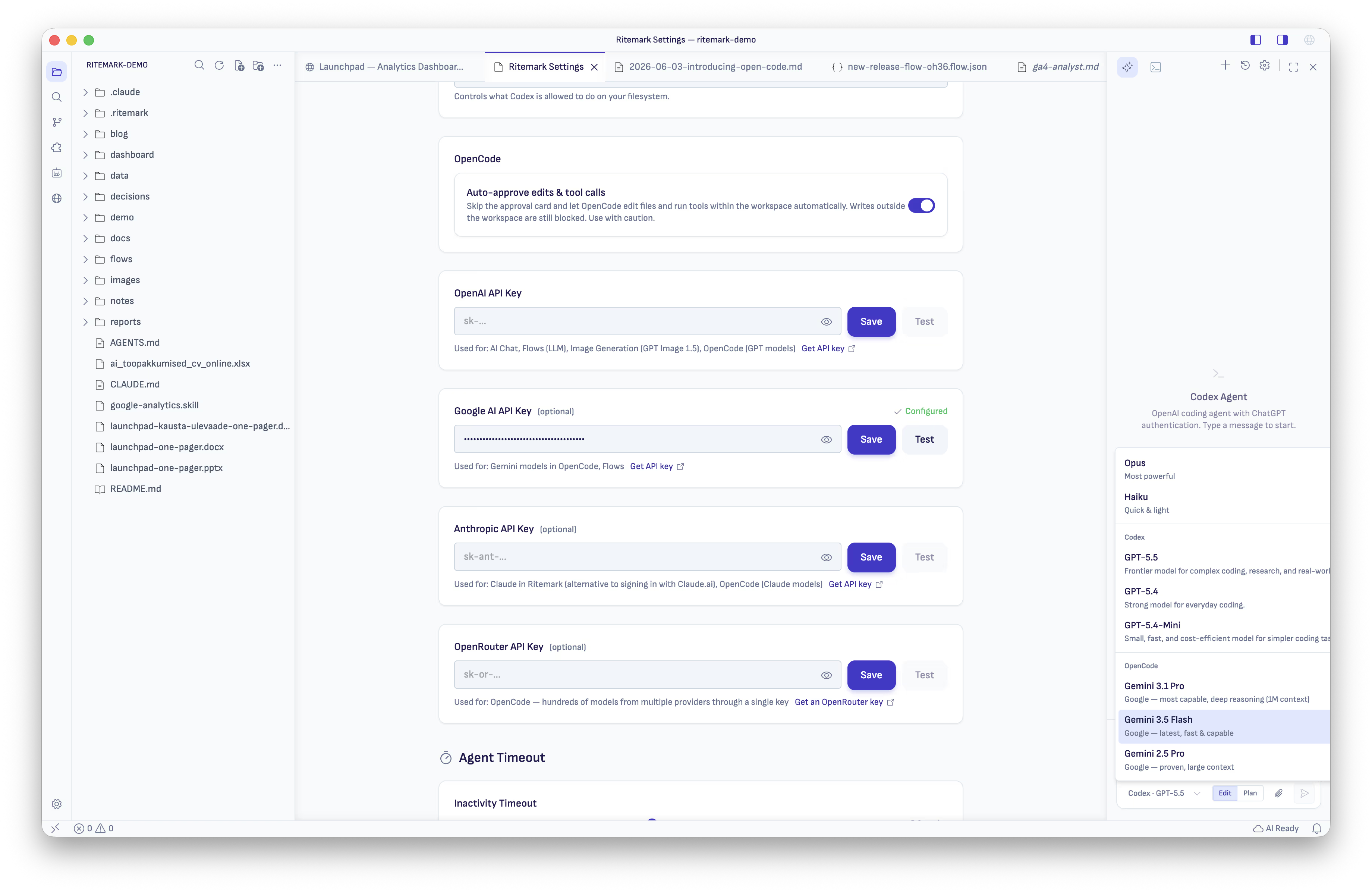
Mudelivalijas ilmub OpenCode'i grupp Codexi järel. Näed ainult neid pakkujaid, mille võti on seadistatud. Lisa Google AI võti ja Gemini mudelid tulevad valikusse. Lisa OpenAI võti ja saad GPT-mudelid. Kui ühtegi võtit pole, viib Ritemark sind seadetesse. Seadetes on nüüd eraldi OpenRouteri API-võtme väli, lisaks OpenAI, Google AI ja Anthropicule.
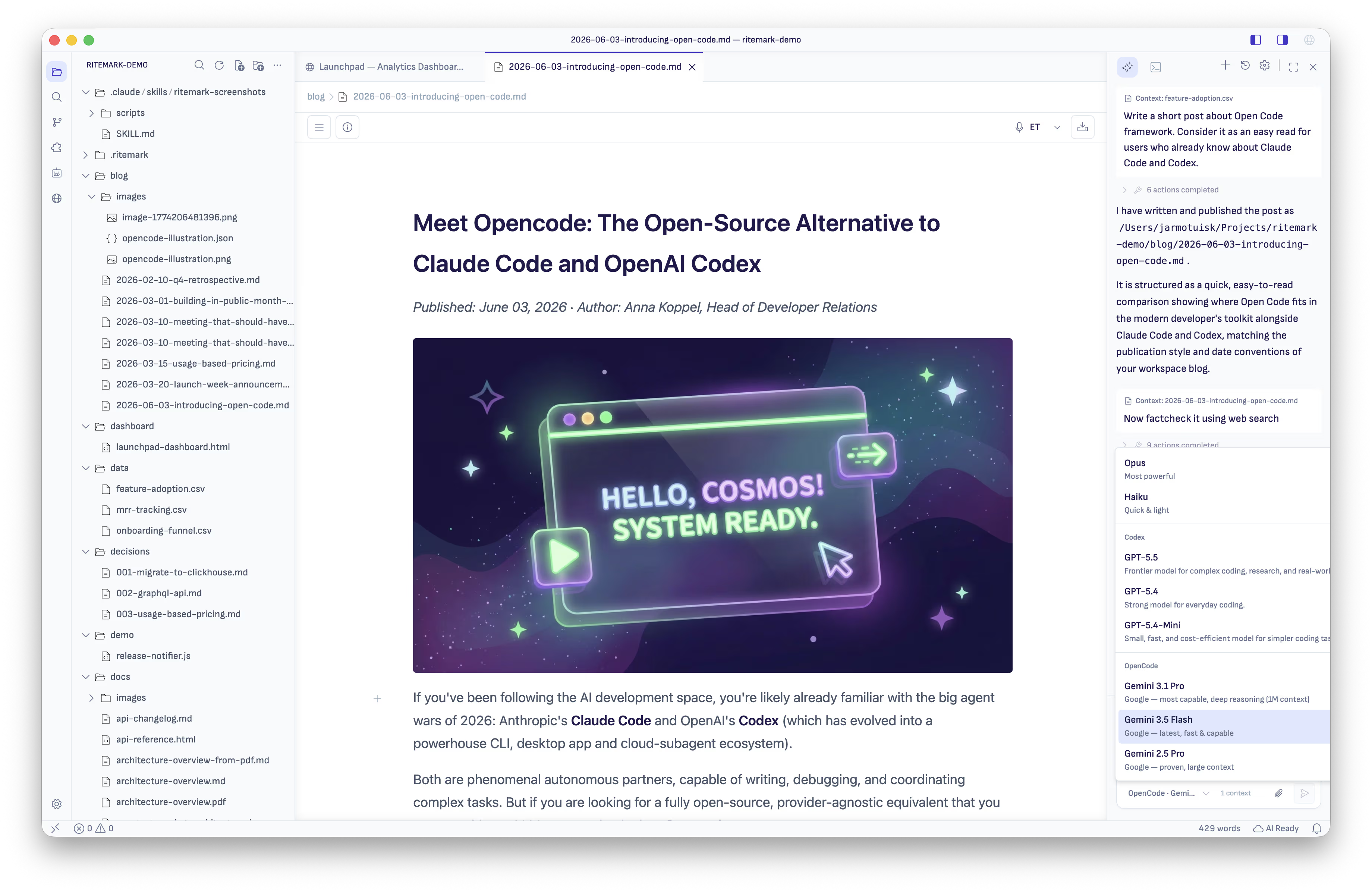
OpenCode'i vastused voogedastatakse. Mõttekäik ei pudene sadadeks ühe sõna pikkusteks tegevusteks, vaid koondub mõneks "Mõtleb" kirjeks. Tööriistakutsed on näha eraldi tegevustena.
Failide muutmisel on kontroll sinu käes. Kui OpenCode tahab avatud faili muuta, ilmub üks failimuudatuse kinnitamise kaart koos sihtteega. Fail kettal ei muutu enne, kui vajutad Kinnita. Töökaustast väljapoole kirjutamine lükatakse automaatselt tagasi.
Kui tahad OpenCode'i vabamalt jooksma lasta, on seadetes → OpenCode lüliti Kinnita muudatused ja tööriistakutsed automaatselt. Ka siis jääb töökaustast välja kirjutamine blokeerituks.
Kaasas olev OpenCode'i binaar on uuesti allkirjastatud Ritemarki Developer ID-ga. macOS-is tähendab see puhtamat käivitust ilma Gatekeeperi hoiatuseta.
Brauserit saab uuesti vaadata
Kui agent töötab Ritemarki sisseehitatud brauseriga, ei piisa alati esimesest lehe avamisest. Ta võib klõpsata nupul, täita vormi või oodata, kuni leht end uuendab. Varem tähendas uuesti kontrollimine sageli uut navigeerimist, mis võis lehe oleku ära kaotada.
Uus browser_snapshot tööriist annab agendile aktiivse brauseri vahekaardi praeguse ARIA-ülevaate: URL, pealkiri ja ligipääsetavuspuu. Seda tehakse ilma uuesti navigeerimata.
Tööriist on saadaval nii Claude Code'ile kui ka Codexile. See on ainult lugemiseks ja järgib jagamise nõusolekut. Agent saab vaadata ainult neid brauseri vahekaarte, mille oled Ritemark AI-ga jaganud. Kui vahekaart pole jagatud, tuleb viga. URL, pealkiri ja lehe sisu ei leki.
Ka annotatsioonirežiim on selgem. Kui brauseri tööriistaribal on kaameranupp sees, näitab vestluse sisestusala nüüd URL-kiibi asemel päris ekraanipildi pisipilti. See on sama pilt, mille AI kaasa saab, ja see uueneb lehte kerides.
Väikesed parandused, mis pikema töö sujuvamaks teevad
Vestluse sisestusväli ei lukustu enam agendi töö ajal. Kui Claude Code või Codex veel tegutseb, saad järgmise mõtte valmis kirjutada ja Enterit vajutada. Ritemark paneb selle sisendi kohale Järjekorras märkega ootele ning saadab automaatselt ära, kui eelmine jooks lõpeb. Korraga saab ootel olla üks prompt. Vajadusel saad selle × nupuga tühistada.
Plaani kinnitamine töötab nüüd nii, nagu peab. Varem võis juhtuda, et Kinnita ja Lükka tagasi nupud ilmusid alles pärast seda, kui kinnituse aken oli juba sulgunud. Klõps ei teinud siis midagi. Nüüd näidatakse kaarti ainult siis, kui agent päriselt kinnitust ootab. Plaani tekst on tervikuna nähtav ja Kinnita on selge peamine tegevus.
Lingi muutmise dialoog oskab nüüd muuta ka lingi nähtavat teksti. Uus valikuline väli Kuvatav tekst täidetakse praeguse valiku või olemasoleva lingiteksti põhjal. Lingi ümbernimetamine on seega üks samm, mitte eraldi kustutamine ja uuesti lisamine.
Lühikesed koodiplokid ei näita enam tühja kerimisriba. Põhjus oli kopeerimisnupu vihjes, mis voolas konteinerist välja. See on parandatud.
Miks see oluline on
Kui ehitad agente, saad nüüd lõpuks ülevaate sellest, mis sul olemas on. Kirjuta agendi kirjeldus ja juhised nii, et AI oskaks teda õigel hetkel kasutada. Piira tööriistu ainult vajalikuni. Vaata agentide kogust kohe, kas töökausta AI-pool on korras või laiali.
Kui kasutad juba mõne pakkuja API-võtit, saad Ritemarki vestlusesse tuua ka need mudelid. OpenCode teeb võimalikuks Gemini, GPT, Anthropic ja OpenRouteri kaudu veel laiemad valikud, ilma et peaksid oma töövoogu Ritemarkist välja viima.
Ja kui lased agentidel päriselt faile muuta, on tähtis, et kontroll oleks nähtav. Failimuudatuse kinnitamine, ootel promptid ja töötav plaani kinnitamine teevad pikema AI-jooksu jälgimise rahulikumaks.
Allalaadimine
| Platvorm | Link |
|---|---|
| macOS Apple Silicon | Ritemark-arm64.dmg |
| macOS Intel | Ritemark-x64.dmg |
| Windows | Microsoft Store |
Automaatne uuendus pakub v1.7.3 olemasolevatele kasutajatele järgmisel käivitamisel. Seaded, dokumendid ja vestlusajalugu säilivad.