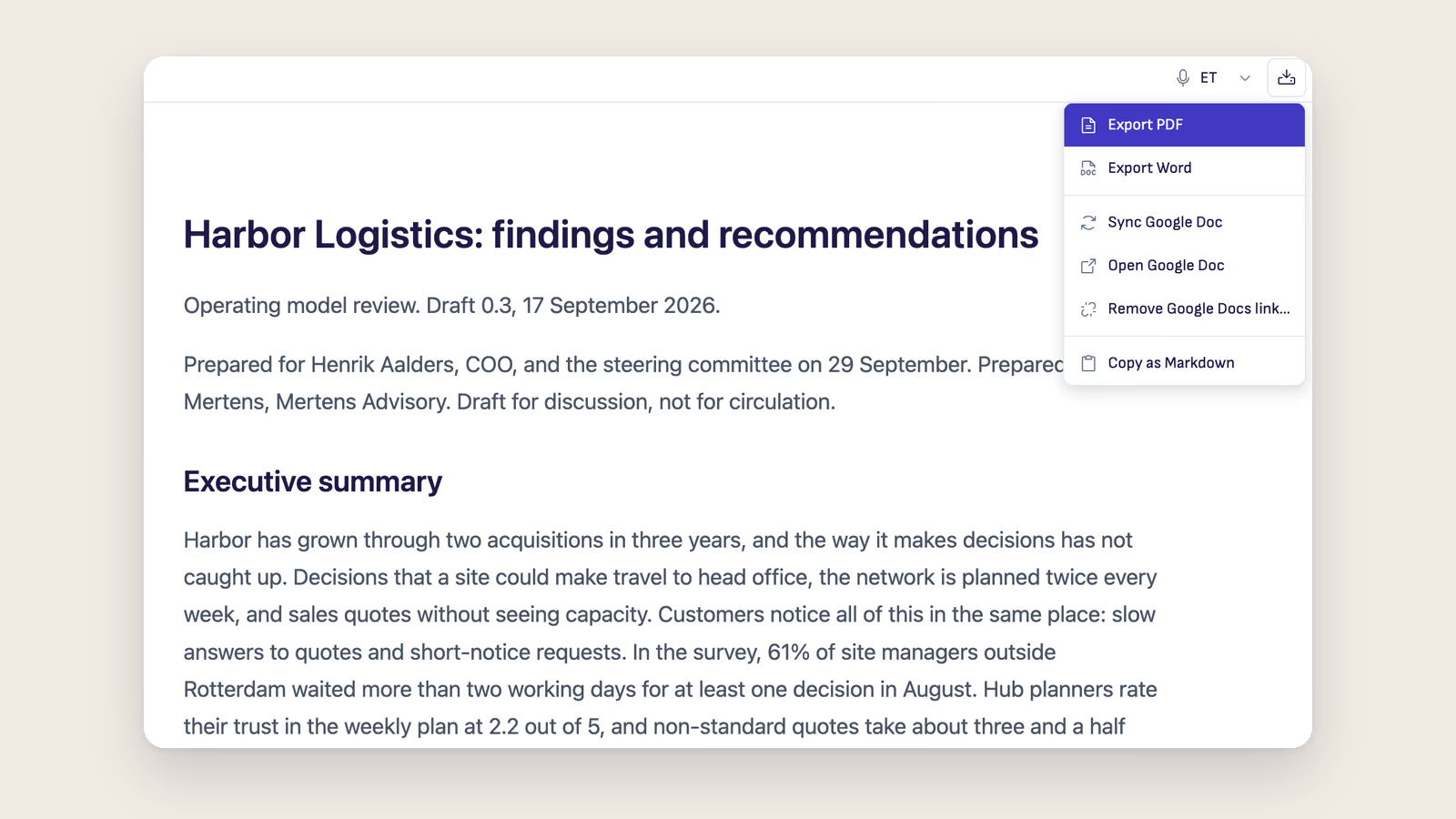
Kirjutad dokumendi Ritemarkis valmis, aga need, kes seda vajavad, töötavad Google Docsis. Seni tähendas iga muudatuste ring, et tekst tuli sinna käsitsi üle tõsta ja vorming uuesti korda teha.
Ritemark v1.12.0 on väljas. Siin on muudatused.
Markdown-dokumendist saab Google Docsi dokument
Ühenda oma Google'i konto üks kord Ritemarki seadetes, uuel kaardil Google Docs. Seejärel vali menüüst Export käsk Create Google Doc ja dokument ilmub sinu Google Drive'i päris Google Docsi dokumendina. Kaasa tulevad pealkirjad, loendid, tabelid, lingid, kood, tsitaadid, pildid ja diagrammid.
Ritemark jätab meelde, milline Google Docsi dokument millise failiga seotud on. Kui oled faili muutnud, uuendab käsk Sync Google Doc sedasama dokumenti. Link ja jagamisõigused jäävad samaks ning Drive'i ei kogune koopiaid.
Sünkroonimine on ühesuunaline. Originaal on sinu Markdown-fail ja Google Docsist ei loeta midagi tagasi. Kuna Sync asendab dokumendi teksti, küsib Ritemark enne esimest ülekirjutamist kinnitust. Kui keegi on dokumenti pärast viimast sünkroonimist Google Docsis muutnud, hoiatab Ritemark uuesti ja pakub nuppu Open Google Doc, et saaksid enne ise vaadata. Kui midagi pole muutunud, jätab Ritemark dokumendi puutumata.
Malliks sobib ükskõik milline Google Docsi dokument. Uued dokumendid tehakse selle koopiana, nii et neis on sinu fondid, värvid, päis ja jalus. Sync asendab ainult teksti, nii et välimus jääb alles.
Ritemark küsib Google'ilt ühte luba, mis hõlmab ainult Ritemarki loodud dokumente ja sinu valitud malli. Teisi faile sinu Drive'is Ritemark ei näe ega muuda. Sisselogimisel saadud juurdepääsulube hoitakse sinu arvutis krüpteerituna ja kõik andmed liiguvad otse sinu arvuti ja Google'i vahel. Disconnect tühistab juurdepääsu, kuid ei kustuta kunagi ühtegi Google Docsi dokumenti. Ritemarkil on nüüd oma privaatsuspoliitika, kus on eraldi osa selle kohta, mida avaldamine sinu Google'i andmetega täpselt teeb.
Kahte asja Google'i API ei võimalda: linnukesega märkeruut jõuab kohale tühjana ja nummerdatud punkti all olevad täpid muutuvad tähtedeks a., b.
Salvesta otse Transcribe'i
Transcribe'i paneelis on nupu Add recording kõrval uus täpiga nupp Record. Salvestamise ajal näitab paneel kulunud aega ja seda, kui palju heli on juba salvestatud. Stop and use viib salvestise samale kaardile, kus valid transkribeerimismootori, nagu lisatud helifailigi. Enne mootori valimist ei transkribeerita ega laadita üles midagi.
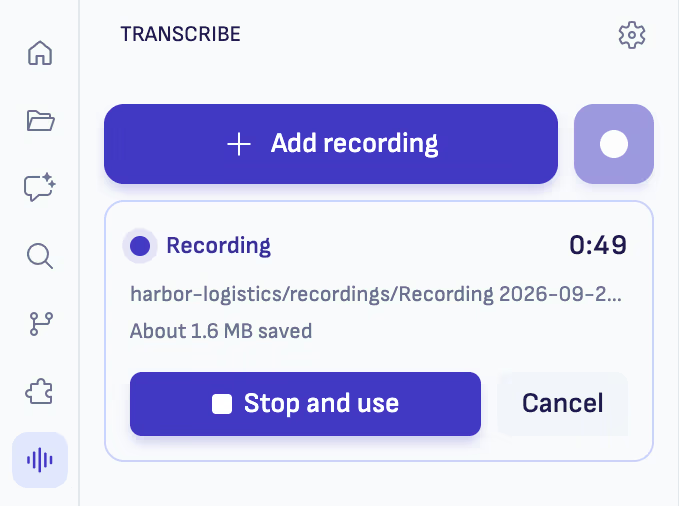
Salvestamise ajal kasvab fail sinu projekti kaustas recordings.
Kui kaust on avatud, on salvestis tavaline WAV-fail projekti kaustas recordings. Heli kirjutatakse kettale juba salvestamise ajal. Kui paneel laaditakse uuesti, Ritemark suletakse või see jookseb keset salvestamist kokku, jääb heli alles ja paneel pakub valikuid Save recording ja Discard.
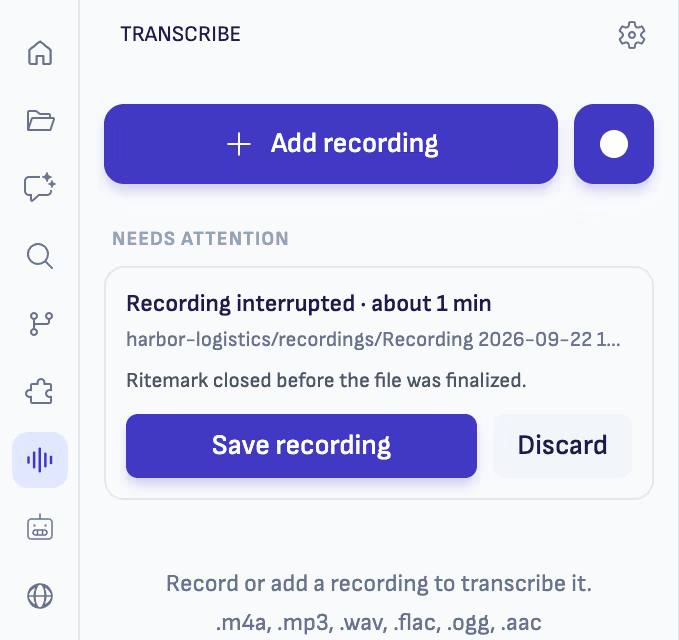
Mikrofoni heli salvestatakse sellisena, nagu see on, ilma kaja- ja mürasummutuseta. Kui salvestad kõnet, mida kuulad kõlaritest, jääb salvestisse ka teise poole hääl. Record töötab macOS-is ja Windowsis. Kohalik transkribeerimine vajab Apple siliconiga Maci, seega kasutad Intel Macis ja Windowsis ElevenLabsi. Selleks on vaja oma ElevenLabsi API-võtit ja salvestis laaditakse üles alles siis, kui selle mootori valid. Rohkem infot on Transcribe'i tugiartiklis.
Wordi dokumendid lehekülgedena, PowerPointi failid slaididena
Wordi dokumendi leheküljed on nüüd samas kohas kui Wordis ja igal leheküljel on õige number. Teksti taha paigutatud kaanepildid ja kujunduselemendid on näha ning dokumenti manustatud fonte kasutatakse. Office'i fondid, mida sinu Macis pole, näiteks Calibri ja Aptos, joonistatakse Timesi asemel sarnase süsteemifondiga. Mõne teise programmiga tehtud dokumendis, näiteks Google Docsist eksporditud failis, pole salvestatud leheküljepiire. Sellise dokumendi jaotab eelvaade ise lehekülgedeks nii, nagu Word seda teeks, ja tulemus on Wordi omale lähedane.
PowerPointi .pptx-fail avaneb slaididena, mis on üksteise all, ja iga slaidi all on selle esineja märkmed. Eelvaade joonistatakse sinu arvutis ja midagi ei laadita üles. Tekst, tabelid, pildid, kujundid, paigutused ja kujundusteemad näevad välja peaaegu nagu PowerPointis. Graafikud joonistatakse ligikaudselt.
Kõigil eelvaadetel on ühine tööriistariba, kus näed, millisel leheküljel või slaidil oled, ning saad suurendust muuta ja lehe akna laiusele sobitada. Cmd+F (Windowsis Ctrl+F) avab sama otsinguriba mis Markdowni redaktoris ja nüüd saab sellega otsida ka PDF-ist, kus loendur arvestab vasteid kõigil lehekülgedel.
Eelvaated on originaalidele lähedased, kuid mitte identsed. Animatsioone, üleminekuid, heli ega videot ei esitata ning märge annab teada, kui failis on midagi, mida eelvaade täpselt näidata ei saa. Täpse paigutuse jaoks või esitlemiseks kasuta nuppu Open in Word või Open in PowerPoint.
Veel selles väljalaskes
Selgem vestlus agendiga
Vestlusel, kus parasjagu oled, on nüüd päis pealkirjaga. Selle menüüs ⋮ on Rename, Pin või Unpin ning Delete, samad toimingud nagu vestluste ajaloos. Sõnumiväli kasvab kaheksa reani ja selle ülaserva lohistades saad seda veel kõrgemaks teha. Iga link vastuses teeb nüüd midagi. Kui mõni link ei avane, ütleb Ritemark, miks. Projektist väljaspool olevat faili Ritemark ei ava, vaid näitab selle asukohta kaustas, sest failitee kirjutas AI.
Otsing transkriptsioonis ja vahekaardid, mis mahuvad ära
Transkriptsiooni kohal on otsinguväli, mis tõstab kirjutamise ajal kõik vasted esile ja näitab, kus oled, näiteks „3 of 12“. Kui avatud faile on palju, kahanevad vahekaardid nüüd nii, et mahuvad reale ära. Kui viid hiire vahekaardile, näed faili täisnime.
Claude Opus 5.5
Anthropic nõuab Opus 5.5 jaoks Claude Code'i versiooni 2.1.280 või uuemat ja Ritemarkiga on nüüd kaasas 2.1.281. Claude Code'i mudelimenüü järgib sinu sisselogimist, nii et Opus 5.5 ilmub sinna siis, kui sinu Claude'i pakett või API-võti seda võimaldab. Kui olid varem valinud Opuse, kasutab Ritemark nüüd automaatselt mudelit Opus 5.5. Kui mõni varem kasutatud mudel pole enam saadaval, ütleb Ritemark seda vestluses ega vaheta mudelit vaikselt.
Parandused
Shift+End valis seni kõik kuni dokumendi lõpuni, nii et järgmine klahvivajutus võis kustutada teksti, mida sa ei näinud. Nüüd peatub valik rea lõpus. Lõigu algusesse kirjutatud aastaarv, näiteks 2026. , jääb lauseks ega muutu nummerdatud loendiks. Läbikriipsutatud tekst jääb ka pärast salvestamist läbikriipsutatuks ja projekti ühises images/ kaustas olevad pildid on nüüd redaktoris näha. Ritemark ei jää enam käivitamisel seisma, et Claude'i ja Codexit kontrollida. Kõik parandused on kirjas väljalaskemärkmetes.
KKK
Kas Google Docsis tehtud muudatused jõuavad Ritemarki tagasi?
Ei. Avaldamine on ühesuunaline. Originaal on sinu Markdown-fail ja järgmine sünkroonimine hoiatab sind enne, kui kirjutab Google Docsis tehtud muudatused üle.
Mida Ritemark minu Google Drive'is näeb?
Ainult Ritemarki loodud Google Docsi dokumente ja sinu valitud malli. Teisi faile sinu Drive'is Ritemark ei näe ega muuda.
Kas Ritemarkis saab Wordi või PowerPointi faile muuta?
Ei. Eelvaated on ainult lugemiseks. Muutmiseks või esitlemiseks kasuta nuppu Open in Word või Open in PowerPoint.
Kuidas Claude Opus 5.5 kasutusele võtta?
Uuenda Ritemark versioonile 1.12.0 ja vali Claude Code'i mudelimenüüst Opus 5.5. See on menüüs siis, kui sinu Claude'i pakett või API-võti seda mudelit võimaldab.
Laadi alla
| Platvorm | Fail |
|---|---|
| macOS Apple Silicon | Ritemark-arm64.dmg |
| macOS Intel | Ritemark-x64.dmg |
| Windows x64 | Microsoft Store |
Kui Ritemark on juba paigaldatud, pakub see ise uuendust versioonile 1.12.0. Microsoft Store jagab versiooni 1.12.0 siis, kui Microsoft on uuenduse üle vaadanud. Seni paigaldab Store versiooni 1.11.0, mille järel Ritemark pakub uuendust. Täielikud väljalaskemärkmed on GitHubi väljalaske lehel.