Iga projekt algab kaustatäiest asjadest, mida sa ise ei kirjutanud. Klient saadab eelmise aasta strateegiaaruande Wordi failina. Keegi edastab nõukogu koosoleku esitluse, nelikümmend slaidi, ja päris mõte on peidus esineja märkmetes. Finantsosakond saadab PDF-i. Oma märkmeid ja mustandeid võid kogu projekti vältel pidada Markdownis, aga klient ei saada sulle kunagi Markdowni ja sa ei hakkaks seda ka paluma.
Nii tekib kausta kahte sorti faile. Sinu omad, kuhu sa kirjutad. Kliendi omad, mida sa loed, tsiteerid ja millega vaidled. Pikka aega elasid need kahes eri programmis ja märkimisväärne osa esimesest nädalast kulus nende vahel hüppamisele.
Kliendi failid sinu omade kõrval
Ritemarkis avaneb kaustas olev .docx, .pptx või .pdf vahekaardil nagu iga teine fail. Wordi dokument ja PDF on lehekülgedena, esitlus slaididena üksteise all. Selleks ei laadita midagi üles: eelvaade joonistatakse sinu arvutis.
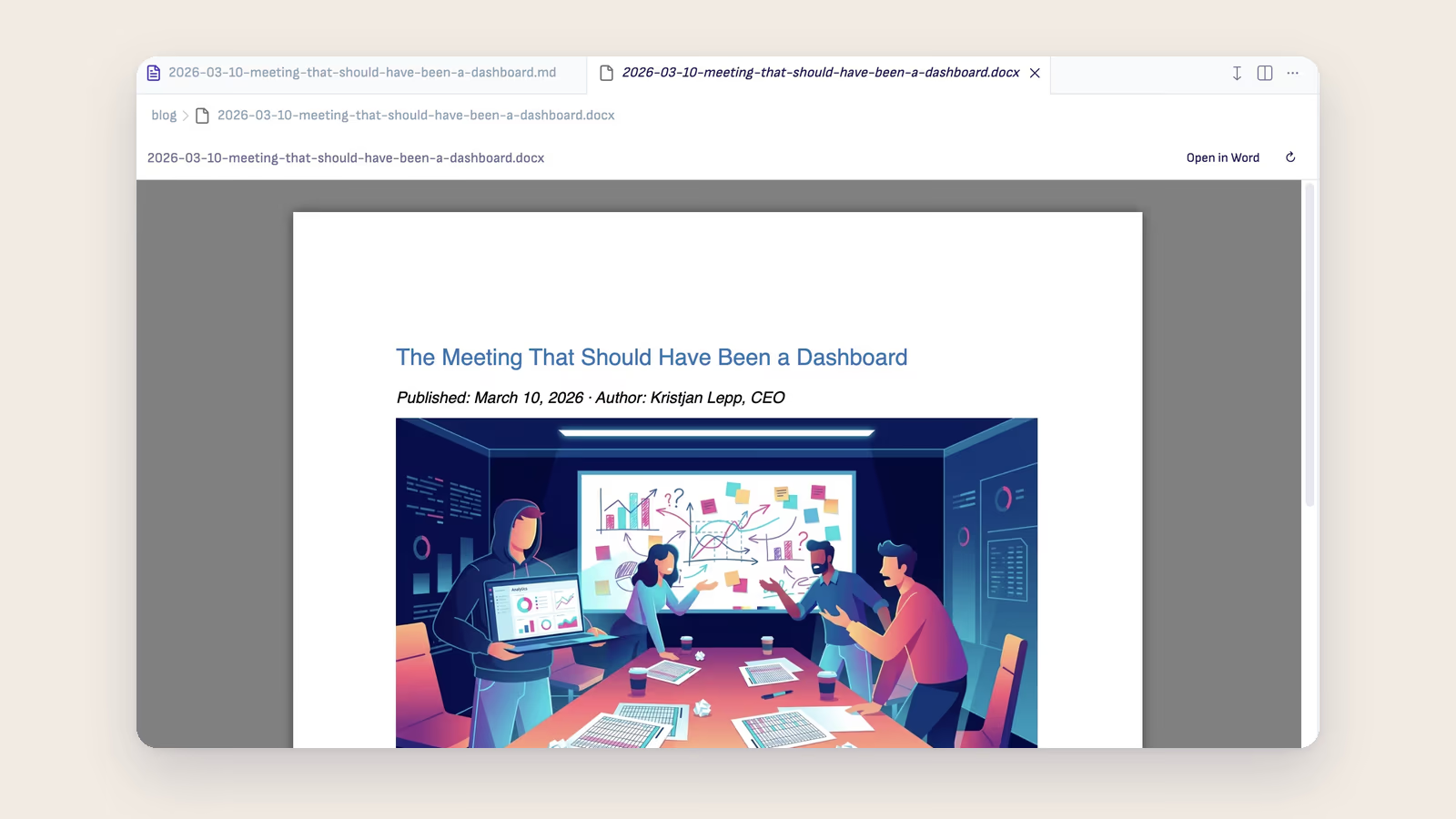
Eelvaade on ainult lugemiseks ja kliendi faili puhul on see õige valik. Sa ei peagi nende aruannet muutma. Sa tahad seda lugeda, kui intervjuumärkmed on kõrvalvahekaardil, ja ülal olev pilt näitabki just seda olukorda: sama tekst on avatud kaks korda, üks kord Markdownina, milles sa töötad, ja teine kord Wordi failina, mille saab keegi teine.
Kui on vaja päris programmi, on Open in Word või Open in PowerPoint kohe dokumendi kohal. See avab Wordi või PowerPointi, või Pagesi või Keynote'i, kui need on sul olemas.
Esitlus koos märkmetega
Nõukogu esitlused võtavad konsultandilt kõige rohkem aega, sest slaidil on kirjas „Kasv põhiturgudel" ja esineja märkmetes see, mida finantsjuht tegelikult mõtles. Ritemarki eelvaates on iga slaidi märkmed kohe selle all, vaiksemas kirjas. Loed esitlust nagu memo, ülevalt alla, slaid ja märge koos.
Otsing hõlmab mõlemat. Vajuta Cmd+F (Windowsis Ctrl+F), kirjuta „töötajate arv" ja loendur näitab, mitmes kohas esitlus sellest räägib, kaasa arvatud slaidid, milleni sa pole veel kerinud, ja nende all olevad märkmed. Enter viib järgmise juurde. Wordi dokumendis töötab sama otsinguriba üle kõigi lehekülgede.
Kui klient saadab uue versiooni
Kliendid parandavad. Kui kaustas olev fail asendub Wordist või PowerPointist salvestatud uuema versiooniga, loeb eelvaade selle uuesti sisse ja jätab sind samale leheküljele või slaidile. Kui fail viiakse mujale või kustutatakse, ütleb eelvaade seda ja näitab edasi viimast versiooni, mille ta luges. Kolleegi koristatud fail ei jäta sulle tühja vahekaarti.
Markdowni koopia agendile
Lugemine on pool tööd. Teine pool on see, mida kliendi öelduga peale hakata: võtta eelmise aasta aruandest välja viis lubadust, kontrollida, kas tänavune mustand neile vastu räägib, tsiteerida täpset lauset.
Selleks vajab agent teksti, millega töötada. Nupu Open in Word kõrval olev nool pakub valikut Save as Markdown ja PDF-il on oma Save as Markdown nupp. Ritemark küsib, kuhu salvestada, alustades originaaliga samast kaustast, kirjutab Markdowni faili, paneb pildid selle kõrvale kausta images ja avab faili. Edaspidi on see projektikaustas fail nagu sinu enda märkmedki ja agent saab seda lugeda ning nendega võrrelda.
Hoia originaal koopia kõrval. Markdown on sinu töötekst, kliendi fail on endiselt versioon, mille järgi sinult aru küsitakse.
Mida eelvaade ei tee
See ei ole Word ega PowerPoint ja tasub teada, kus see välja paistab.
Wordi dokumendi diagramme, SmartArti ja manustatud objekte ei joonistata ning dokumendi kohal olev märge ütleb, kui neid on. Esitluse diagrammid joonistatakse, aga ligikaudselt: silt võib näidata 0.46, kui PowerPointis on 46 %. Animatsioone, üleminekuid, heli ja videot ei esitata. Kui Macis pole faili kasutatud Office'i fonte, võtab nende koha sarnane font ja read võivad murduda veidi teisiti.
Mõni fail ei avane üldse. Parooliga kaitstud fail vajab Wordi või PowerPointi ja parooli. Vana .doc või .ppt tuleb uues vormingus uuesti salvestada. Üle 50 MB fail on eelvaate jaoks liiga suur. Igal juhul ütleb eelvaade põhjuse ja pakub faili mujal avamist.
Esitlusel ei ole Save as Markdown valikut. Loe esitlust eelvaates ja tsiteeri sealt käsitsi.
Markdowni koopiale kehtib sama reegel nagu kõigele muule, mille sa agendile annad. Kui küsid temalt kliendi aruande kohta, läheb küsitud tekst sinu valitud tehisaru teenusepakkujale, sinu konto ja tema tingimuste alusel. Kui projekt seda ei luba, loe eelvaates ja jäta agent sellest välja.
Kaust, kus on kogu projekt
Midagi dramaatilist siin ei ole. Kaob väike kulu, mis tuleb sellest, et kliendi materjal on ühes programmis ja sinu mõtlemine teises, ning mõlemad on ühes kaustas, kus agent näeb sama, mida sina.
Dokumendi eelvaate juhend käib läbi iga nupu ja konsultantide leht näitab, kuidas ülejäänud projekt selle ümber paigutub.