
Tabelarvutused
Vaata ja redigeeri CSV-faile. Eelvaata Exceli tabeleid RiteMarkist lahkumata.
RiteMark käsitleb tabelifaile otse - redigeeri CSV-faile tekstisiseselt või eelvaata Exceli faile mitme lehe toega.
Mida saad teha
CSV-failid
- Vaata tabelina - Näe andmeid ridades ja veergudes
- Redigeeri lahtreid tekstisiseselt - Klõpsa redigeerimiseks, muudatused salvestuvad automaatselt
- Sorteeri veerge - Kliki päisel sorteerimiseks kasvavalt, kahanevalt või algses järjekorras
- Lisa ridu - Lisa uusi ridu tööriistariba nupuga
- Käsitle suuri faile - Virtuaalne kerimine kuni 10 000 rea jaoks
- Värskenda kettalt - Laadi fail uuesti pärast väliseid muudatusi
Exceli failid
- Eelvaata tabeleid - Vaata .xlsx ja .xls faile
- Vaheta lehti - Vahekaardipõhine lehtede navigatsioon
- Ava välises rakenduses - Ühe klõpsuga avamine Excelis või Numbersis
- Värskenda kettalt - Näe Excelis tehtud muudatusi koheselt
CSV redigeerimine
CSV avamine
Topeltklõpsa suvalisel .csv failil failiuurijas. See avaneb tabelivaates toortteksti asemel.
Liides
| Osa | Kirjeldus |
|---|---|
| Päiserida | Veergude nimed (esimene rida) |
| Reanumbrid | Exceli-stiilis numbrid vasakul |
| Lahtrid | Andmelahtrid, mida saad redigeerida |
| Tööriistariba | Failinimi, sorteerimise indikaatorid ja rea lisamise nupp |
Lahtrite redigeerimine
- Klõpsa suvalisel lahtril
- Kirjuta oma uus väärtus
- Vajuta Enter kinnitamiseks (või Escape tühistamiseks)
- Muudatused salvestuvad automaatselt
Navigeerimine
| Klahv | Tegevus |
|---|---|
| Tab | Liigu järgmisse lahtrisse |
| Enter | Kinnita ja liigu alla |
| Escape | Tühista redigeerimine |
| Nooleklahvid | Liigu lahtrite vahel |
Veergude sorteerimine
Kliki suvalisel veeru päisel andmete sorteerimiseks. Esimene klõps sorteerib kasvavalt (A-Z või väiksemast suuremani), teine klõps sorteerib kahanevalt ja kolmas klõps taastab algse järjekorra. Väikesed nooleindikaatorid päises näitavad, milline sorteering on aktiivne.
Sorteerimine on puhtalt visuaalne -- see muudab ekraanipilti, aga ei muuda CSV-faili ennast. Sinu andmed jäävad kettal algsesse järjekorda. See tähendab, et võid vabalt sorteerida mustrite leidmiseks, ilma muretsemata, et lähteandmed kogemata ümber järjestatakse.
Saad lahtreid redigeerida ka sorteeritud tabelis. RiteMark peab meeles algsed reaindeksid, nii et sinu muudatused salvestuvad õigesse ritta isegi siis, kui kuvamise järjekord on erinev.
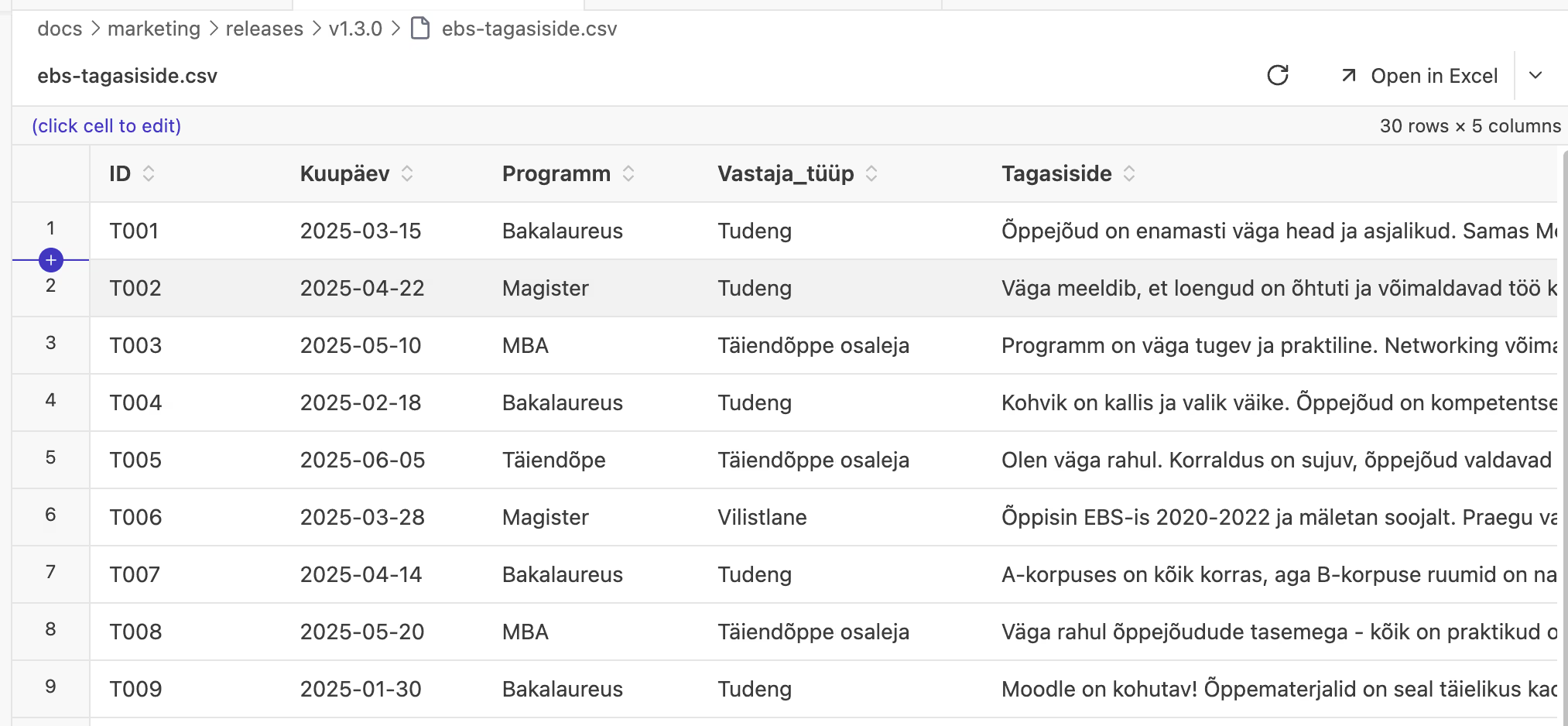 Kliki veeru päisel sorteerimiseks -- kolmas klõps taastab algse järjekorra
Ridade lisamine
Tööriistaribas on [+ Row] nupp, mis lisab tabeli lõppu uue tühja rea. Erinevalt sorteerimisest muudab rea lisamine faili -- uus rida salvestatakse CSV-sse automaatselt.
Uued read ilmuvad tabeli lõppu olenemata praegusest sorteerimise järjekorrast. Iga uus rida sisaldab tühje lahtreid kõigi veergude jaoks, valmis täitmiseks.
Nipp: CSV on suurepärane formaat andmetele, millele AI-agendid nagu Claude Code ligi pääsevad. Erinevalt Exceli failidest, mis vajavad parsimise teeke, saab CSV-d lugeda ja muuta otse. Kui hoiad projektiandmeid tabelites, kaalu CSV kasutamist -- see on sild sinu andmete ja AI-tööriistade vahel.
Suured failid
RiteMark käsitleb suuri CSV-faile tõhusalt:
- Virtuaalne kerimine - Ainult nähtavad read renderdatakse
- Rea limiit - Kuni 10 000 rida kuvatakse
- Suuruse hoiatus - Failid üle 5MB näitavad hoiatust enne laadimist
Kui fail ületab limiite:
- Kaalu jagamist väiksemateks failideks
- Kasuta väga suurte andmete jaoks spetsiaalset tabelarvutusrakendust
Exceli eelvaade
Exceli failide avamine
Topeltklõpsa suvalisel .xlsx või .xls failil. See avaneb kirjutuskaitstud eelvaate režiimis.
Mitme lehe tugi
Exceli töövihikud mitme lehega näitavad üleval vahekaarte:
- Klõpsa vahekaardil lehe vahetamiseks
- Praegune leht on esile tõstetud
- Lehe andmed laadivad koheselt (vahemällu salvestatud)
Piirangud
Exceli failid on RiteMarkis kirjutuskaitstud:
- Saad vaadata, kuid mitte redigeerida
- Kasuta tööriistariba avamiseks Excelis või Numbersis redigeerimiseks
Tabelite tööriistariba
CSV või Exceli failide vaatamisel ilmub ülaosas tööriistariba:
| Element | Kirjeldus |
|---|---|
| Failinimi | Näitab praeguse faili nime |
| + Row | Lisa uus tühi rida (ainult CSV) |
| Värskenda | Laadi fail kettalt uuesti |
| Ava... | Nupp avamiseks välises rakenduses |
Värskenda nupp
Klõpsa värskenda nuppu faili uuesti laadimiseks kettalt. See on kasulik, kui oled faili redigeerinud teises rakenduses (nagu Excel) ja soovid näha viimasi muudatusi.
Sinine märgi indikaator: Kui RiteMark tuvastab, et fail on väliselt muutunud, ilmub värskenda nupule väike sinine punkt. See ütleb sulle, et fail pole sünkroonis kettal olevaga.
Ava Excelis/Numbersis
Tööriistariba sisaldab jagatud nuppu:
- Põhiklõps - Avab Excelis (kui paigaldatud) või Numbersis
- Rippmenüü - Vali Exceli ja Numbersi vahel
See avab tegeliku faili välises rakenduses, mitte koopiat.
Värskendamine ja välised muudatused
RiteMark jälgib sinu tabelifaile väliste muudatuste suhtes.
Tüüpiline töövoog
- Ava CSV või Exceli fail RiteMarkis
- Klõpsa "Open in Excel" redigeerimiseks Excelis
- Tee oma muudatused Excelis ja salvesta
- Sinine märk ilmub RiteMarki värskenda nupule
- Klõpsa värskenda, et näha uuendatud andmeid
Konflikti tuvastamine
Kui sul on RiteMarkis salvestamata muudatused JA fail muutus väliselt, näitab RiteMark konflikti dialoogi:
- Loobu kohalikest muudatustest - Laadi ketta versioon
- Tühista - Hoia oma kohalikke muudatusi
See hoiab ära juhusliku andmekao, kui nii sina kui ka väline rakendus on teinud muudatusi.
Toetatud formaadid
| Laiend | Režiim | Funktsioonid |
|---|---|---|
.csv |
Redigeerimine | Täielik redigeerimine, sorteerimine, ridade lisamine, automaatsalvestus |
.xlsx |
Eelvaade | Kirjutuskaitstud, mitu lehte |
.xls |
Eelvaade | Kirjutuskaitstud, mitu lehte |
CSV formaadi märkused
- Kodeering: UTF-8
- Eraldaja: Koma (standardne CSV)
- Päised: Esimest rida käsitletakse veergude päistena
Exceli formaadi märkused
- Valemid: Ei arvutata (näidatakse salvestatud väärtusi)
- Vormindus: Ei säilitata (ainult andmed)
- Diagrammid: Ei kuvata
Näpunäited
- Kiired muudatused - Lihtsate CSV muudatuste jaoks redigeeri otse RiteMarkis
- Sorteeri uurimiseks - Kasuta veergude sorteerimist mustrite leidmiseks ilma faili muutmata
- Keerukas töö - Valemite või vorminduse jaoks ava Excelis
- Suured andmekogumid - Kui jõuad 10K rea limiidini, kasuta spetsiaalset tööriista
- Andmete terviklus - CSV salvestab täpselt seda, mida näed (peidetud vormindust pole)
- Välised muudatused - Jälgi sinist märki värskendamisel, kui redigeerid Excelis
Kasutusjuhud
| Ülesanne | Soovitatav |
|---|---|
| Kiire CSV andmesisestus | RiteMark |
| CSV andmete sorteerimine ja uurimine | RiteMark |
| Exceli aruannete vaatamine | RiteMark |
| Keerukas tabelitöö | Excel/Numbers tööriistariba kaudu |
| Suure andmete analüüs | Spetsiaalne tabelarvutusrakendus |
Seotud
- Põhiredaktor - Markdowni redigeerimine
- Dokumendi eelvaade - Ava PDF-e ja Word-i dokumente RiteMarkis
- Eksportimine - Ekspordi markdown-dokumente