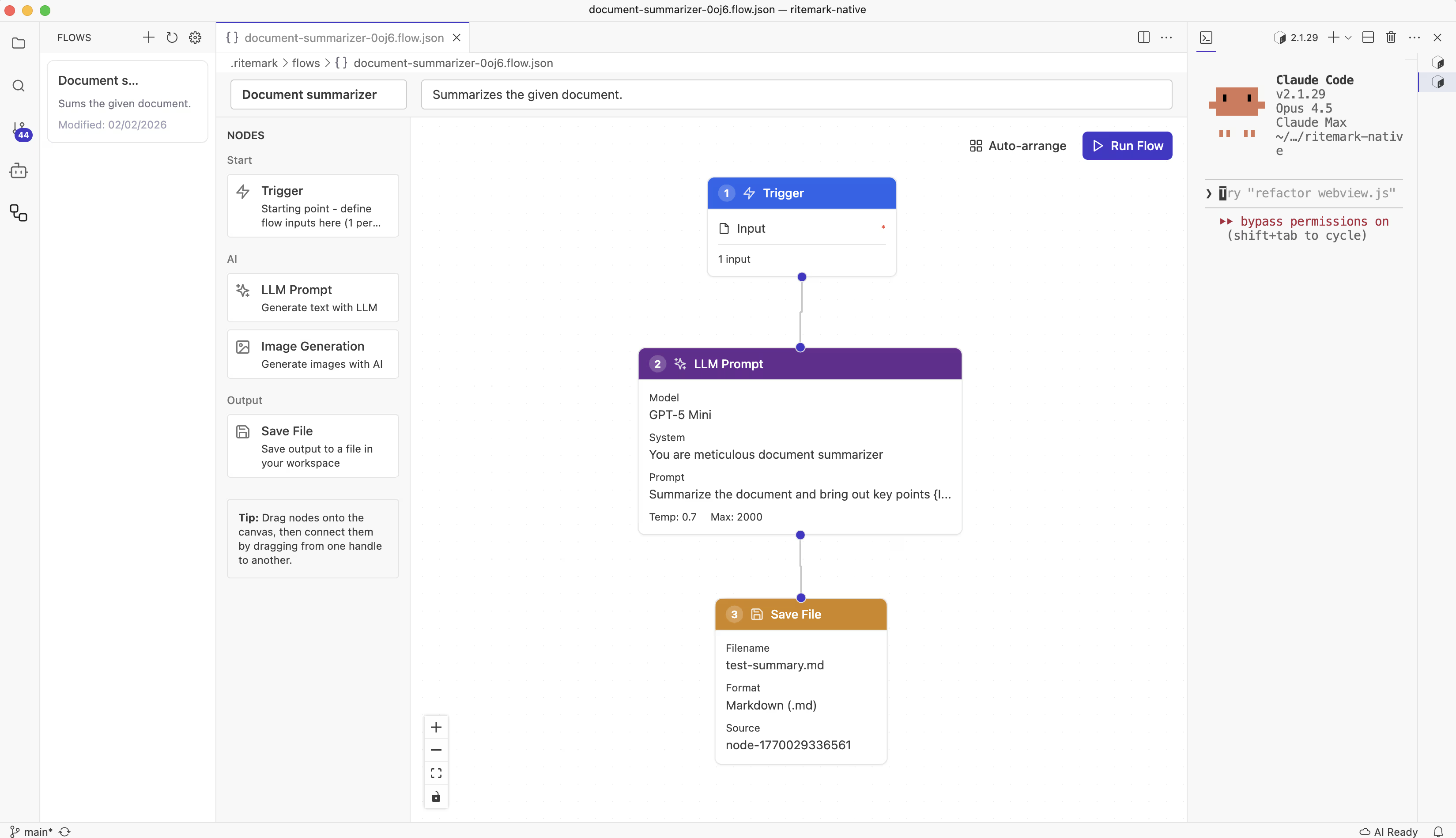
Ritemark Flows
Mis oleks kui saaksid AI-ülesandeid ahelasse panna ja käivitada ühe klõpsuga?
Flows on Ritemarki visuaalne töövoo redaktor. Selle asemel et käivitada prompte ükshaaval vestluses, ehitad diagrammi mis täidetakse automaatselt. Loo töövoog üks kord, käivita millal iganes vajad värsket sisu.
Flows avamine
Kliki Flows ikoonil Activity Bar-is (vertikaalsel ribal Ritemarki vasakul küljel). See avab Flows paneeli kus haldad oma töövooge.
Flows redaktor dokumendi kokkuvõtja töövooguga
Uue töövoo loomiseks kliki New Flow paneeli ülaosas. Anna sellele nimi mis kirjeldab mida see teeb.
Node-ide mõistmine
Töövood on ehitatud node-idest. Iga node teeb üht asja ja sa ühendad neid jadade loomiseks.
Trigger Node
Iga töövoog algab Triggeriga. See on koht kus määrad sisendmuutujad mida ülejäänud töövoog kasutada saab.
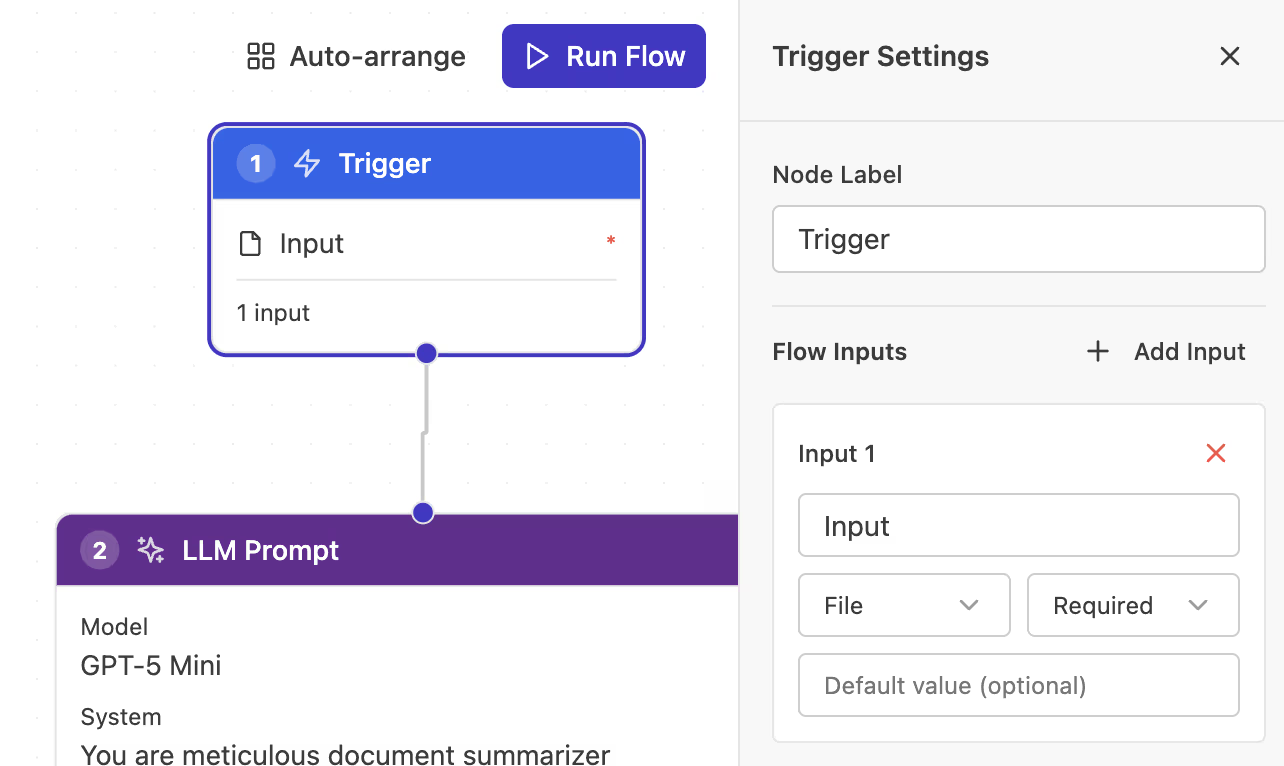 Trigger node määratud sisendmuutujaga
Kliki Add Input muutuja loomiseks. Anna sellele nimi nagu teema või dokument. Töövoo käivitamisel kutsutakse sind sisestama nendele sisenditele väärtusi.
LLM Prompt Node
LLM node saadab prompti OpenAI-le ja väljastab genereeritud teksti.
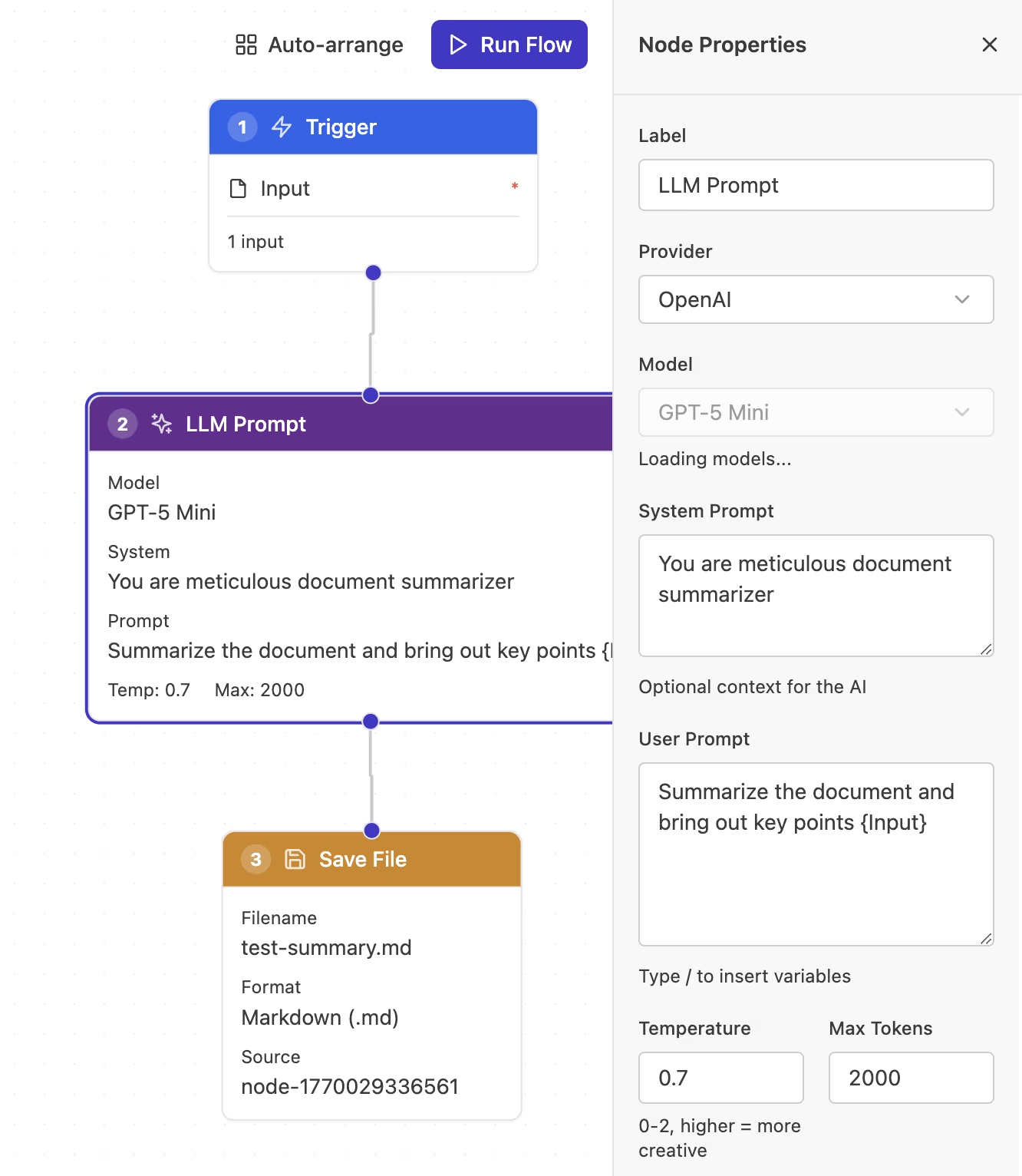 LLM node konfigureeritud süsteemi ja kasutaja promptidega
Konfigureeri sellega:
- Model: Millist GPT mudelit kasutada
- System Prompt: Määrab AI käitumise ja rolli
- User Prompt: Tegelik päring (võib sisaldada muutujaid)
Kasuta topelt looksulge muutujatele viitamiseks: {{teema}} sisestab teema sinu Trigger node-ist.
Image Generation Node
Loob pilte kasutades GPT Image 1.5.
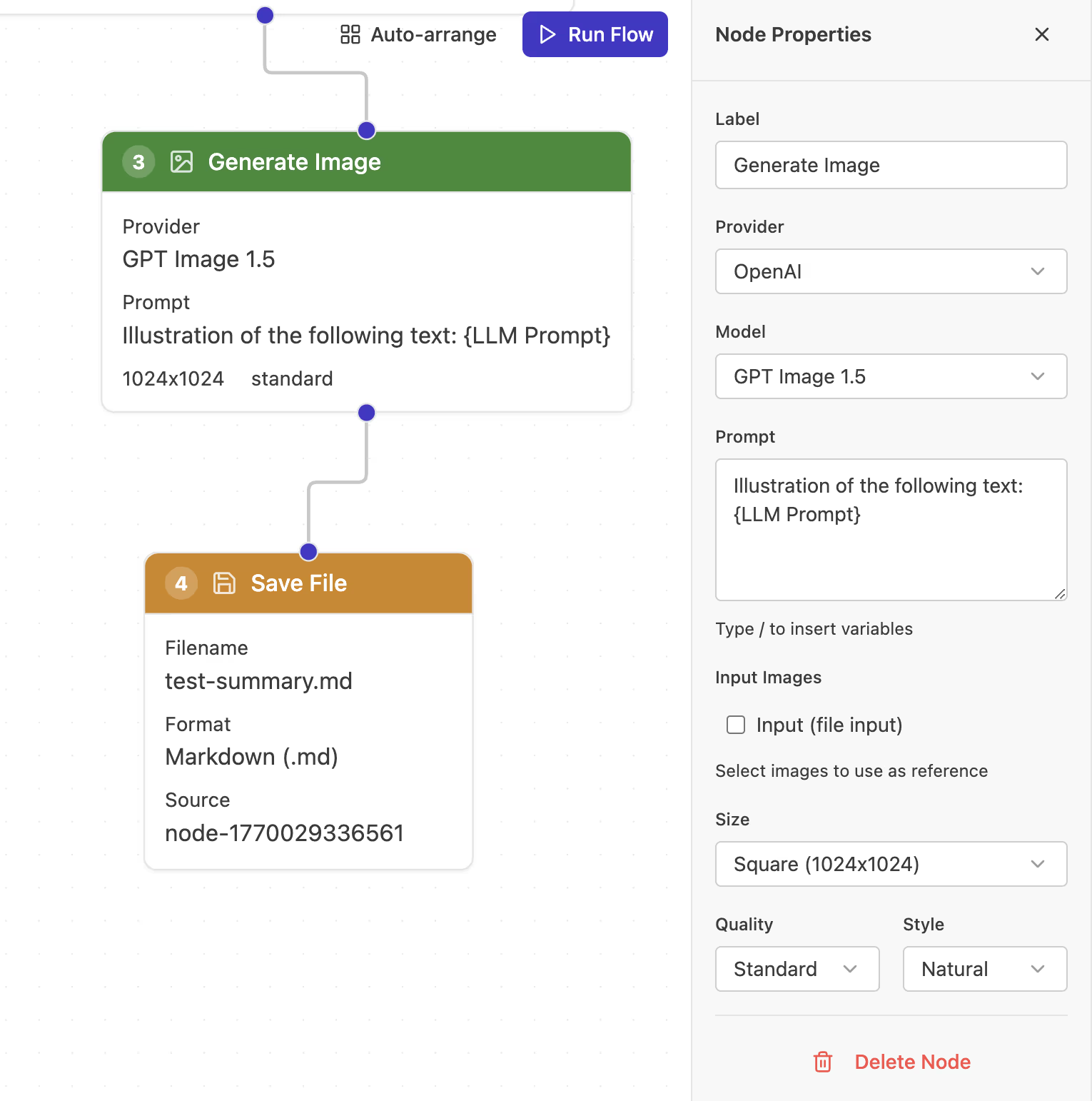 Image node konfigureeritud illustratsiooni genereerimiseks
Prompt võib viidata tekstile eelmistest node-idest, seega saad genereerida pilte AI-kirjutatud kirjelduste põhjal.
Save File Node
Kirjutab sisu faili sinu tööpinnas.
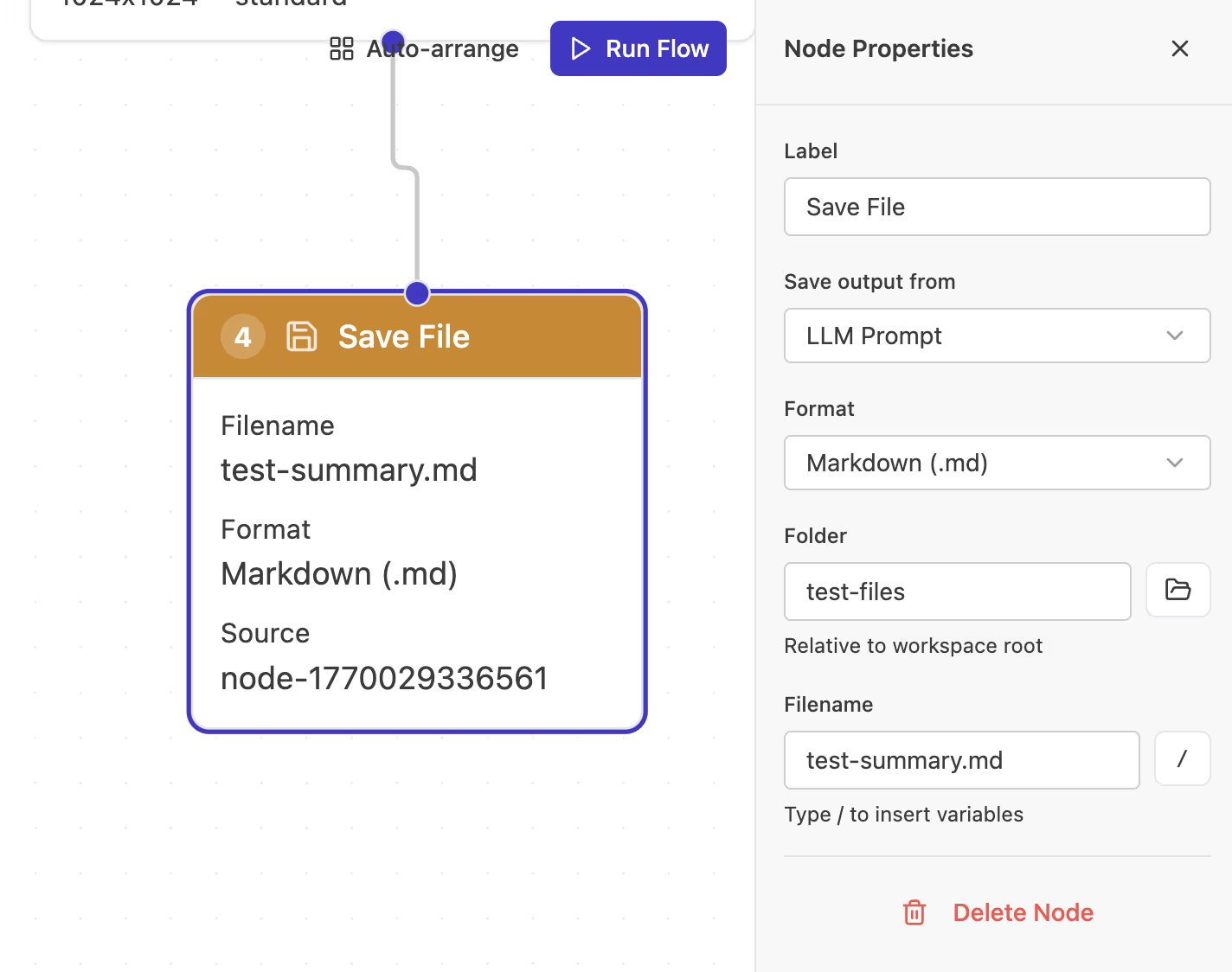 Save File node konfigureeritud markdowni väljastamiseks
Vali kaust, failinimi ja formaat (markdown, CSV või pilt). Sisu tuleb ühendatud node-ilt.
Claude Code Node
Claude Code node erineb teistest node-idest. Selle asemel et saata üks prompt ja saada üks vastus, käivitab see iseseisva AI-agendi, mis suudab faile lugeda, keerukaid probleeme läbi mõelda ja struktureeritud väljundit toota.
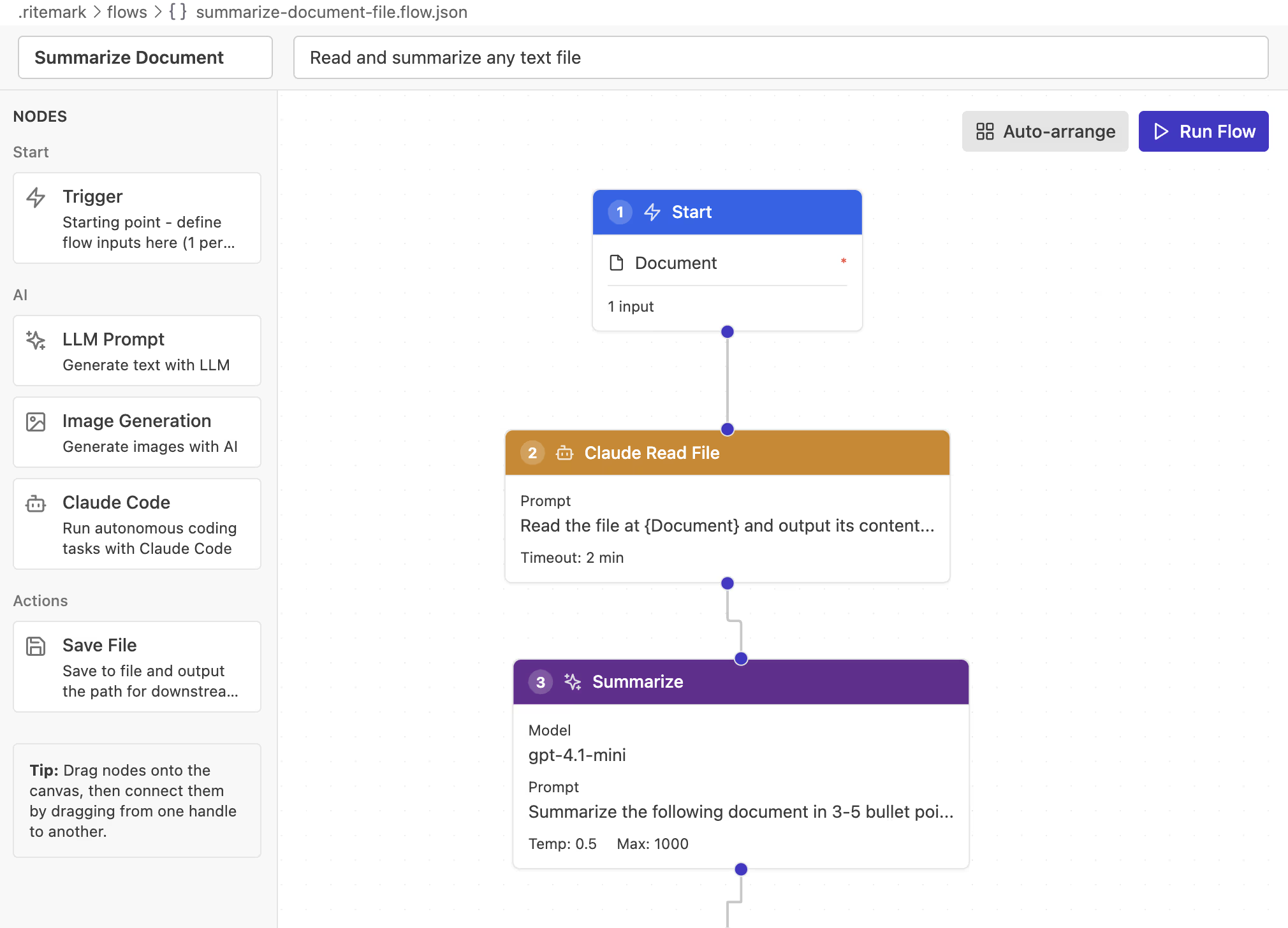 Claude Code node Flows redaktoris -- agentne automaatika visuaalsel kujul
Konfigureeri Task väljaga, mis kirjeldab, mida tahad, et agent teeks. Ülesanne võib viidata eelmiste node-ide muutujatele topelt looksulgudega, täpselt nagu LLM node. Näiteks: "Analüüsi {{failinimi}} ja tuvasta kolm peamist järeldust."
Claude Code node vajab Claude Code CLI paigaldamist ja ANTHROPIC_API_KEY seadistamist sinu masinas. See on eraldi LLM ja Image node-ide OpenAI võtmest. Vaata meie Claude Code seadistamise juhendit paigaldamise sammude jaoks, või loe täielikku Claude Code node artiklit detailsete konfiguratsiooni- ja töövoonäidete jaoks.
Oma esimese töövoo ehitamine
Siin on kuidas luua lihtne dokumendi kokkuvõtja:
Alusta lohistades Trigger node lõuendile. Lisa sisend nimega dokument tüübiga "File". See laseb sul valida faili töövoo käivitamisel.
Järgmiseks lisa LLM Prompt node. Ühenda Triggeri väljund LLM-i sisendiga lohistades käepidemete vahel. Konfigureeri LLM süsteemi promptiga nagu "Sa oled dokumendi kokkuvõtja" ja kasutaja promptiga nagu "Tee kokkuvõte: {{dokument}}".
Lõpuks lisa Save File node. Ühenda LLM-i väljund sellega. Pane failinimeks kokkuvote.md ja formaadiks Markdown.
Kliki Run Flow, vali dokument ja vaata kuidas kokkuvõte ilmub sinu tööpinda.
Õnnitleme: Ehitasid just oma esimese töövoo. Sama muster toimib iga mitmeastmelise AI-ülesande jaoks.
Töövoogude käivitamine
Kliki Run Flow tööriistariba. Kui sinu Triggeril on sisendid ilma vaikimisi väärtusteta, kutsutakse sind neid sisestama.
Täitmise paneel näitab reaalajas edenemist:
- Milline node praegu jookseb
- Valmis node-ide väljund
- Tekkinud vead
- Kogu täitmise aeg
Iga node teeb API kutseid, seega keerulised töövood võtavad kauem. Pildi genereerimine on aeglasem kui teksti genereerimine.
Nipid paremate töövoogude jaoks
Alusta lihtsalt. Ehita 3-node-iline töövoog (Trigger, LLM, Save File) enne keerulisi töövooge. Veendu et iga osa toimib enne lisamist.
Kasuta kirjeldavaid nimesid. Nimeta muutujad selgelt: blogi_teema on parem kui t. Tuleviku sina tänab praegust sind.
Testi samm-sammult. Käivita töövoog pärast iga node-i lisamist. Lihtsam on debugida kui tead milline samm ebaõnnestus.
Kasuta Auto-arrange. Kliki paigutuse nupul et segased node-id automaatselt korrastada.
API võtmete konfigureerimine
Flows kasutab kahte erinevat API teenusepakkujat sõltuvalt node tüübist. LLM ja Image node-id vajavad OpenAI API võtit, Claude Code node vajab aga Anthropicu API võtit.
OpenAI võtme konfigureerimiseks ava Command Palette Cmd+Shift+P-ga ja käivita "Ritemark: Configure OpenAI API Key". Saad seadetele ligi ka hammasratta ikoonilt Flows külgribalt.
Claude Code node jaoks seadista ANTHROPIC_API_KEY keskkonnamuutuja oma shelli profiilis. Vaata Claude Code seadistamise juhendit üksikasjalike juhiste jaoks.
Kus töövood salvestatakse
Sinu töövood elavad .ritemark/flows/ kaustas sinu tööpinnas. Iga töövoog on JSON fail mis sisaldab node määratlusi, ühendusi ja konfiguratsioone.
Saad töövooge jagada neid faile kopeerides. Teised saavad need oma .ritemark/flows/ kausta panna et neid kasutada.
Veaotsing
Töövoog ei käivitu: Kontrolli et kõik node-id on ühendatud (pole orbe node-e), Trigger node on olemas ja sinu OpenAI API võti on konfigureeritud.
LLM tagastab vea: Kontrolli et API võti on kehtiv ja sul on piisavalt krediiti. Vaata prompti üle.
Pildi genereerimine ebaõnnestub: GPT Image 1.5 nõuab spetsiifilist API juurdepääsu. Kontrolli et sinu kontol on see lubatud. Proovi lihtsamat prompti kui sisufiltrid võivad aktiveeruda.
Claude Code node annab vea: Veendu, et Claude Code CLI on paigaldatud (claude --version terminalis) ja sinu ANTHROPIC_API_KEY on seadistatud. See on erinev võti LLM node-ide OpenAI võtmest.
Node-id ei ühendu: Lohista väljundi käepidemetest (paremal) sisendi käepidemetesse (vasakul). Kõik node tüübid ei saa omavahel ühenduda.
Kiirjuhend
| Tegevus | Kuidas |
|---|---|
| Uue töövoo loomine | Flows paneel > New Flow |
| Node lisamine | Lohista paletist lõuendile |
| Node-ide ühendamine | Lohista väljundi käepide sisendi käepidmesse |
| Node konfigureerimine | Kliki node-il, muuda parempoolsel paneelil |
| Töövoo käivitamine | Kliki Run Flow nuppu |
| Tühista/Tee uuesti | Cmd+Z / Cmd+Shift+Z |
| Node kustutamine | Vali ja vajuta Delete |
| Automaatne paigutus | Kliki Auto-arrange nuppu |
Vajad abi?
Kui tekib probleeme Flows-iga, kontrolli et sinu API võtmed on õigesti konfigureeritud (OpenAI LLM/Image node-ide jaoks, Anthropic Claude Code jaoks). Detailse Claude Code seadistuse jaoks vaata Claude Code node juhendit. Teiste probleemide puhul külasta meie veaotsingu juhendit või anna teada rakenduse tagasiside vormi kaudu.
Head automatiseerimist!