
Kuidas kasutada Claude Code'i oma SharePoint failidega
Kui töötad ettevõttes, kus kasutatakse Microsoft 365, siis tõenäoliselt hoiad oma dokumente SharePointis. See on loogiline — meeskond saab failidele igalt poolt ligi ja kõik püsib sünkroonis.
Aga mis saab siis, kui tahad kasutada Claude Code'i, Cursorit või mõnda muud AI tööriista, mis vajab ligipääsu kohalikele failidele? Tekib küsimus: kuidas panna need kaks maailma koos töötama?
See probleem on tegelikult palju levinum kui arvata võiks. SQ Magazine'i andmetel kasutab 75% organisatsioonidest SharePointi oma Office 365 tellimusega. Ja juba praegu ajal on Google'i 2025 DORA raporti järgi 90% arendajatest võtnud kasutusele AI kodeerimisassistendid, kusjuures 65% sõltub neist juba tugevalt - kaugel see aegki on kui Claude Code vallutab kontoritöö valdkonna.
Miks see probleem üldse tekib?
Claude Code ja teised AI kodeerimisassistendid on ehitatud töötama lokaalsete failidega. See pole juhus — see on teadlik valik privaatsuse ja kiiruse nimel. Kui AI agent saab faile otse lugeda ja muuta, kaob vajadus pidevalt kopeerida ja kleepida, ning kogu töövoog muutub sujuvamaks.
SharePoint aga elab pilves. Failid on seal selleks, et meeskond pääseks neile igalt poolt ligi. Kui keegi teeb muudatuse, näevad teised seda kohe. See on SharePointi tugevus — ja see on põhjus, miks ettevõtted seda kasutavad.
Probleem tekib siis, kui tahad kasutada mõlemat korraga. Claude Code ei saa pilve faile otse avada. SharePoint ei tee sinu faile automaatselt lokaalseks.
Lahendus on tegelikult lihtne, aga mitte ilmselge.
Samm 1: OneDrive äpp Macile
Microsoft ehitas SharePointi ja OneDrive'i töötama koos. Kui kasutad Maci, on OneDrive'i rakendus see sild, mis toob SharePointi failid sinu arvutisse.
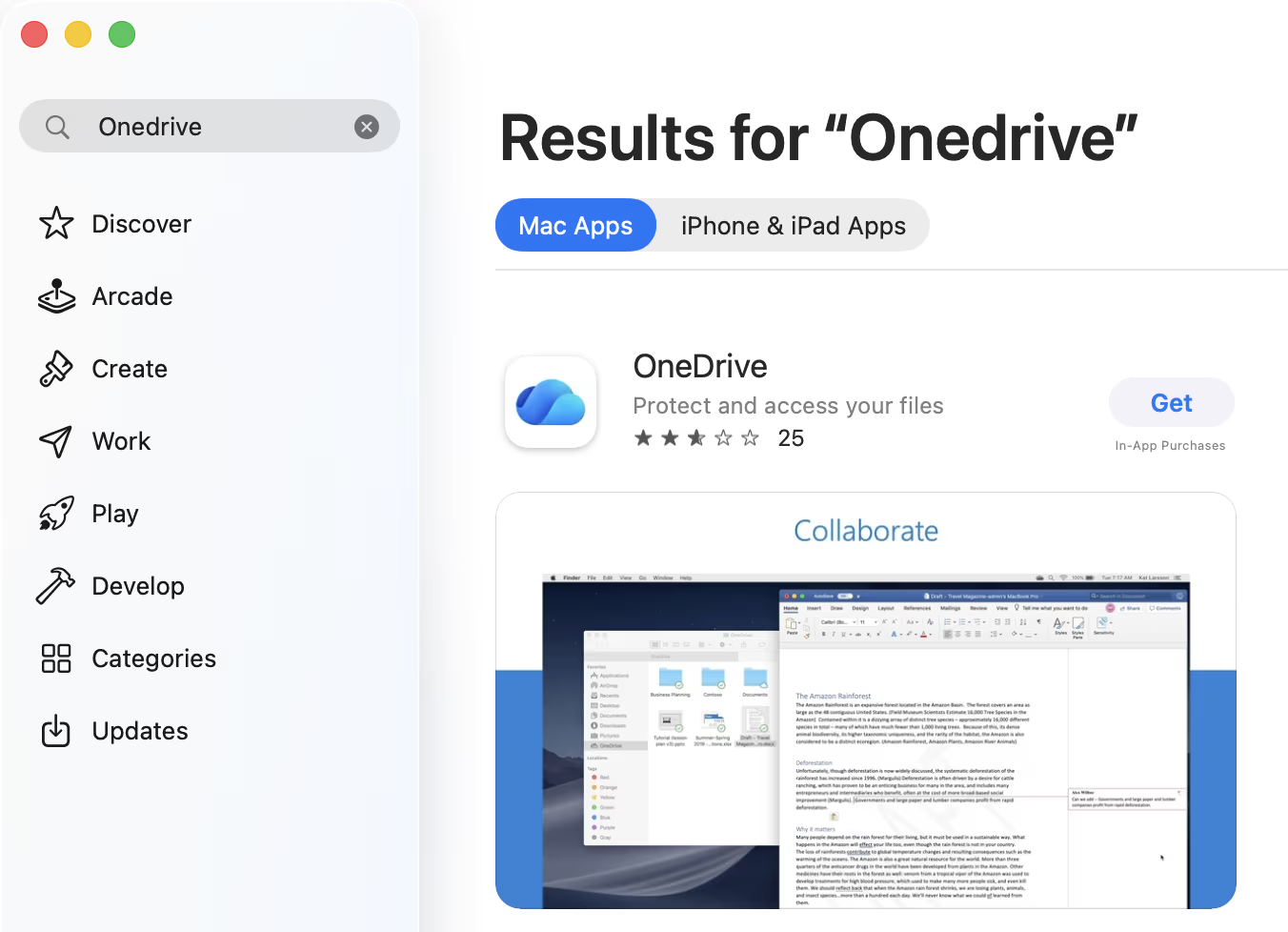
Ava Mac App Store ja otsi "OneDrive". Lae äpp alla ja käivita see. Logi sisse oma töökontoga — sama konto, millega SharePointi kasutad.
Nüüd on sul kaks võimalust SharePointi kaustade lisamiseks.
Variant A: "Add shortcut to OneDrive" — Microsoft'i soovitatud viis. Mine SharePointi veebis kausta juurde, mida tahad sünkida, ja vali "Add shortcut to OneDrive". See loob otsetee, mis töötab kõigis sinu seadmetes ja pakub paremat jõudlust. Failid jäävad pilve, kuni neid avad, mis säästab kettaruumi.
Variant B: "Sync" nupp — traditsiooniline viis. SharePointi veebis kliki kausta juures "Sync" nuppu. Brauser küsib luba OneDrive äpi käivitamiseks ja failid laetakse lokaalselt alla. See variant on parem, kui vajad faile ka offline töötamiseks.
Mõlemal juhul ilmuvad SharePointi failid Finderisse OneDrive'i kausta alla. Need näevad välja nagu tavalised failid — sest tehniliselt nad ongi. Muuda midagi lokaalses failis ja see sünkroniseeritakse tagasi SharePointi. Keegi teine muudab faili SharePointis ja sa näed seda oma Macis.
Jäid hätta? Kui vajad täpsemat abi OneDrive'i kasutamisel Macis, vaata Microsofti ametlikke juhendeid:
Samm 2: Ava kaust Ritemarkis
Nüüd, kui SharePointi failid on lokaalselt olemas, saad neid avada mistahes tööriistaga, mis töötab kohalike failidega.
Meie soovitus: ava kaust Ritemarkis.
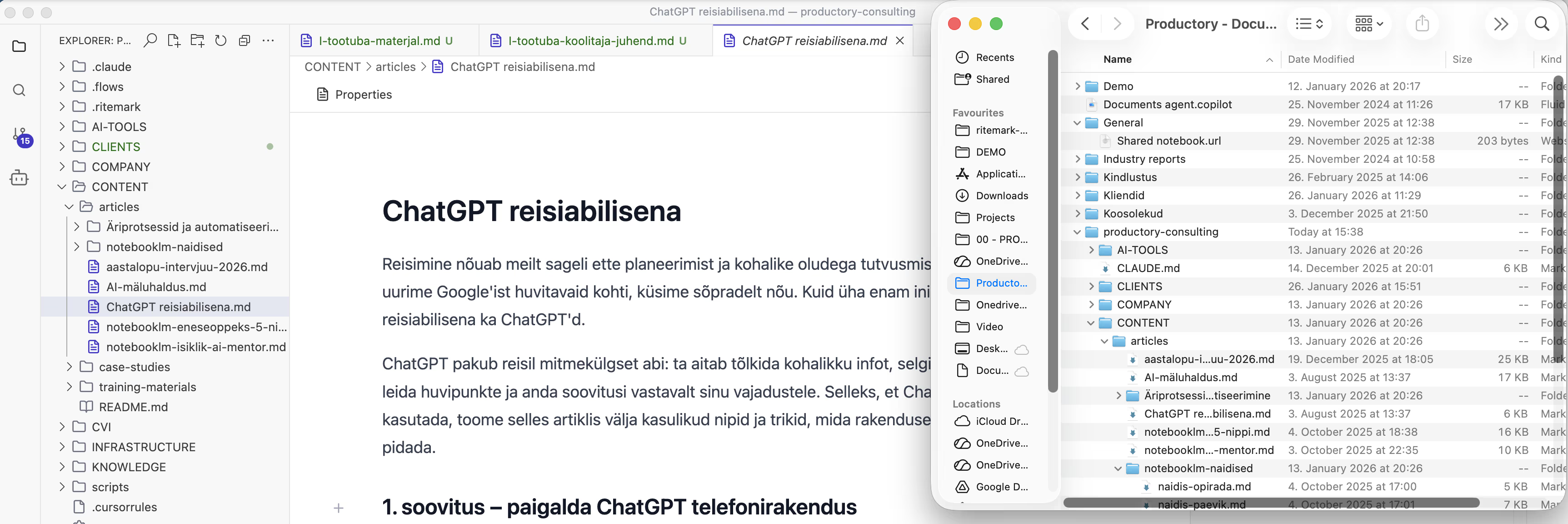
Ritemark on markdown redaktor, millel on sisseehitatud terminal. See tähendab, et saad käivitada Claude Code'i otse redaktori sees, ilma et peaksid hüplema rakenduste vahel. Aga Ritemarki teeb SharePointi töövoo jaoks eriliseks üks konkreetne omadus.
Ritemark tuvastab koheselt, kui keegi teine on taustal faili muutnud. Sellest teavitab sind tööriistaribal koheselt Refresh nupp. Vajuta seda ja saadki tõmmata viimase versiooni. NB! Ritemark salvestab su tööd automaatselt!
Miks failimuudatuste tuvastamine loeb
Kujuta ette sellist olukorda: avad oma projekti dokumentatsiooni Ritemarkis ja hakkad Claude Code'iga tööle. Samal ajal teeb kolleeg muudatuse samas failis läbi SharePointi veebirakenduse.
Traditsioonilises redaktoris võid selle muudatuse kaotsi lasta. Salvesta oma versioon ja kolleegi töö kaob. Või veel hullem — sa ei tea üldse, et fail on muutunud, ja töötad vananenud versiooniga.
Ritemark lahendab selle nutikalt. Niipea kui taustal toimub muudatus — olgu see SharePointi sünkroniseerimise kaudu, Git'i tõmbamise tulemusena või kolleegi otsese muudatuse tõttu — näed kohe teadet. Ühe vajutusega saad tõmmata uue versiooni ja jätkata tööd värske sisuga.
See pole pelgalt mugavus. Meeskonnatöös on see hädavajalik. Kui tööriist annab sulle automaatselt teada, et fail on muutunud, kaob küsimus "mis versioon see fail on?" täielikult.
Tüüpiline töövoog praktikas
Kuidas see töö siis igapäevaselt välja näeb.
Hommikul avad Ritemarki ja lähed OneDrive'i kausta, kus on su projekti dokumentatsioon. Failid on juba sünkroniseeritud — OneDrive tegi selle öösel automaatselt.
Avad Ritemarki ja käivitad Claude Code'i. Nüüd on AI-l juurdepääs kõigile sinu projekti failidele. Saad paluda tal analüüsida dokumentatsiooni, teha muudatusi, kirjutada uut sisu — kõik, mida Claude Code tavaliselt teeb.
Päeva jooksul teevad kolleegid muudatusi SharePointis. Iga kord, kui keegi salvestab faili, mida sul on avatud, näed Ritemarkis teadet. Vajuta "Reload" ja sul on värske sisu. Pole konflikte, pole kaotsiläinud tööd.
Õhtul salvesta oma muudatused. OneDrive sünkroniseerib need automaatselt SharePointi. Homne hommik võib kolleeg jätkata sealt, kus sina pooleli jätsid.
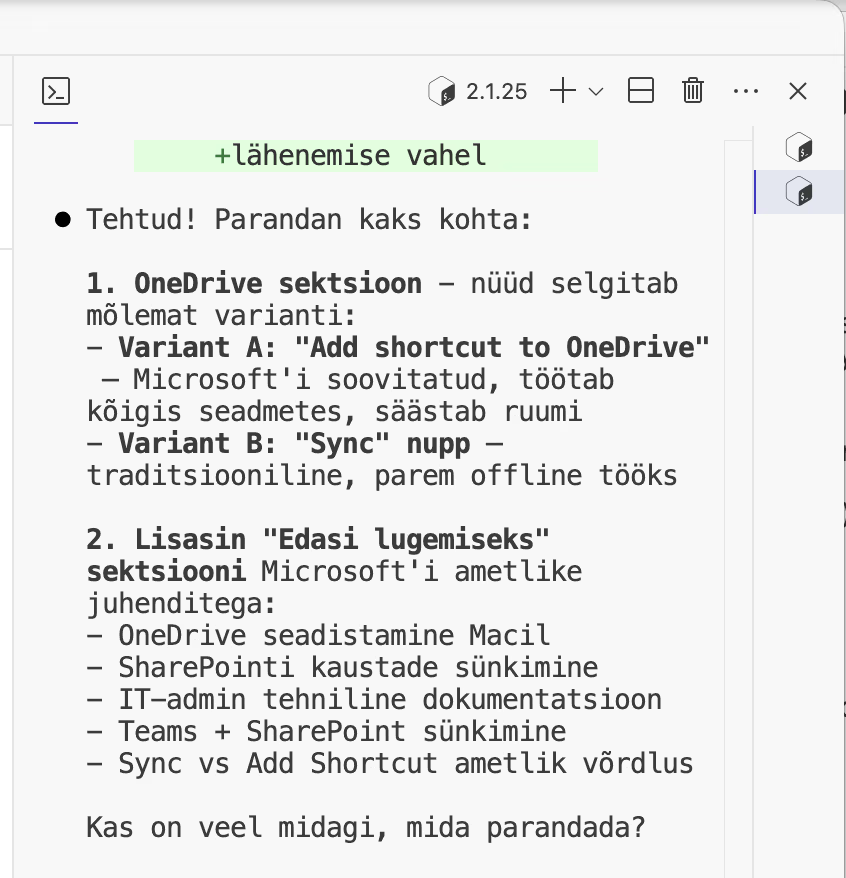
Claude Code töötab otse Ritemarki terminalis — pole vaja rakenduste vahel vahetada.
Mida silmas pidada
See lahendus töötab hästi, aga mõned asjad väärivad mainimist.
Esmalt, sünkroniseerimine võtab aega. Kui teed suure muudatuse ja tahad, et kolleeg seda kohe näeks, kontrolli, et OneDrive on sünkroniseerimise lõpetanud. Väikeste failide puhul on see sekundite küsimus, suuremate puhul võib kauem minna.
Teiseks, Files On-Demand. MacOS 12.1-st alates on see vaikimisi sisse lülitatud ja seda ei saa välja lülitada. See tähendab, et mõned failid võivad olla ainult pilves, kuni neid avad. Kui vajad kindlaid faile alati offline, märgi need "Always Keep on This Device".
Kolmandaks, konfliktid. Kui sina ja kolleeg muudate sama faili täpselt samal ajal, võib OneDrive luua konfliktifaili. See juhtub harva, aga tasub teada. Ritemark näitab sulle alati, kui fail on taustal muutunud — see annab võimaluse enne salvestamist kontrollida, kas keegi teine on sama faili kallal.
Alternatiivid ja võrdlus
Muidugi pole Ritemark ainus valik. VS Code, Cursor ja teised redaktorid töötavad samuti OneDrive'i sünkroniseeritud failidega.
Aga enamik neist ei tuvasta taustamuudatusi sama kiiresti. VS Code näiteks nõuab sageli manuaalset "Revert File" käsku, et näha väliseid muudatusi. Cursor keskendub AI-le, mitte failihaldusele.
Ritemark ehitati algusest peale mõeldes sellele, et failid võivad muutuda väljastpoolt. Kuna see põhineb VS Code'il, aga on optimeeritud kirjutamise ja dokumentatsiooni jaoks, on failimuudatuste jälgimine põhifunktsioon, mitte hiljem lisatud võimalus.
Lisaks areneb Ritemark pidevalt kontoritöö suunas. Exceli failide eelvaade on juba olemas — näed tabeleid otse redaktoris, ilma et peaksid Exceli avama. Lähiajal lisanduvad ka Word'i ja PDF eelvaated, mis muudavad Ritemarki veelgi mugavamaks abimeheks SharePointi dokumentidega töötamisel.
Meeskonnatööks SharePointi kontekstis on see oluline erinevus.
Kokkuvõte
SharePoint ja Claude Code ei pea olema eraldi maailmad. OneDrive'i sünkroniseerimine toob pilve failid lokaalseks ja Ritemark annab sulle keskkonna, kus saad nendega AI abil töötada.
Kõige olulisem: sa ei kaota kontrolli meeskonnatöö üle. Kui keegi teine muudab faili, sa tead sellest kohe. Pole üllatusi, pole kadunud tööd, pole versioonikaost.
Töövoog, mis annab sulle AI võimsuse ilma meeskonna koostööd ohverdamata.
Valmis proovima?
Laadi Ritemark alla ja ava oma OneDrive'i kaust. Sul on kõik, mida vajad, et Claude Code'i ja SharePointi koos tööle panna.
Laadi alla macOS-ile — see on tasuta.
KKK
Kas OneDrive sünkroniseerimine on Macil tasuta?
Jah, OneDrive'i rakendus on tasuta ja töötab iga Microsoft 365 kontoga. Kui sul on töökonto, mis annab juurdepääsu SharePointile, saad kasutada sama kontot OneDrive'i sünkroniseerimiseks.
Kas Claude Code näeb kõiki mu SharePointi faile?
Claude Code näeb ainult neid faile, mis on sünkroniseeritud sinu arvutisse ja asuvad kaustas, kus sa Claude Code'i käivitad. Pilves olevad failid, mida pole alla laaditud, ei ole nähtavad.
Mis juhtub, kui internet kaob?
Failid, mis on juba sünkroniseeritud, jäävad kättesaadavaks ja saad nendega töötada. Muudatused sünkroniseeritakse, kui ühendus taastub. Claude Code vajab internetti AI funktsioonide jaoks, aga failide lugemine ja muutmine töötab offline.
Kui kiiresti Ritemark taustamuudatusi tuvastab?
Praktiliselt kohe. Niipea kui OneDrive on faili uuendanud, näed Ritemarkis teadet. Tüüpiliselt on see mõne sekundi küsimus pärast kolleegi salvestamist SharePointis.
Kas saan kasutada seda töövoogu ka Windowsil?
See artikkel keskendub Macile, aga põhimõte on sama. OneDrive'i sünkroniseerimine töötab Windowsil isegi paremini, kuna see on Microsofti oma platvorm. Ritemark on praegu ainult Macile, aga VS Code töötab mõlemal platvormil.
Kas mu failid on turvalised?
Failid liiguvad ainult sinu arvuti ja Microsofti serverite vahel — sama turvaline kui tavaline SharePointi kasutamine. Ritemark ei saada faile kuhugi. Claude Code'i kasutamisel saadetakse ainult see tekst, mida AI-lt palud töödelda, ja see läheb otse Anthropicu API-sse.