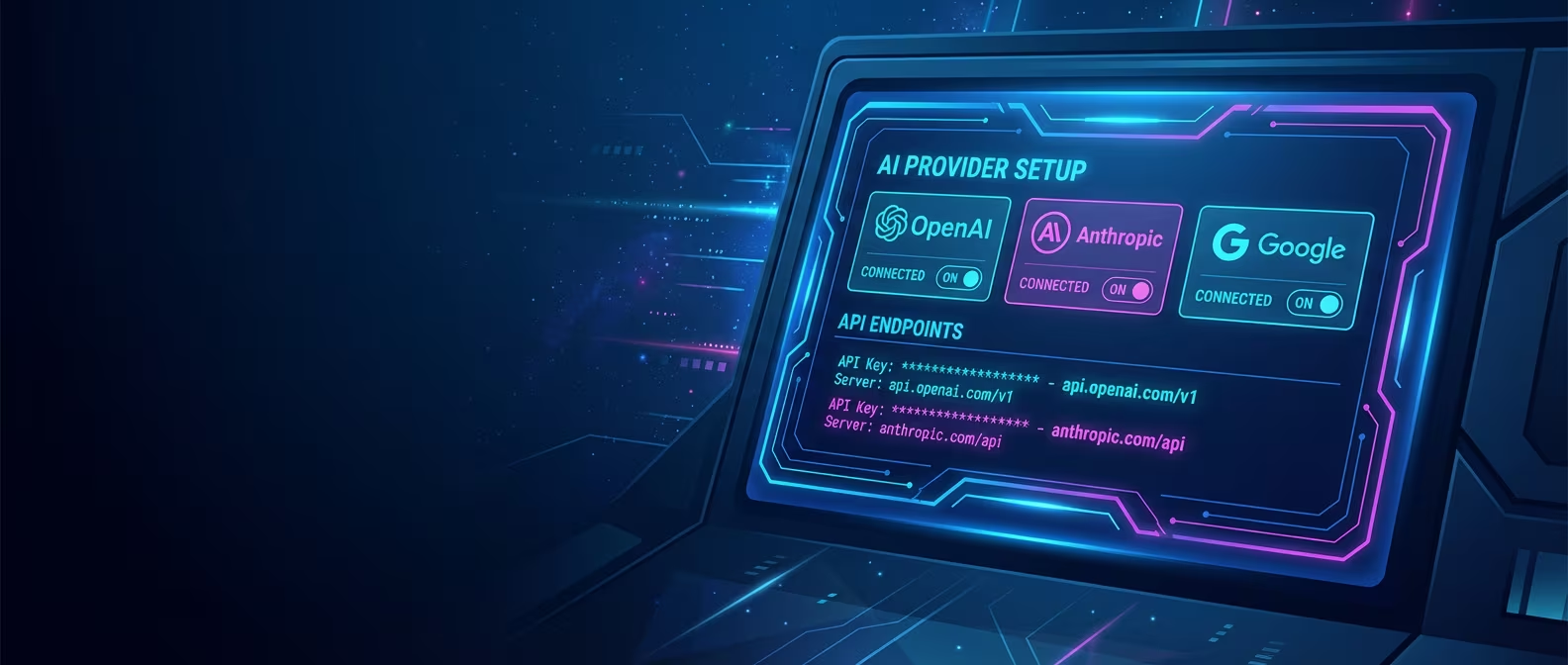
Terminali AI seadistamine
Pane tööle Claude Code, OpenAI Codex või Google Gemini RiteMarkiga.
Terminali-põhised AI-d töötavad RiteMarki kõrval, et aidata sul kirjutada. Nad saavad lugeda sinu dokumente, teha muudatusi ja mõista kogu projekti konteksti.
Claude Code (soovitatav)
Claude Code on parim terminali AI kirjutamiseks RiteMarkiga. See mõistab markdowni, teeb täpseid muudatusi ja tuleb hästi toime pikkade dokumentidega.
Paigalda Claude Code
-
Paigalda Homebrew kaudu:
brew install claude-code -
Või npm kaudu:
npm install -g @anthropic-ai/claude-code -
Autendi:
claude authJärgi juhiseid, et logida sisse oma Anthropicu kontoga.
Claude Code kasutamine RiteMarkiga
- Ava oma dokument RiteMarkis
- Ava terminal: View → Terminal või `Ctrl+``
- Navigeeri oma dokumendi kausta:
cd /tee/sinu/dokumentideni - Käivita Claude:
claude - Palu Claude'il aidata:
Loe minu-dokument.md ja soovita parandusi
Näidispäringud
- "Tee sissejuhatus köitvamaks"
- "Struktureeri see dokument ümber paremate päistega"
- "Tee võtmepunktide kokkuvõte algusesse"
- "Tee sektsioon 3 lühidamaks"
- "Lisa näiteid iga kontseptsiooni illustreerimiseks"
OpenAI Codex
Hea tehnilise dokumentatsiooni ja koodiga seotud kirjutamise jaoks.
Paigalda
-
Paigalda OpenAI CLI:
pip install openai -
Määra API võti:
export OPENAI_API_KEY='sinu-võti-siin'Või lisa oma shelli profiili (~/.zshrc):
echo 'export OPENAI_API_KEY="sinu-võti"' >> ~/.zshrc
Kasutamine RiteMarkiga
Codex CLI kasutus varieerub tööriista kaupa. Vaata OpenAI dokumentatsiooni praeguste CLI valikute kohta.
Google Gemini
Kiire kiireteks muudatusteks ja ajurünnakuks.
Paigalda
-
Paigalda Gemini CLI:
pip install google-generativeai -
Seadista API võti:
export GOOGLE_API_KEY='sinu-võti-siin'
Kasutamine RiteMarkiga
Vaata Google'i Gemini CLI dokumentatsiooni praeguse kasutuse kohta.
Näpunäited kõigi terminali AI-de jaoks
Navigeeri kõigepealt oma failideni
Alusta alati õiges kaustas:
cd ~/Documents/minu-projekt
See aitab AI-l sinu projekti struktuuri mõista.
Ole failide suhtes täpne
Ütle AI-le, millise failiga töötada:
- "Muuda introduction.md"
- "Loe chapters/chapter-1.md ja paranda seda"
Tööta sektsioonhaaval
Ära küsi kõike korraga:
- "Paranda avalõiku"
- "Nüüd tee sektsioon 2 selgemaks"
- "Lisa kokkuvõte"
Anna konteksti
Ütle AI-le, mida sa kirjutad:
- "See on blogipostitus arendajatele"
- "See on kasutusjuhend algajatele"
- "See on müügipakkumine"
Võrdlus
| AI | Tugevused | Parim |
|---|---|---|
| Claude Code | Konteksti mõistmine, nüansirohke kirjutus, markdowni asjatundlikkus | Enamik kirjutusülesandeid |
| OpenAI Codex | Tehniline täpsus, koodi integratsioon | Tehniline dokumentatsioon |
| Google Gemini | Kiirus, kiired iteratsioonid | Ajurünnak, mustandid |
Veaotsing
"Command not found"
AI CLI pole paigaldatud või pole sinu PATH-is. Paigalda uuesti ülaltoodud juhiste järgi.
Autentimise vead
Autendi uuesti oma API pakkujaga:
- Claude:
claude auth - OpenAI: Kontrolli oma API võtit
- Gemini: Kontrolli oma API võtit
AI ei näe minu faili
Veendu, et oled õiges kaustas:
pwd  # näitab praegust kausta
ls   # loetleb siinsed failid
Muudatused ei ilmu RiteMarkis
- RiteMark peaks automaatselt tuvastama failimuudatusi
- Kui ei, laadi uuesti: Cmd+Shift+P → "Reload Window"
Seotud
- Terminali AI funktsioon - Kuidas terminali AI integratsioon töötab
- AI assistent - Sisseehitatud AI külgpaneel
- Sisseehitatud AI seadistamine - Seadista külgpaneeli AI