
Alustamine RiteMarkiga
Oled kohe-kohe avastamas oma uut lemmik-kirjutamisvahendit. Viie minuti pärast on RiteMark paigaldatud ja esimene dokument loodud.
Lähme!
Allalaadimine ja paigaldamine
Mine meie GitHub väljalasete lehele ja laadi alla RiteMark.dmg.
Pärast allalaadimist ava fail ja lohista RiteMark oma Applications kausta. Kõik — paigaldus on tehtud.
💡 Vihje: Pärast lohistamist võid kettapildi eemaldada, tehes sellel paremklõpsu ja valides "Eject".
Esimene käivitamine macOS-is
Kui avad RiteMarki esimest korda, võib macOS näidata turvahoiatust. See juhtub sellepärast, et oleme iseseisev arendaja, mitte suurkorporatsioon.
Nii saad selle siiski avada:
- Leia RiteMark oma Applications kaustast
- Paremklõpsa (või Control-klõpsa) sellel
- Vali menüüst Open
- Klõpsa ilmuvas dialoogis Open
Seda on vaja teha ainult üks kord. Edaspidi avaneb RiteMark nagu iga teine rakendus.
Ava oma esimene projekt
RiteMark on projektipõhine — see töötab kaustadega, mitte üksikute failidega. See hoiab su dokumendid korras ja võimaldab kõike ühest kohast näha.
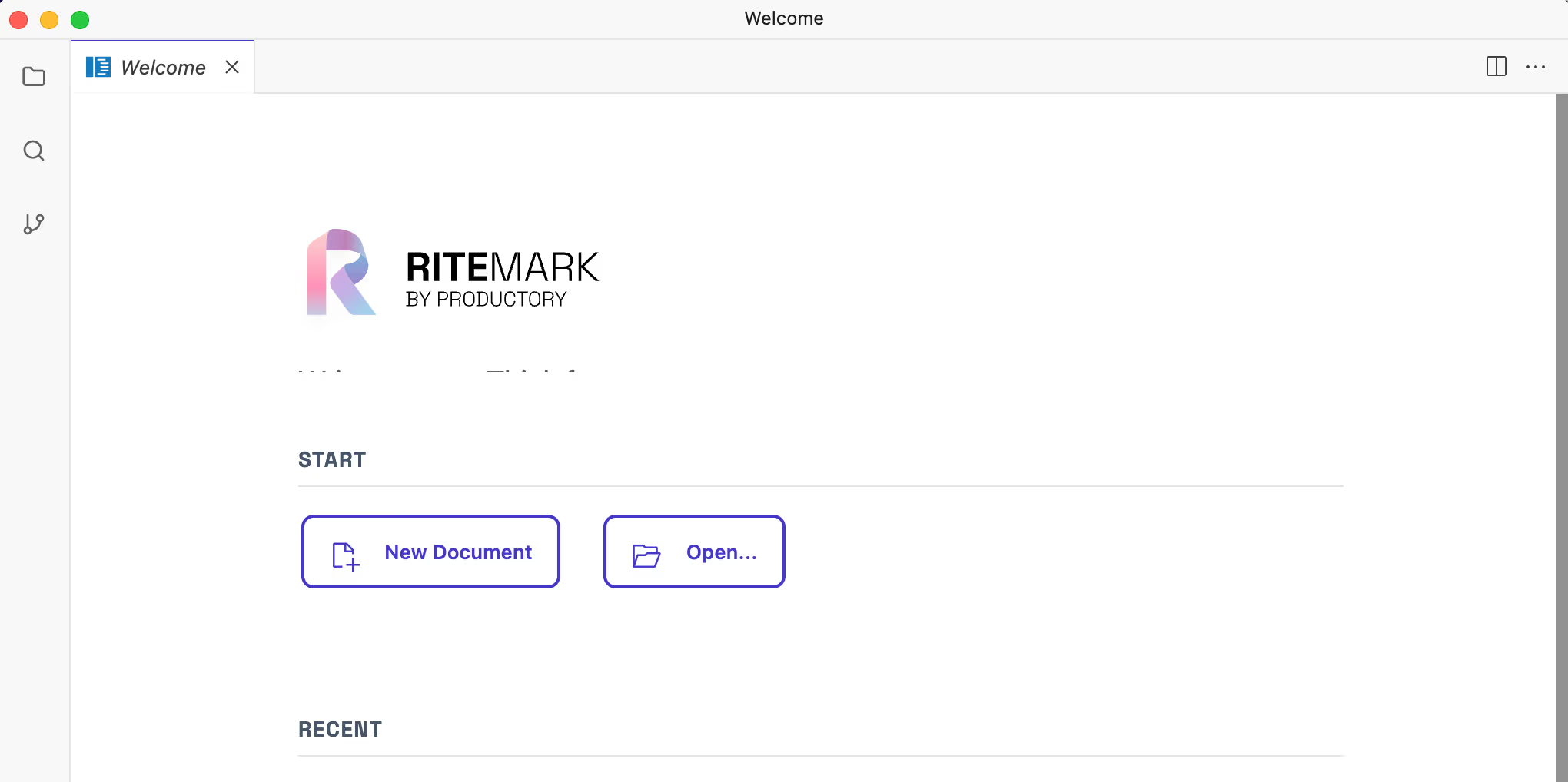
Klõpsa Open (või kasuta File → Open Folder) ja vali suvaline kaust oma arvutis. Kui sul pole sobivat kausta, loo uus nimega "Minu märkmed" vms.
Sinu kaust ilmub nüüd vasakusse külgpaneeli. See on sinu projekti failiuurija.
Loo oma esimene dokument
Nüüd tuleb lõbus osa. Tee paremklõps kuskil külgpaneelil ja vali New File. Pane nimeks näiteks tere.md ja vajuta Enter.
Fail avaneb redaktoris. Hakka kirjutama — su tekst ilmub kohe ilusasti vormindatuna.
🎉 Palju õnne! Just lõid oma esimese RiteMarki dokumendi.
Kolm asja, mida kohe proovida
1. Kaldkriipsu käsud
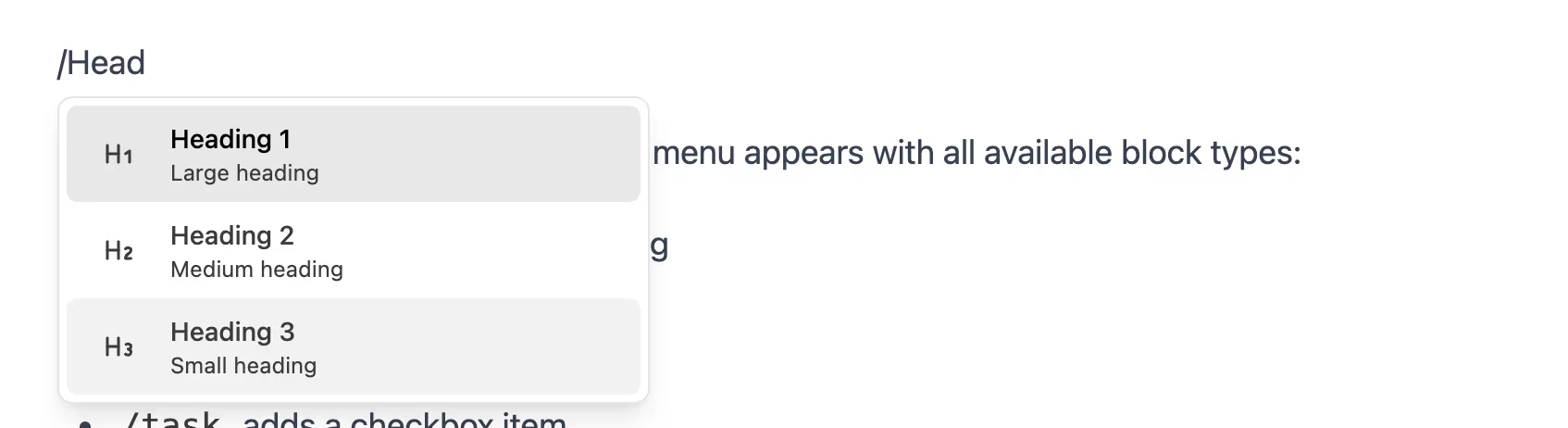 Kaldkriipsu käskude kasutamine
Kirjuta / ükskõik kuhu oma dokumendis. Ilmub menüü kõigi saadaolevate plokitüüpidega:
/heading1loob suure pealkirja/bulletalustab täpploendit/tasklisab märkeruuduga ülesande
Proovi kirjutada /heading1 ja vajuta Enter. Maagia.
2. Kiire vormindamine
Vali mõni tekst, mille oled kirjutanud. Ilmub hõljuv tööriistariba vormindusvalikutega. Klõpsa B paksu kirja või I kaldkirja jaoks.
Veelgi kiirem? Kasuta klaviatuuri otseteid: ⌘B paksu, ⌘I kaldkirja jaoks.
3. Lõdvestu — automaatne salvestamine
Märkad, et salvestusnuppu pole? RiteMark salvestab su töö automaatselt, umbes sekund pärast kirjutamise lõpetamist. Olekuriba allservas näitab, millal fail viimati salvestati.
Enam pole kadunud tööd. Enam pole "kas ma salvestasin?" ärevust.
Mis edasi?
Põhitõed on selged. Siit saad edasi minna:
Seadista AI assistent — RiteMark sisaldab lihtsat AI assistenti, mis aitab kirjutada, redigeerida ja ajurünnakut teha. Seadista oma API võti, et see avada.
Uuri redaktorit — Tutvu kõigi plokitüüpidega ja klaviatuuri otseteedega, et kiirendada oma töövoogu.
Ekspordi oma töö — Jaga oma markdowni PDF-i, Wordi või HTML-ina. Vaata ekspordivalikuid.
Kiirjuhend
| Mida tahad teha | Kuidas seda teha |
|---|---|
| Loo uus fail | Paremklõps külgpaneelil → New File |
| Lisa pealkiri | Kirjuta /heading1 |
| Tee tekst paksuks | Vali tekst, vajuta ⌘B |
| Alusta täpploendit | Kirjuta /bullet |
| Ekspordi PDF-i | Klõpsa Export → PDF |
Jäid hätta?
Vaata Levinud probleeme sagedaste küsimuste lahendusteks või sirvi kogu tugidokumentatsiooni üksikasjalike juhendite jaoks.
Head kirjutamist!