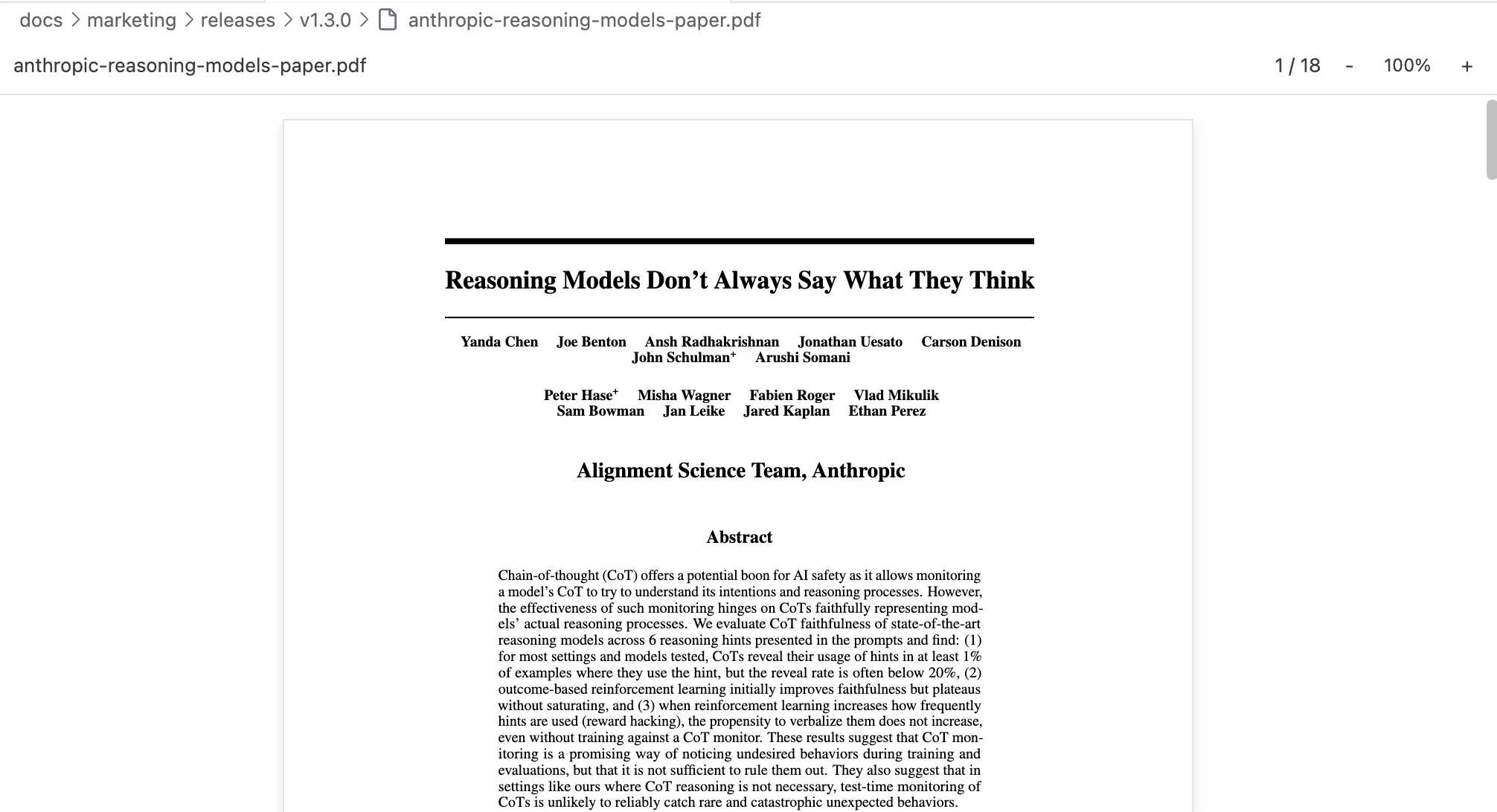
Dokumendi eelvaade
Sa kirjutad Ritemarkis ja pead kontrollima uhte numbrit PDF-raportist. Voi viitama kolleegi Word-i dokumendile kokkuvotte koostamisel. Sa ei pea rakendust vahetama.
Ritemark v1.3.0 avab PDF-id ja Word-i dokumendid otse rakenduse sees. Kliki failipuus failil ja see renderdub koheselt -- ei mingit Preview'd, ei Microsoft Wordi, ei rakenduste vahetamist. Sinu tekst jaab uhele poole, viitedokument teisele.
Dokumentide avamine
PDF-i voi Word-i dokumendi avamine tootab tapselt nagu iga teise faili avamine Ritemarkis. Kliki sellel failipuus ja see avaneb uues vahekaardis. Koik.
Ritemark tunneb ara .pdf ja .docx failid ning renderdab need automaatselt sisseehitatud vaaturis, selle asemel et naidata toorteksti. Saad avada mitu dokumenti eraldi vahekaartides voi lohistada vahekaardi kuljele, et vaadata dokumenti oma markdown-redaktori korval.
Nipp: Jaga oma tooruum, lohistades dokumendi vahekaardi redaktoriala parempoolsesse serva. See annab sulle kylguti vaate: viitedokument uhel pool, sinu tekst teisel.
PDF eelvaade
Ritemark renderdab PDF-e puhta, fokuseeritud vaaturiga, mis on moeeldud lugemiseks, mitte redigeerimiseks.
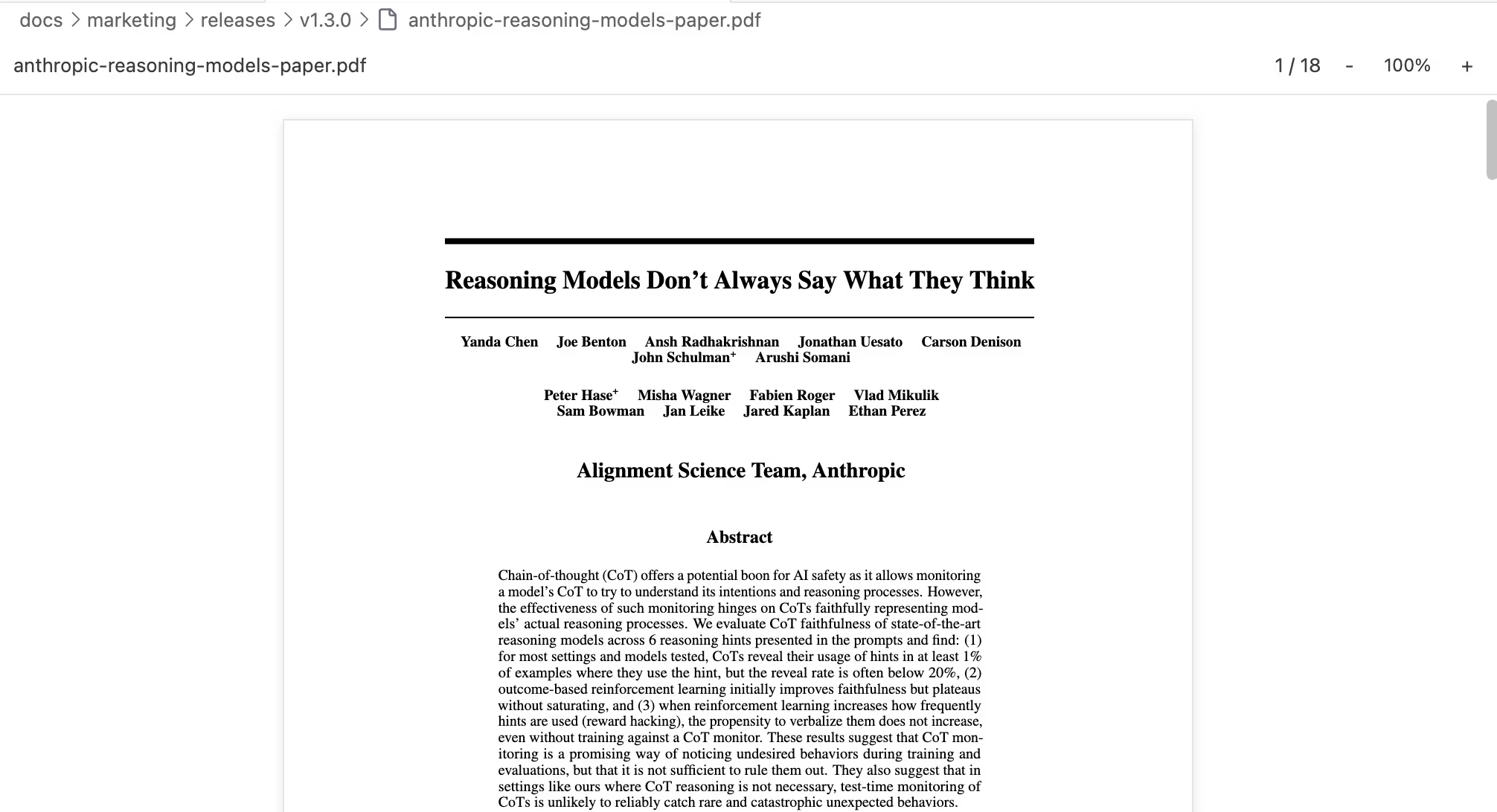 PDF eelvaade pideva kerimise ja suumimisega -- koik lehed uhes voolavas vaates
Kerimine ja navigeerimine
Koik lehed ilmuvad uhes pidevas kerimises, nagu pika veebilehe lugemine. Sa kerid kogu dokumenti laabi loomulikult, ilma "jargmine lehekylg" nuppudele klikkimata. Suurte dokumentide puhul kasutab Ritemark lazy loading'ut -- lehed renderdatakse kerides nendeni, nii et isegi 200-lehekuljeline raport avaneb koheselt.
Teksti valimine ja kopeerimine
See ei ole lihtsalt pilt sinu PDF-ist. Sa saad tekstikoha hiirega valida ja Cmd+C-ga kopeerida, tapselt nagu brauseri PDF-vaates. Vali loik, kopeeri see, vaheta oma markdowni vahekaardile ja kleebi mustandisse.
Suumimise juhtnupud
Tooriistariba pakub suumimistasemeid 50%-st 200%-ni, pluss Fit Width ja Fit Page reziimid. Fit Width on lugemiseks tavaliselt koige mugavam -- see venitab dokumendi taitmaks vaba ruumi ilma horisontaalse kerimiseta.
Mis on toetatud
PDF eelvaade saab hasti hakkama tavaliste PDF-dokumentidega: tekst, pildid, tabelid, mitmeveerulised paigutused ja manustatud fondid renderduvad korrektselt. Vormid kuvatakse kirjutuskaitsud reziimis -- naed neid, aga ei saa taiita.
Teadaolevad piirangud
Parooliga kaitstud PDF-e ei toetata ja need naeitavad veateadet. Vaga vanad PDF-id (eelne 1.4 formaat) voivad renderduda vahemate visuaalsete probleemidega. Failid ule 50MB voivad tootada, aga tunduda aeglased -- Ritemark naeitab hoiatust 10MB juures, et sind teavitada.
Word-i dokumendi eelvaade
DOCX-failid avanevad truukujulise visuaalse renderdamisega. Varvid, tabelid, pildid ja teksti joondus ilmuvad nii nagu Microsoft Wordis.
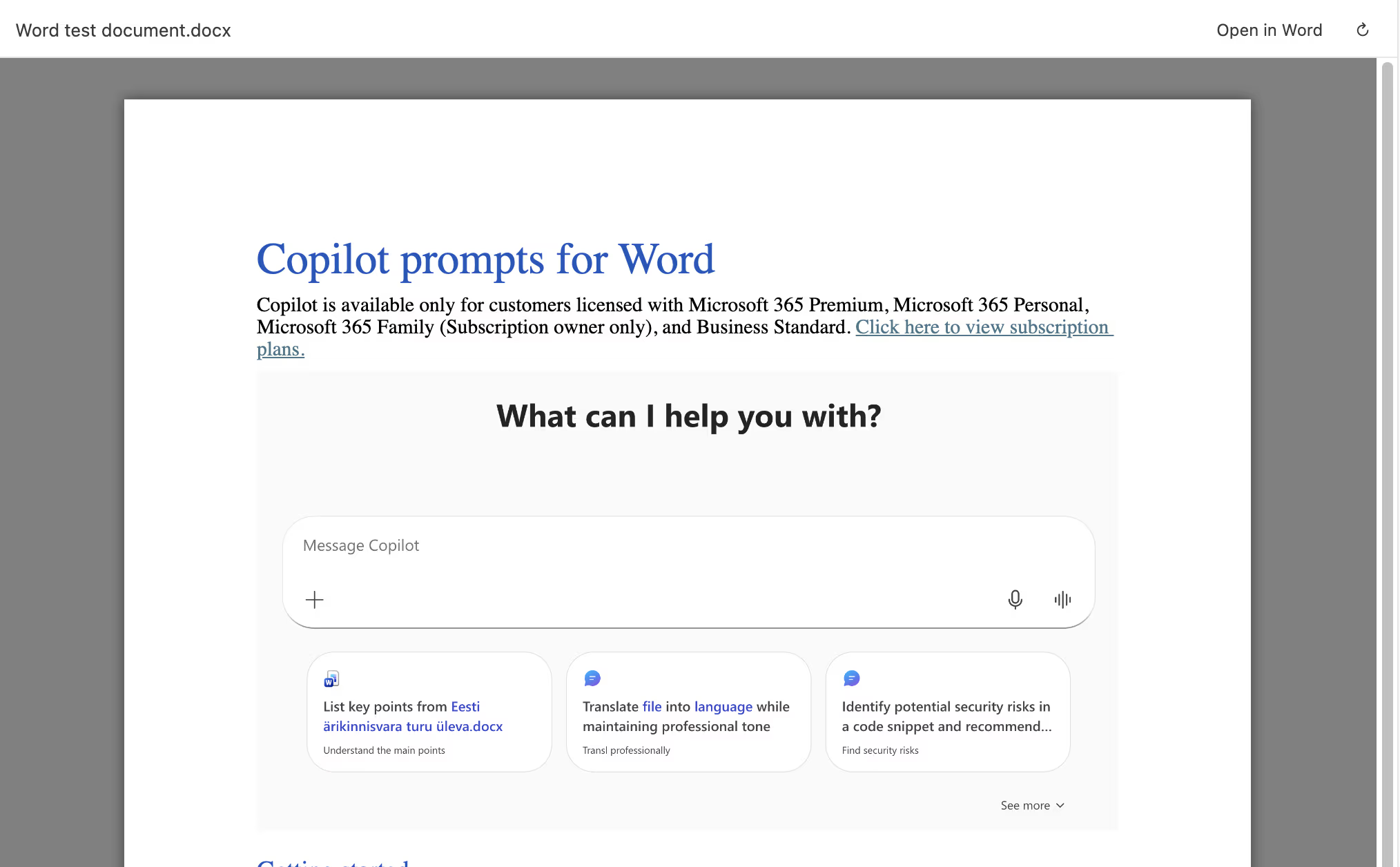 Word-i dokument Ritemarkis: varvid, tabelid ja pildid saeilivad
Visuaalne truudus
Vaatur sailitab sinu Word-i dokumendi valimuse. Tekstivarvid ja esiletostud vastavad originaalile, tabelid sailitavad oma lahtrilaiused ja aarmised, keskele ja paremale joondatud tekst jaab oma kohale ning tekstisisesed pildid renderduvad korrektselt. Kui kolleeg saadab sulle vormindatud raporti, naed sa seda nii nagu tema soovis.
Tootamine Word-i dokumentidega
Koige levinum toovoog on viitelugemine: ava DOCX uhel paneelil, kirjuta markdowni teisel. Sa vaatad originaaldokumenti, samal ajal koostades oma versiooni, kokkuvotet voi vastust.
Word-i dokumendid on Ritemarkis kirjutuskaitsud. Kui pead dokumenti ennast redigeerima, kasuta Microsoft Wordi voi muud spetsiaalsset redaktorit. Ritemark on vaatamiseks ja viitamiseks, mitte Word-i failide muutmiseks.
Mis on toetatud
.docx formaat (Word 2007 ja uuem) on taiesti toetatud. Teksti vormindus, varvid, tabelid, tekstisisesed pildid ja lehekulje paigutus renderduvad hasti.
Teadmiseks: Vanu
.docfaile (Word 97-2003 formaat) ei toetata. Kui proovid uhte avada, naeitab Ritemark veateadet. Teisenda fail koigepealt.docxformaati Wordis.
Teadaolevad piirangud
Moened Wordi taiendavad funktsioonid on piiratud toega. Taustapildid ei pruugi renderduda, teatud kohandatud fondid voivad asenduda vaikevonditega, tekstikastid ja SmartArt voivad ilmuda lihtsustatud kujul ning jalgitavate muudatuste margistust ei kuvata. Dokumentide puhul, mis kasutavad rasket vormindust voi paigutusfunktsioone, annab vaatur hea lahenduse, mitte piksel-tapsuse koopia.
Kylguti toovoog
Dokumendi eelvaate tegelik voimsus on kahe dokumendiga korraga tootamine. Ava PDF voi DOCX, seejarel lohista selle vahekaart redaktori paremale kulgele. Nuud on sul viide paremal ja markdown-dokument vasakul.
See on eriti kasulik ulesannete jaoks nagu uurimistoo kokkuvotte kirjutamine, koosolekumarkemete koostamine paevakorra dokumendi pohjal voi pohipunktide eraldamine raportist. Loed uhel pool, kirjutad teisel ja ei lahku kunagi Ritemarkist.
Kiirjuhend
| Mida tahad teha | Kuidas |
|---|---|
| Ava PDF voi DOCX | Kliki failil failipuus |
| Vaata kylguti | Lohista dokumendi vahekaart paremasse serva |
| Suumi sisse/valja | Kasuta tooriistariba suumimise juhtnuppe |
| Kopeeri teksti PDF-ist | Vali tekst, seejarel Cmd+C |
| Sobita laiusega | Kliki Fit Width suumimise juhtnuppudes |
Seotud
- Tabelarvutused -- CSV redigeerimine ja Exceli eelvaade
- Eksportimine -- Ekspordi oma markdown-dokumendid PDF-i ja Wordi
- Pohiredaktor -- Markdowni redigeerimise pohitoed